


Adobe Photoshop CS4中文版特色
1、创新的3D绘图与合成
借助全新的光线描摹渲染引擎,现在可以直接在3D模型上绘图、用2D图像绕排3D形状、将渐变图转换为3D对象、为层和文本添加深度、实现打印质量的输出并导出到支持的常见3D格式
2、调整面板
通过轻松使用所需的各个工具简化图像调整,实现无损调整并增强图像的颜色和色调;新的实时和动态调整面板中还包括图像控件和各种预设
3、3D对象和属性编辑
在一个没有对话框的简化界面中编辑、增强和处理3D图像.调整光照、网格和素材.使用3D轴和地平面轻松设置对象方向和放置相机
4、蒙版面板
从新的蒙版面板快速创建和编辑蒙版.该面板提供您需要的所有工具,它们可用于创建基于像素和矢量的可编辑蒙版、调整蒙版密度和羽化、轻松选择非相邻对象等等
5、流体画布旋转
现在只需单击即可随意旋转画布,按任意角度实现无扭曲的查看,绘图和绘制过程中无需再转动脑袋
6、更流畅的遥摄和缩放
使用全新、顺畅的缩放和遥摄,可以轻松定位到图像的任何区域,借助全新的像素网格保持缩放到个别像素时的清晰度并以最高的放大率实现轻松编辑
7、内容感知型缩放
创新的全新内容感知型缩放功能可以在您调整图像大小时自动重排图像,在图像调整为新的尺寸时智能保留重要区域.一步到位制作出完美图像,无需高强度裁剪与润饰
8、文件显示选项
使用选项卡式文档显示或n-up视图轻松使用多个打开的文件。
PS cs4序列号
1325-1900-8433-2248-5594-1437
1330-1816-6029-5752-3896-2872
1330-1779-4488-2103-6954-0916
1330-1170-1002-7856-5023-0777
1330-1795-2880-5375-9721-5392
1330-1221-6824-4838-0308-6823
1330-1283-7461-4574-7002-2504
PS cs4安装说明
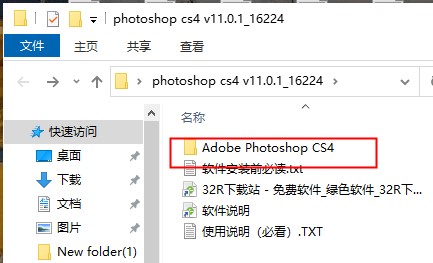
1、首先在本站下载软件之后解压压缩包得到以下文件,双击打开文件;
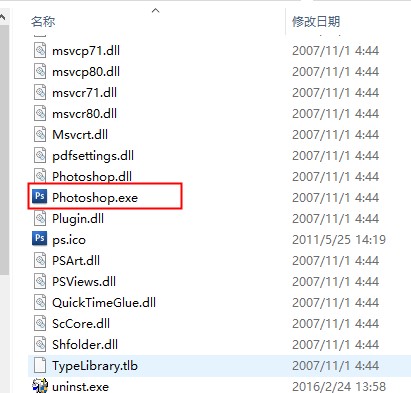
2、找到Photoshop.exe,然后双击运行;
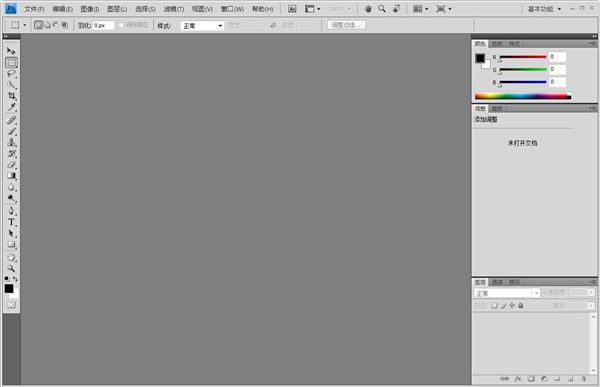
3、打开就可以使用啦!
PS cs4使用教程
1、点击文件-新建,会弹出一个对话框,按着如图所示,将展架尺寸改好,点击确定即可
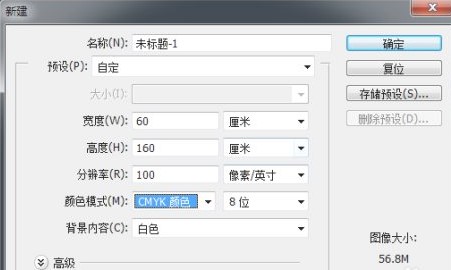
2、之后会出来一个白色的图层,这个就是你的展架所需要的大小尺寸(所见即所得)

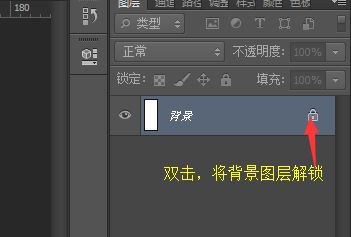
3、双击图层将背景图层解锁,如图所示
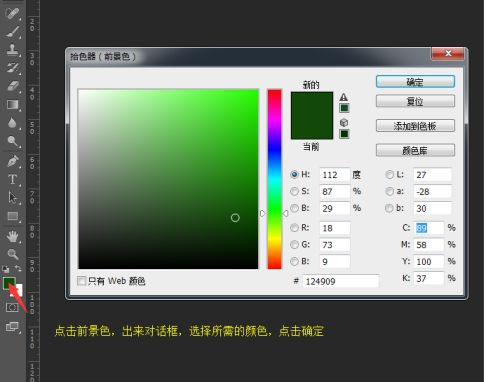
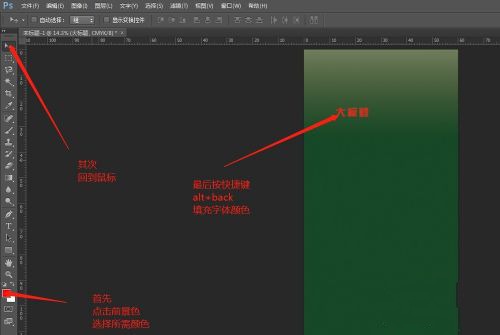
4、点击前景色,选择自己所需的颜色,点击确定photoshop CS4教程
5、按快捷键ALT+back键,填充前景色

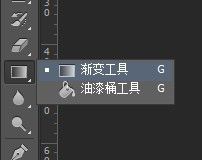
6、选择填充工具,右键,选择渐变填充
7、在画面上拉出一条线

8、双击渐变颜色条
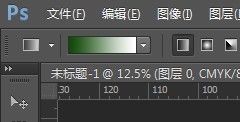
9、调整渐变的颜色
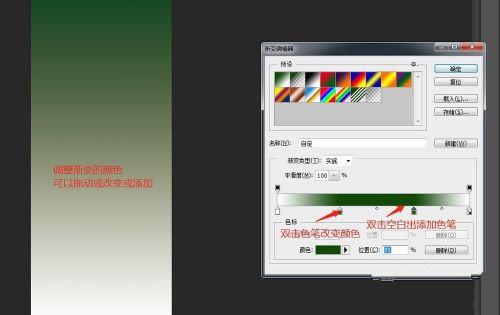
10、按快捷键ctrl+减号键,将画面等比例缩小,然后从画面上边的外边 画线 画到画面下边的外边(根据自己喜好调整)然后按ctrl +0,回到正常页面大小
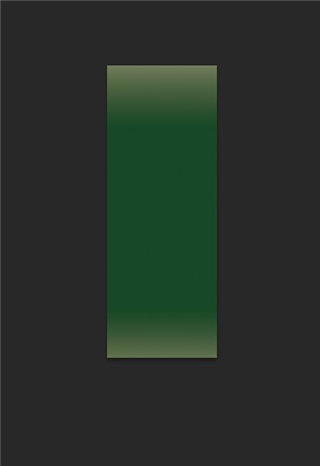
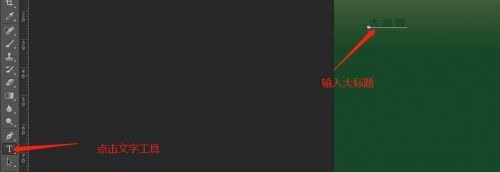
11、点击工具栏里的文字工具,在画面上打出大标题
12、将字体改变颜色
13、给字体描边,选择描边颜色

14、调节描边大小

15、按快捷键ctrl+t,选中大标题图层,按着shift键,用鼠标将文字调整大小,之后按enter键

16、之后按所需内容,把内容打上,设置内容字体样式就行了,样式仍然是双击图层,在弹出的对话框里设置
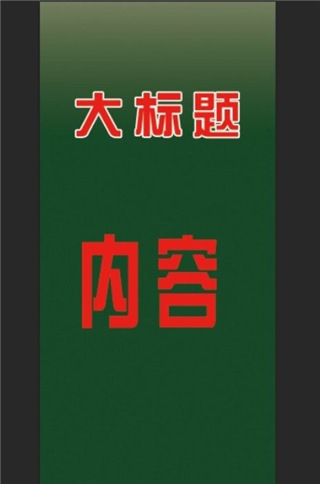
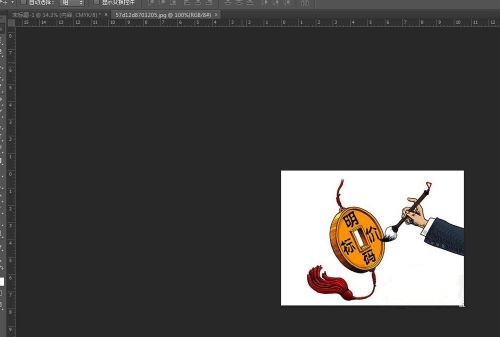
17、最后可以在网上找一些图片放进去,首先找一张图片

18、将图片拖入打开的ps里
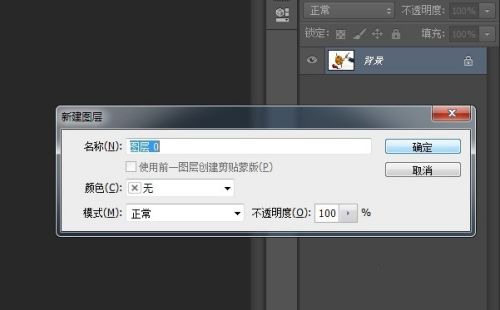
19、将图层解锁(双击图层),点击确定
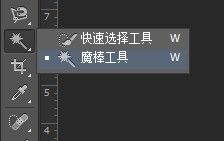
20、选择魔棒工具
21、点击白色背景,再按del键,删除白背景

22、按ctrl+d键,曲线图片周围的虚线

23、回到鼠标,将图片拖到刚才的展架图片里
24、按ctrl +t 键,调整大小,放到合适位置即可

如何用PS cs4将多张图片转换为PDF文件?
1、打开在本站下载好的软件,打开软件后点击【文件】在弹出的选项中点击【自动】,在二级菜单中点击【PDF演示文稿】选项。
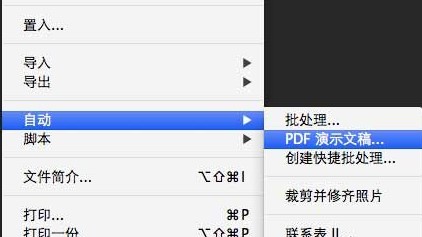
2、打开PDF演示文稿窗口,点击源文件选项中点击【浏览】选择您要添加的PDF文件。
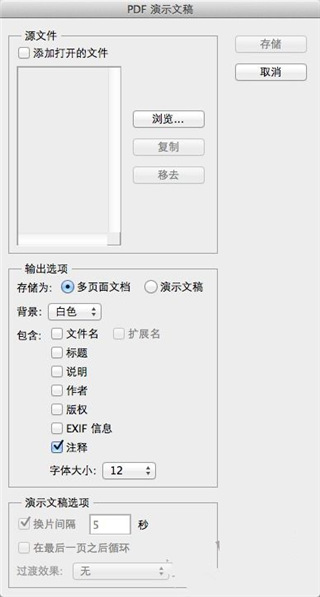
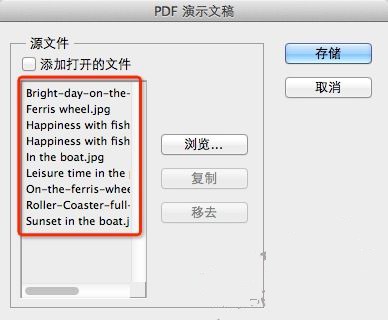
3、添加完成后,您可以选中文件,可以调整文件的顺序。
4、选择您要你要参数设置,包括是否嵌入页面缩览图、压缩属性等等。你可以根据自己的需要来进行设置。
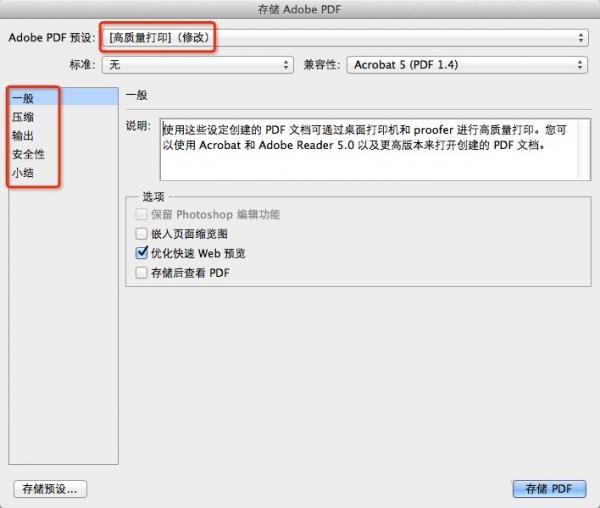
5、设置完成后点击【存储PDF】就可以了。
新功能介绍
1、工具箱,变成可伸缩的,可为长单条和短双条。
2、工具箱上的快速蒙版模式和屏幕切换模式也改变了切换方法。
3、工具箱的选择工具选项中,多了一个组选择模式,可以自己决定选择组或者单独的图层。
4、工具箱多了快速选择工具Quick Selection Tool,应该魔术棒的快捷版本,可以不用任何快捷键进行加选,按往不放可以像绘画一样选择区域,非常神奇。当然选项栏也有新、加、减三种模式可选,快速选择颜色差异大的图像会非常的直观、快捷。
























共有 0条评论