
Adobe Premiere Pro CC 2018 是一款功能强大的视频编辑软件,内置丰富的工具,适合新手和专业人士使用。它支持多项目同时处理、团队协作以及沉浸式360/VR编辑等功能,响应速度极快,操作流畅。新版还加入了对Sony X-OCN格式的支持,并优化了Lumetri色彩面板的调色功能。软件新增了许多实用特性,比如隐藏字幕、增强属性粘贴、Story面板等,极大提升了工作效率。特别是Adobe Anywhere功能,打破了传统的工作流程限制,让团队可以在不同地点同时协作处理视频。总的来说,Premiere Pro CC 2018在功能和用户体验上都有很大提升,无论是专业剪辑还是个人创作都能轻松应对,是一款值得推荐的工具。
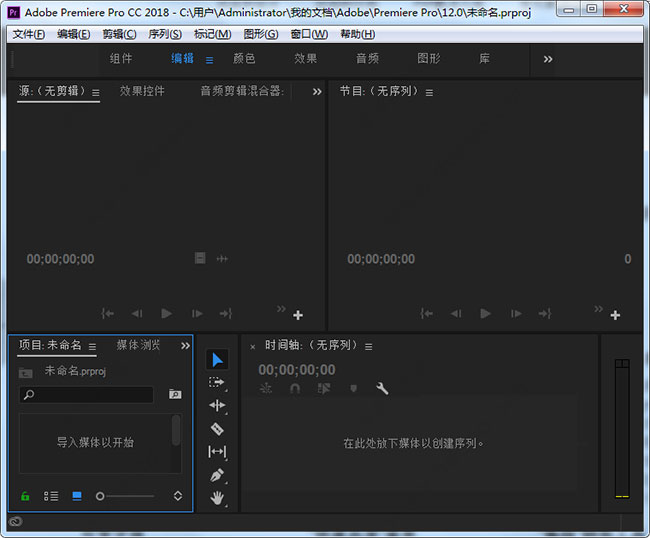
Premiere Pro CC 2018新功能
1、同时处理多个项目
同时打开、访问和处理多个项目。在被整理为独立项目的片段或场景之间跳转,编辑某一项目的部分内容并将其复制到其他项目等,以及更多功能。
2、具备锁定功能的共享项目
处于同一设施之中工作的团队可以同时访问单个项目。托管访问权限允许用户在进行主动编辑时锁定项目,并向其他用户提供只读访问权限。
3、响应式设计 - 时间
在更改总体时长时,保留动态图形中关键帧的完整性,例如开头和结尾动画。
4、响应式设计 - 位置
固定的图层会自动适应比例更改、其他图层中的位置更改或视频帧本身。
5、Adobe 沉浸式环境
使用观看沉浸式 VR 的方式编辑沉浸式 VR - 即佩戴 VR 头盔。无论是在 HTC Vive 中工作,还是在 Oculus Rift 中工作,都可以查看、循环播放、更改方向并保留使用键盘进行编辑的功能。
6、360/VR 的沉浸式音频编辑
根据方向使用音频编辑 360/VR 内容,然后以环绕声音频的形式导出到支持 VR 的平台。
7、沉浸式效果
为您的 360/VR 视频添加虚拟现实效果,并确保杆状物不会出现多余的失真,且后接缝线周围不会出现伪影。效果包括 VR 模糊、VR 发光、VR 锐化、VR 降噪和用于在使用未经校正的镜头拍摄的视频或图形上创建彩色边缘的 VR 色差。
8、沉浸式过渡
为您的 360/VR 视频添加可自定义的过渡,并确保杆状物不会出现多余的失真,且后接缝线周围不会出现伪影。移动过渡包括光圈擦除、Mobius 缩放、球型模糊和渐变擦除。样式过渡包括随机块、光线、漏光和漏色。
9、沉浸式视频字幕和图形
即时设置图形、文本、图像或其他视频剪辑的格式,使其能够在 360 视频中正确显示。
10、VR 旋转球面
轻松调整和旋转您的 360 素材,从而校准水平线、对齐视角等。
11、改进了基本图形工作流程
在同一时间直接操纵多个图层。在字体菜单中预览和选择最喜爱的内容。并且现在支持标题滚动。
12、支持新的格式
包括 Sony X-OCN(Sony F55 的 RAW)以及大于 4GB 的 WAV 文件。
13、区域隐藏式字幕标准
添加了对 EBU 隐藏式字幕的支持。
14、改进了适用于初学者的入门体验
首次打开应用程序时,您可以通过一个六步向导更快地了解 Premiere Pro。
15、优化了相机内外观决策的 Lumetri 支持
在 Lumetri Color 面板中直接访问和实施 ARRI Amira 相机内外观决策。
16、在未安装 After Effects 情况下,使用 After Effects 动态图形模板
无需安装 After Effects 应用程序,即可使用在 After Effects 中创建的动态图形模板。
17、还有更多功能
还包括:新的标签颜色、一次性弥合多个空隙以及通过双击工作区手柄来重置工作区的功能。
软件特色
一、LUT滤镜
无可抗拒的调色诱惑。来自Adobe SpeedGrade高端调色调光软件的LUT色彩滤镜已经植入Premiere Pro CC,即使您没有安装SpeedGrade,premiere也可以独立的浏览、应用、渲染SpeedGrade调色预设
二、轨道设计
Premiere CC 软件上的按钮像一个个可以随意拆卸、拼接的玩具,您可以想搭积木一样自己拼接自己喜欢的按钮,设计自己心仪的界面。这项更新最早出现在CS6,CS6让监视器上的按钮开放化和自由化,继CS6以后,在CC中,轨道也采用了这种开放式设计
三、Anywhere
1.Adobe的新组件Adobe Anywhere带来了划时代的编辑概念。当下工作流程是制作视频是依次进行,一步步做好。比如:先用Premiere剪辑视频,再交由Auditon处理音频,最后再用After Effects制作特效。人们不得不用移动硬盘等设备在不同工作区间里来回拷贝数据,并且这样传统的流程存在诸多效率和人力上的浪费
2.而Adobe Anywhere的出现打破了这一格局,在制作视频过程中可以交替进行处理。多人在任何时间地点都可以同时处理同一个视频。Adobe Anywhere 可以让各视频团队有效协作并跨标准网络访问共享媒体。您可以使用本地或远程网络同时访问、流处理以及使用远程存储的媒体。不需要大型文件传输、重复的媒体和代理文件
四、音轨混合器
1.在CC中,“调音台”面板已重命名为“音频轨道混合器”。此名称更改有助于区分音频轨道混合器和新的“音频剪辑混合器”面板。“音频轨道混合器”中的弹出菜单已重新进行设计,可以采用分类子文件夹的形式显示音频增效工具,以便更快地进行选择
2.新增的“剪辑混合器”面板,当“时间轴”面板是您所关注的面板时,可以通过“音频剪辑混合器”监视并调整序列中剪辑的音量和声像。同样,您关注“源监视器”面板时,可以通过“音频剪辑混合器”监视“源监视器”中的剪。要访问“音频剪辑混合器”,请从主菜单中选择“窗口”>“音频剪辑混合器”
五、音频加强
1.以Adobe Audition的波形方式显示音频,显示更加科学
2.多声道QuickTime导出
3.支持第三方VST3增效工具。在Mac上,还可以使用音频单位 (AU) 增效工具
4.音频波形可以以标签颜色显示
六、云同步
1.新增的“同步设置”功能使用户可以将其首选项、预设和设置同步到Creative Cloud
2.如果您在多台计算机上使用 Premiere Pro,则借助“同步设置”功能很容易使各计算机之间的设置保持同步。同步将通过您的Adobe Creative Cloud 帐户进行。将所有设置上载到您的 Creative Cloud 帐户,然后再下载并应用到其他计算机上
七、隐藏字幕
您可以使用 Premiere Pro CC 中的隐藏字幕文本,而不需要单独的隐藏字幕创作软件
八、增强属性粘贴
“粘贴属性”对话框可让您轻松地在多个剪辑之间添加和移动音频及视觉效果。选择任意决定粘贴视频的部分属性或部分滤镜
九、Story 面板
1.Adobe Story面板可让您导入在 Adobe Story 中创建的脚本以及关联元数据,以指引您进行编辑。
2.您可以在工作时快速导航到特定场景、位置、对话和人物。您可以使用“语音到文本”搜索查找所需的剪辑并在 Premiere Pro CC编辑环境中编辑到脚本
十、集成扩展
Premiere Pro CC 集成的Adobe Exchange 面板可让您快速浏览、安装并查找最新增效工具和扩展的支持。选择“窗口”>“扩展”>“Adobe Exchange”以打开Adobe Exchange 面板。您可以找到免费扩展和付费扩展






























共有 0条评论