

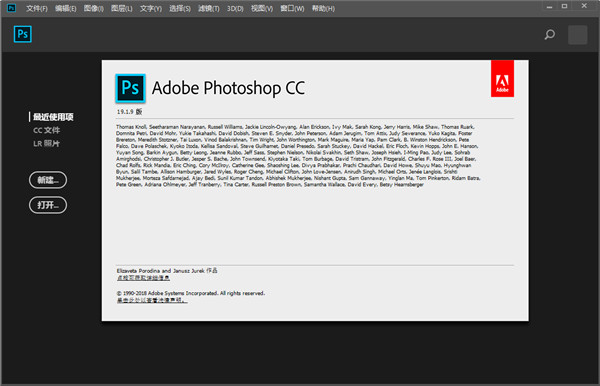
Photoshop 2018中文破解版安装教程
1、下载解压,得到Photoshop 2018中文破解版,该版本已经集成激活补丁,安装即可完全免费使用;
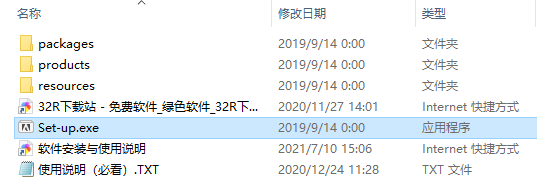
2、首先将网络断开,用户可以直接拨了网线,或者禁用网络,这样做的目的就是免除注册账号安装;
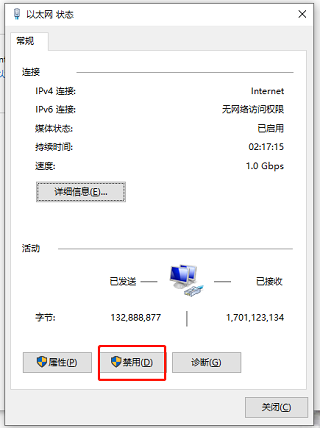
3、再双击文件“Set-up.exe”文件,选择简体中文,按默认目录安装即可;
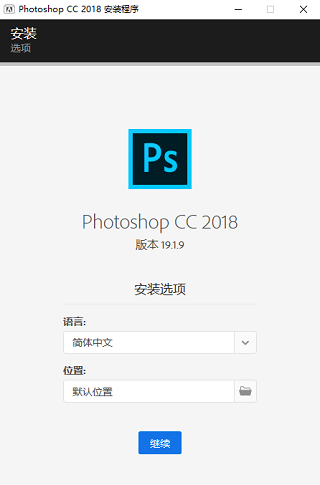
4、由于软件已集成补丁,安装好了即可完全免费使用。
使用教程
1、快速打开文件
双击Photoshop的背景空白处(默认为灰色显示区域)即可打开选择文件的浏览窗口
2、随意更换画布颜色
选择油漆桶工具并按住Shift点击画布边缘,即可设置画布底色为当前选择的前景色。如果要还原到默认的颜色,设置前景色为25%灰度 (R192,G192,B192)再次按住Shift点击画布边缘
3、获得精确光标
按Caps Lock键可以使画笔和磁性工具的光标显示为精确十字线,再按一次可恢复原状
4、显示/隐藏控制板
按Tab键可切换显示或隐藏所有的控制板(包括工具箱),如果按Shift+Tab则工具箱不受影响,只显示或隐藏其他的控制板
5、快速恢复默认值
有些不擅长Photoshop的朋友为了调整出满意的效果真是几经周折,结果发现还是原来的默认效果最好,这下傻了眼,后悔不该当初呀!怎么恢复到默认值呀?试着轻轻点按选项栏上的工具图标,然后从上下文菜单中选取“复位工具”或者“复位所有工具”
6、自由控制大小
缩放工具的快捷键为“Z”,此外“Ctrl+空格键”为放大工具,“Alt+空格键”为缩小工具,但是要配合鼠标点击才可以缩放;相同按 Ctrl+“+”键以及“-”键分别也可为放大和缩小图像;Ctrl+Alt+“+”和Ctrl+Alt+“-” 可以自动调整窗口以满屏缩放显示,使用此工具你就可以无论图片以多少百份比来显示的情况下都能全屏浏览!如果想要在使用缩放工具时按图片的大小自动调整窗口,可以在缩放工 具的属性条中点击“满画布显示”选项
7、使用非Hand Tool(手形工具)时,按住空格键后可转换成手形工具,即可移动视窗内图像的可见范围。在手形工具上双击鼠标可以使图像以最适合的窗口大小显示,在缩放工具上双击鼠标可使图像以1:1的比例显示
PhotoShop2018快捷键
一、文件
新建 CTRL+N
打开 CTRL+O
打开为 ALT+CTRL+O
关闭 CTRL+W
保存 CTRL+S
另存为 CTRL+SHIFT+S
另存为网页格式 CTRL+ALT+S
打印设置 CTRL+ALT+P
页面设置 CTRL+SHIFT+P
打印 CTRL+P
退出 CTRL+Q
二、编辑
撤消 CTRL+Z
向前一步 CTRL+SHIFT+Z
向后一步 CTRL+ALT+Z
退取 CTRL+SHIFT+F
剪切 CTRL+X
复制 CTRL+C
合并复制 CTRL+SHIFT+C
粘贴 CTRL+V
原位粘贴 CTRL+SHIFT+V
自由变换 CTRL+T
再次变换 CTRL+SHIFT+T
色彩设置 CTRL+SHIFT+K
三、图象
调整→色阶 CTRL+L
调整→自动色阶 CTRL+SHIFT+L
调整→自动对比度 CTRL+SHIFT+ALT+L
调整→曲线 CTRL+M
调整→色彩平衡 CTRL+B
调整→色相/饱和度CTRL+U
调整→去色 CTRL+SHIFT+U
调整→反向 CTRL+I
提取 CTRL+ALT+X
液化 CTRL+SHIFT+X
四、图层
新建图层 CTRL+SHIFT+N
新建通过复制的图层 CTRL+J
与前一图层编组 CTRL+G
取消编组 CTRL+SHIFT+G
合并图层 CTRL+E
合并可见图层 CTRL+SHIFT+E
五、选择
全选 CTRL+A
取消选择 CTRL+D
全部选择 CTRL+SHIFT+D
反选 CTRL+SHIFT+I
羽化 CTRL+ALT+D
六、视图
校验颜色 CTRL+Y
色域警告 CTRL+SHIFT+Y
放大 CTRL++
缩小 CTRL+-
满画布显示 CTRL+0
实际像素 CTRL+ALT+0
显示附加 CTRL+H
显示网格 CTRL+ALT+
显示标尺 CTRL+R
启用对齐 CTRL+
琐定参考线 CTRL+ALT+
常用问题解答
一、有些插件显示在屏幕以外,怎么办?
在Photoshop中一次装载了过多的插件之后,PS中的滤镜那个菜单可能会超过窗口的高度,对此,有一个方法,虽然麻 烦一点,却也行之有效。PS4有一个新特性,它可以搜索Plugins目录下的子目录甚至快捷方式并自动装载。利用这个特性,可将你的插件分成几 组存于各个目录中,要调用某组插件,只需在Plugins目录中创建一个指向那组插件目录的快捷方式即可
二、什么是通道?
通道在RGB模式中是指红,绿,蓝三色通道,它们一起决定图像的颜色和亮度,另外还有alpha通道的概念,alpha通道是用 来保存选择(选区)信息的,对alpha通道的编辑和修改并不会影响到原图像的颜色和亮度,所作用的仅仅是选择。例如,建立一个选择后,可 用选区>保存选区将其存在#4通道,即alpha通道,该通道可用选取>载入选区调出。有些文件格式可以保存alpha通道的信息,如PSD,TIF等等
三、为什么屏幕显示和打印出来的效果相差很大?
在Photoshop中我们通常在RGB模式下编辑图像,但打印机使用的是CMYK颜色体系,而RGB所能表示的颜色数是多过CMYK的, 所以有些颜色能在屏幕上看到,打印机却不能正确还原,它会自动选取最相近的颜来替换。另外,显示器的显示也会有一定的误差,这可以通过校正显示器来修正, 具体步骤一般Photoshop书都有说明
四、什么是动作,如何使用?
动作实际上就是Photoshop的宏文件,扩展名为*.atn。在Photoshop中选择窗口>动作,可打开动作面板,默认状态下,面板上会有一些Photoshop附赠的一些动作。单击面板右上角的小三角形,会弹出一个 菜单。一般调用动作时,最好先用菜单中的清除动作清空一下面板,再用载入动作调出动作文件,便可开始使用了。使用动作有两种界面,一种是在面板的底部有一排按钮,按一下"播放y"键,动作便开始运行了;另一种,要在菜单中选取Button Mode才会出来,这种界面是用按钮来表示动作,单击该按钮便会运行
五、自动和滤镜有什么区别?
自动只是Photoshop的宏文件,它是由一步步的Photoshop操作组成的,虽然它也能实现一些滤镜的功能,但它并不是滤镜。而滤镜本质上是一个复杂的数学运算法则,也就是说,原图中每个像素和滤镜处理后的对应像素之间有一个运算法则
六、复制,粘贴之后如何使影像自然溶合?
可以用图层>图层蒙版>...进行褪边,但如果在复制之前选择时羽化 1-2个像素效果可能更好。也可以在粘贴之后,进入图层蒙版方式对边缘进行细节修理


































共有 0条评论