历史记录
清空历史记录
    首页 > 电脑软件 > Adobe Acrobat Pro DC 2024中文版 v2024.005.20421

    Adobe Acrobat Pro DC 2024中文版

    v2024.005.20421

    • 软件大小:1.57G
    • 软件版本:v2024.005.20421
    • 软件类型:国产软件
    • 软件分类:电脑软件
    • 软件语言:简体中文
    • 更新时间:2026-01-26
    • 安全检测:无插件360通过腾讯通过金山通过瑞星通过小红伞通过

    • 软件评分:

    普通下载

    手机扫一扫快捷方便下载
    Adobe Acrobat Pro DC 2024这版更新确实挺让人眼前一亮的,它不再仅仅是个简单的PDF阅读器,而是真正变成了一个全能的办公助手。我觉得最实用的改进就是那个无缝请求电子签名的功能,以前为了签个文件得来回折腾,现在直接在软件里右键点一下就能搞定,省去了很多跨软件操作的麻烦,对于经常需要处理合同或审批的人来说简直是效率神器。另外,它现在能直接从Microsoft Office应用里创建PDF,特别是那个Outlook邮件转PDF链接的功能,对于我这种经常需要归档邮件的人来说,真的方便了不少,不用再手动截图或者复制粘贴了。软件还整合了Adobe Express,这意味着做点简单的排版设计也不用切出去找别的工具了,直接在Acrobat里就能搞定,这种一站式体验确实提升了工作流的连贯性。至于安装教程,虽然步骤看起来有点多,但只要按部就班地关闭杀毒软件、运行安装程序、再用补丁激活,其实并不复杂。我特别喜欢它的扫描至PDF功能,配合OCR技术,那些纸质文件扫出来直接就是可编辑的文本,省去了重新打字的功夫。总的来说,这版更新在细节上打磨得很到位,无论是新功能的加入还是原有功能的优化,都让处理文档这件事变得更轻松、更智能了。

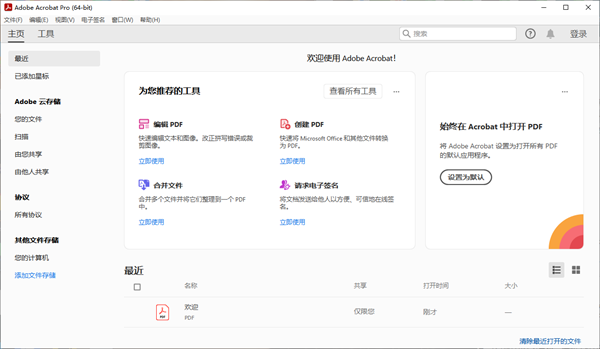
    Adobe Acrobat Pro DC 2024中文版是Adobe公司推出的一款功能强大的PDF编辑和阅读软件,它将全球最佳的PDF解决方案提升到新的高度,配有直观触控式界面,通过开发强大的新功能,使用户能在任何地方完成工作!Adobe Acrobat Pro DC 2024新增了无缝请求电子签名、从 Microsoft Office 应用程序创建 PDF、使用 Outlook PDFMaker 将电子邮件作为 PDF 链接共享以及发现 Acrobat 中的 Adobe Express等功能!加上原有可利用Photoshop强大的图像编辑、将任何纸质文件转换为可编辑的电子文件功能,可极大程度上提高用户的工作效率!

    Acrobat Pro DC 2024安装激活教程

    温馨提示:安装软件的时候一定要关闭电脑的杀毒,不然会丢失文件哦!!!

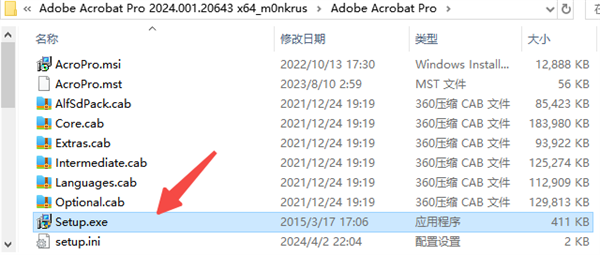
    1、解压后,打开Adobe Acrobat Pro文件夹,以管理员身份运行【Setup.exe】;
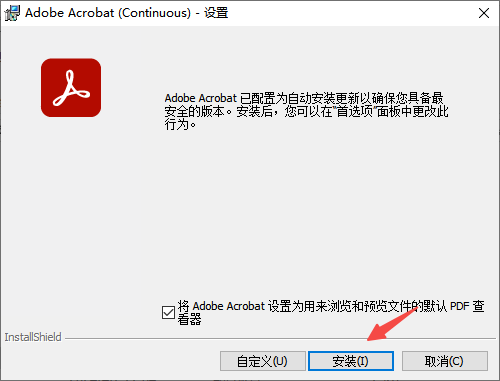
    2、点击安装;
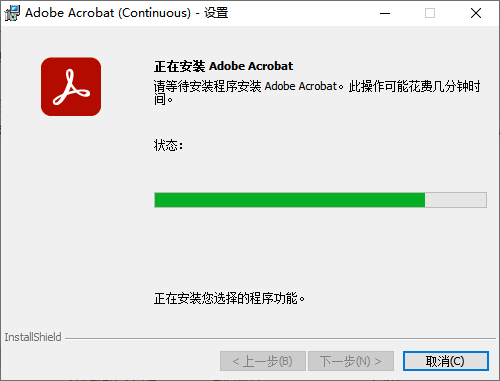
    3、耐心等待一下;
    4、解压补丁文件,将不定文件复制到Acrobat的根目录下,双击打开
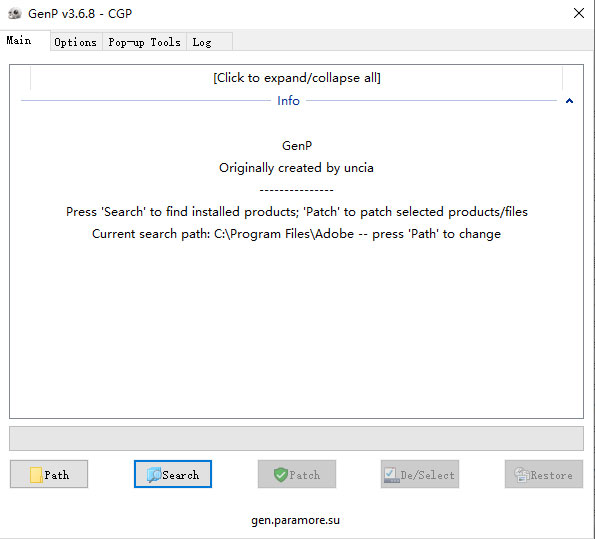
    5、因为本站在根目录下,直接点击“Search”扫描即可,如果没有将不定复制到根目录下, 则选择【path】再选择根目录路径
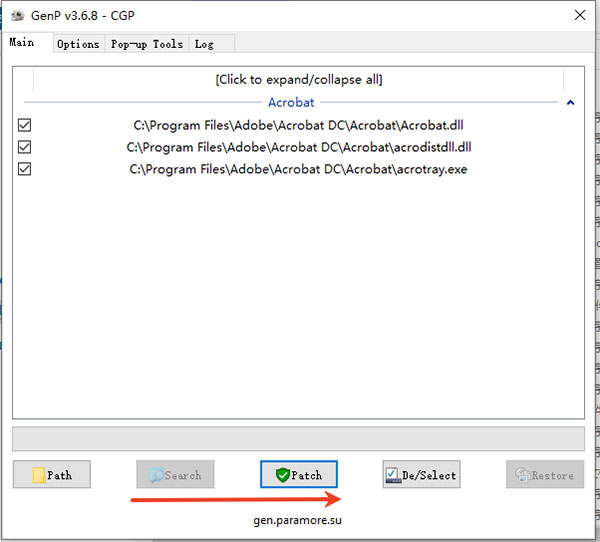
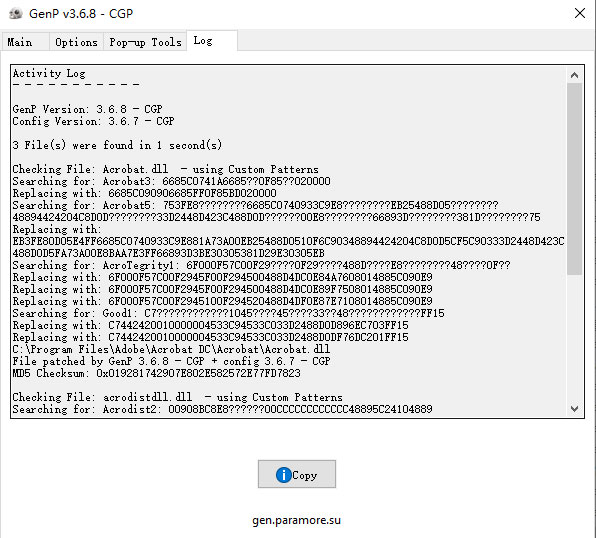
    6、提示成功
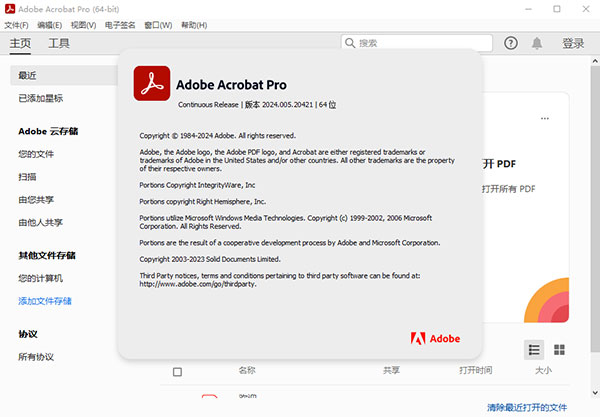
    6、运行软件,就可以免费使用啦。
    Acrobat Pro DC 2024新功能

    1、使用 Outlook PDFMaker 将电子邮件作为 PDF 链接共享(仅限 Windows)

    现在,您可以使用 Outlook PDFMaker 中的共享选项将邮件作为 PDF 链接共享。该功能仅在 Windows 设备上可用。

    2、发现 Acrobat 中的 Adobe Express 功能

    当您启动 Acrobat 最新版本时,您可以在“新增功能”模块中发现并试用 Adobe Express 功能。借助 Adobe Express 中易于使用的设计工具,您可以创建具有专业外观的 PDF 文档。

    3、无缝请求电子签名

    现在,您可以从 Acrobat 中的右键单击菜单中为所有文档请求电子签名。通过右键单击菜单,可以更轻松地访问和发现 Fill & Sign 和请求电子签名工具。

    4、从 Microsoft Office 应用程序创建 PDF(仅限 Windows)

    使用我们新的 Acrobat Reader 插件,您现在可以从 Microsoft Office 365 应用程序中创建 PDF。 使用免费计划,您可以获得有限数量的交易,之后可以购买Acrobat订阅以继续使用该功能。

    软件特色

    1、打印到PDF

    用户可以在任何支持打印的应用程序中选择Adobe PDF作为打印机,一键创建PDF文档,保留原始文档的外观和风格。

    2、HTML转PDF

    直接在浏览器(如IE或Firefox)中将网页转换为PDF文件,保持所有链接原样,或只选择转换部分网页内容。

    3、扫描至PDF

    将纸质文档和表单扫描成PDF,使用OCR技术实现文本的自动搜索,便于后续的检查和编辑。

    4、Word、Excel转PDF

    在Microsoft Office中集成一键转换PDF功能,支持Word、Excel、PowerPoint等多种格式,简化文档处理流程。

    相关软件

    网友评论

    共有 0条评论

    captcha 评论需审核后才能显示

    应用推荐

    游戏推荐