
After Effects 2024中文版安装教程
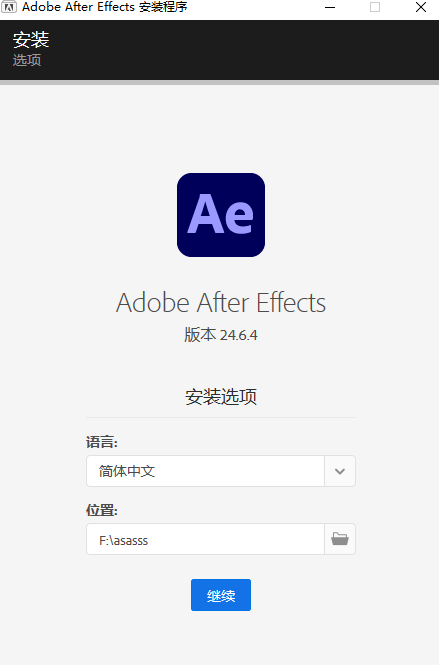
1、首先我们解压获得文件,安装AE2024应用程序(安装路径不能带中文符号);
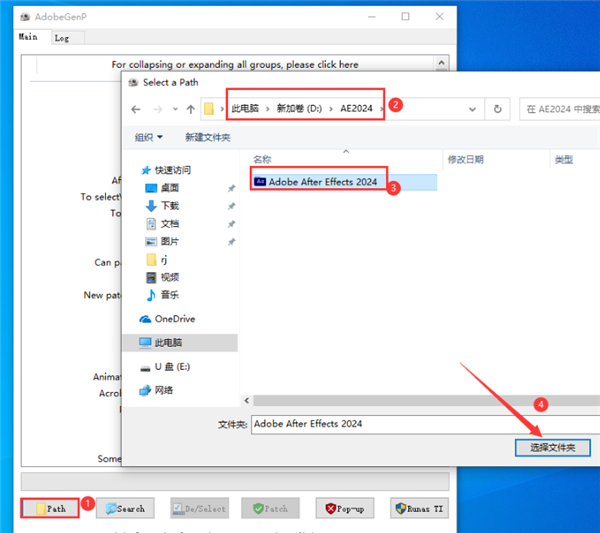
2、等待片刻,安装完成,打开Adobe-GenP-3.4.14.1-CGP文件中的第一个文件夹以管理员的身份运行(需提前关闭杀毒软件),选择Path选择安装AE2024程序;
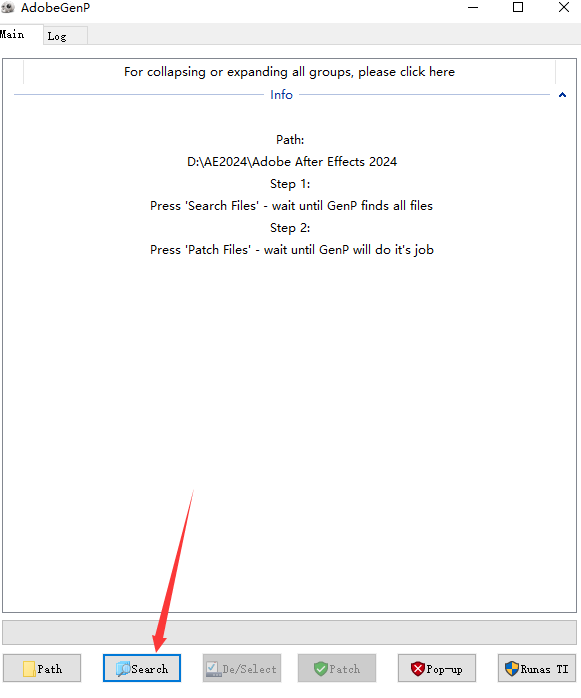
3、继续点击Search继续搜索;
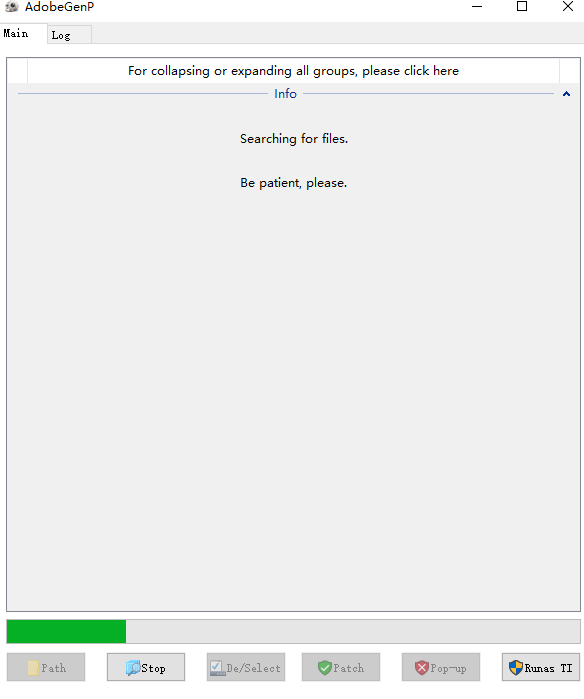
4、正在搜索文件,稍等片刻
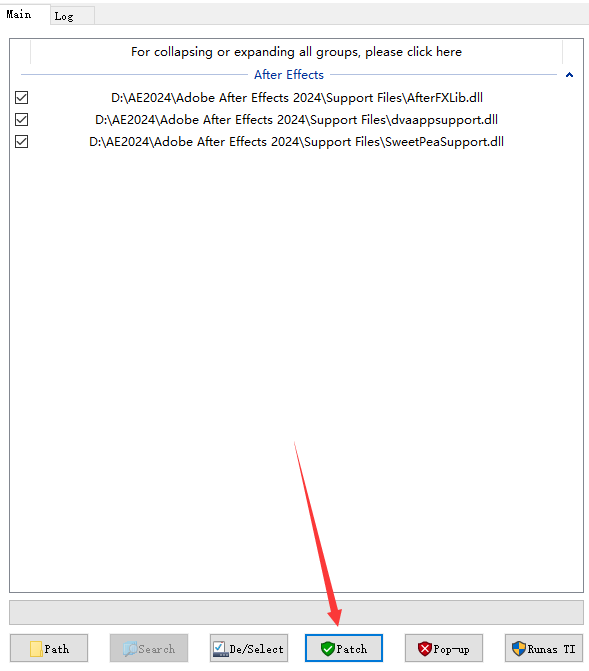
5、显示下图,点击Patch;
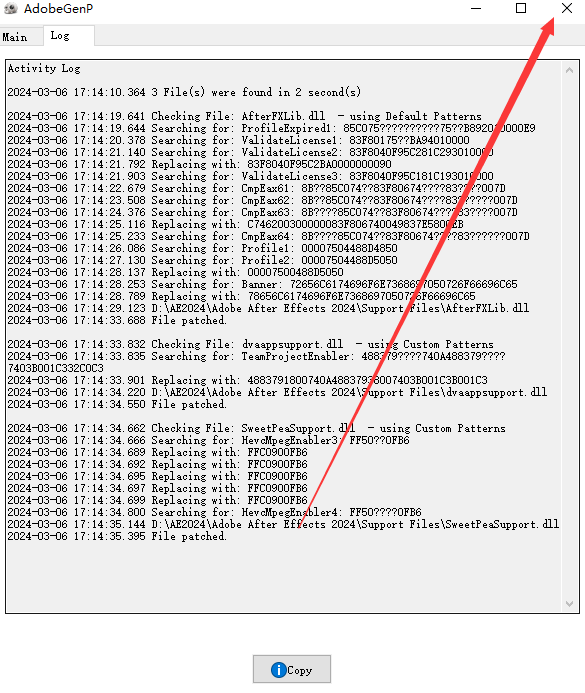
6、等待片刻出现如下图点击X;现在我们进入AE2024即可免费使用!
AE2024新功能
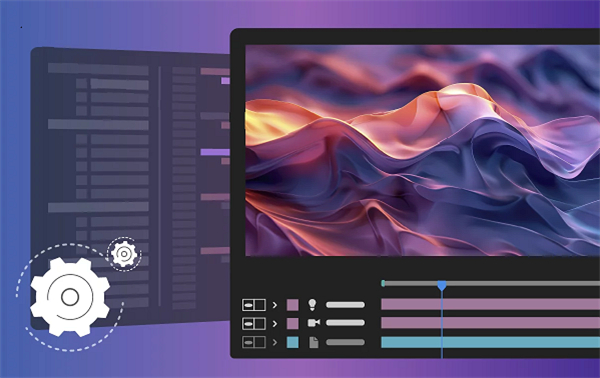
1、众多修复和改进
新的修复和改进可让您在工作时获得更流畅、更高效的体验。
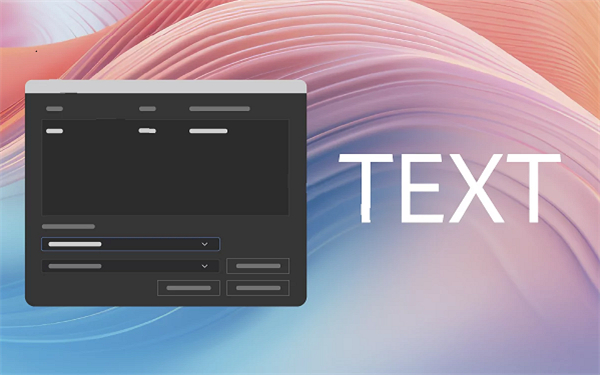
2、用于字体管理的新文本脚本挂钩
使用 After Effects 可扩展性 API 时,使用新的脚本挂钩可更好地控制字体同步和替换。
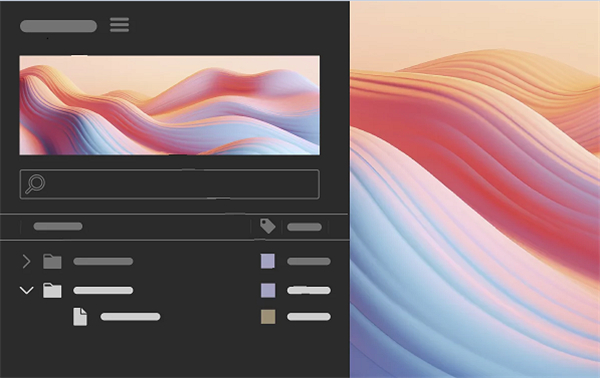
3、直接导入到文件夹
右键单击项目面板中的任意文件夹,然后使用导入选项,直接将文件导入该文件夹。
软件特色
1、数据驱动的动画
使用导入的数据制作动态图形(例如图表和图片)动画。借助自定义架构,第三方合作伙伴可以编写供其他人使用的用于生成动态图形的数据。
2、沉浸式效果
为您的360/VR视频添加虚拟现实效果,并确保杆状物不会出现多余的失真,且后接缝线周围不会出现伪影。效果包括高斯模糊、颜色渐变、色差、降噪、数字电子脉冲、发光、分形噪波和锐化。
3、沉浸式视频字幕和图形
即时设置图形、文本、图像或其他视频剪辑的格式,使其能够在360视频中正确显示。
4、VR 构图编辑器
通过使用视图窗口处理(而非直接处理)360/VR 素材,当使用VR眼镜或智能手机播放视频时,您可以从您看到的相同透视图中进行编辑。
5、提取立方图
将 360 素材转换为3D立方图格式,从而轻松地执行运动跟踪、删除对象、添加动态图形和视觉效果等。
6、创建VR环境
自动创建必要的构图和相机关系,从而为信息图、动画序列、抽象内容等创建360/VR创作环境。
7、VR转换器
在各种编辑格式之间轻松切换,并导出为各种格式,包括:Fisheye、Cube-Map Pano 2VR 3:2、Cube-Map GearVR 6:1、Equirectangular 16:9、Cube-Map 4:3、Sphere Map 和 Equirectangular 2:1。
8、VR旋转球体
轻松调整和旋转您的360素材,从而校准水平线、对齐视角等。
9、VR球体到平面
在基于透视的视图中查看您的素材 - 就像是戴着 VR 眼镜一样,即使您并没有戴。
10、通过表达式访问蒙版和形状点
以前所未有的方式将您的图形制成动画。无需逐帧制作动画,即可使用表达式将蒙版和形状点链接到其他蒙版、形状或图层。使用一个或多个点和控制柄,并应用多种由数据驱动的功能。
常用快捷键
1、新项目 Ctrl+Alt+N
2、打开项目 Ctrl+O
3、打开项目时只打开项目窗口 按住Shift键
4、打开上次打开的项目 Ctrl+Alt+Shift+P
5、保存项目 Ctrl+S
6、选择上一子项 上箭头
7、选择下一子项 下箭头
8、打开选择的素材项或合成图像 双击
9、在AE素材窗口中打开影片 Alt+双击
10、激活最近激活的合成图像 \
11、增加选择的子项到最近激活的合成图像中 Ctrl+/
12、显示所选的合成图像的设置 Ctrl+K
13、增加所选的合成图像的渲染队列窗口 Ctrl+Shift+/
14、引入一个素材文件 Ctrl+i
15、引入多个素材文件 Ctrl+Alt+i
16、替换选择层的源素材或合成图像 Alt+从项目窗口拖动素材项到合成图像
17、替换素材文件 Ctrl+H
18、设置解释素材选项 Ctrl+F
19、扫描发生变化的素材 Ctrl+Alt+Shift+L
20、重新调入素材 Ctrl+Alt+L
21、新建文件夹 Ctrl+Alt+Shift+N
22、记录素材解释方法 Ctrl+Alt+C
23、应用素材解释方法 Ctrl+Alt+V
24、设置代理文件 Ctrl+Alt+P
25、退出 Ctrl+Q


























共有 0条评论