

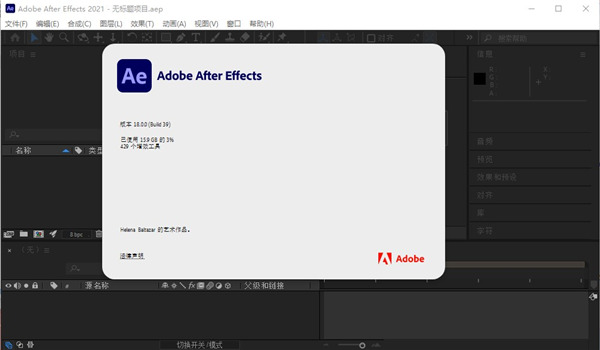
after effects2021特色
1、Lumetri Scopes面板
AE2021 现在包含“Lumetri Scopes”面板,可帮助您输出符合广播标准的视频节目,并根据审美考虑事项(例如颜色校正)进行调整。“Lumetri Scopes”面板包含四种类型的示波器:矢量示波器、直方图、分量和波形。
2、3D渲染引擎
提高CPU的渲染性能,并使用使用Cinema 4D技术的新3D渲染引擎,在After Effects中直接创建元素,如挤压文本和形状图层。
3、实时播放
通过播放大部分原始素材来实时加快您的工作流程,无需先渲染或缓存。
4、基本图形面板
快速访问经常更改的参数,并保留您的作品的风格控制,将其作为运动图形模板打包在此新面板中。编辑者可以改变文本和颜色等变量,而不会改变整体审美情况,您的团队可以通过创意云库共享模板。
5、针对高帧速率素材的支持
此版本的 AE2021 包括对高帧速率的支持,包括来自 Apple iPhone 和 GoPro Hero 摄像机的 120 fps 和 240 fps 素材。可将合成、解释素材和其他属性中的帧速率设置为最高 999 fps。
6、更多GPU加速效果
以下效果现在支持GPU加速:投影、快速方框模糊(以前的方框模糊)、分形噪声、渐变、水平线、水平线(单独的控件)以及偏移。
AE2021新功能
1、学分制。旋转词。旋转标题。
对标题,字幕和较低的三分之一进行动画处理。从头开始或从应用程序中直接获得预设。从旋转到滑动再滑动-您的文本一直在移动。
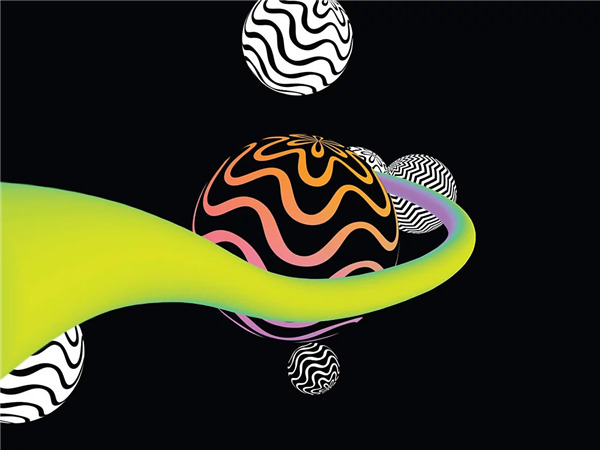
2、动画化。
使用关键帧或表达式设置任何内容。或使用预设开始您的设计以获得独特的结果。
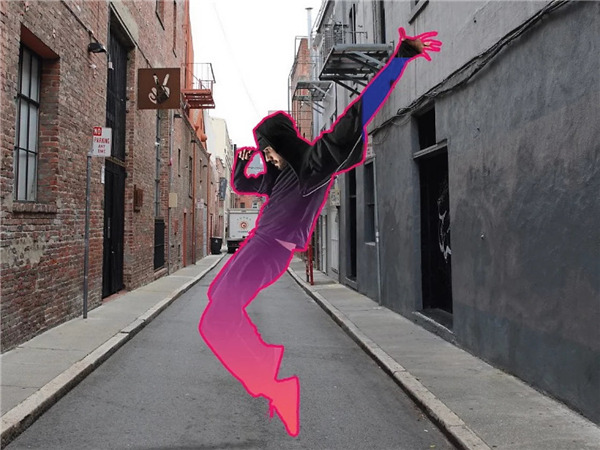
3、添加令人兴奋的效果。
更改场景的设置。添加运动对象。进行选择性的颜色调整。从数百种效果中进行选择,并创建VR视频以使观众直接参与其中。

4、介绍您的3D设计空间
借助新工具进一步推进3D项目,以帮助您在3D空间中进行导航和设计。将多个摄像机添加到场景中,并根据各种视点环绕,移动和移动小车。
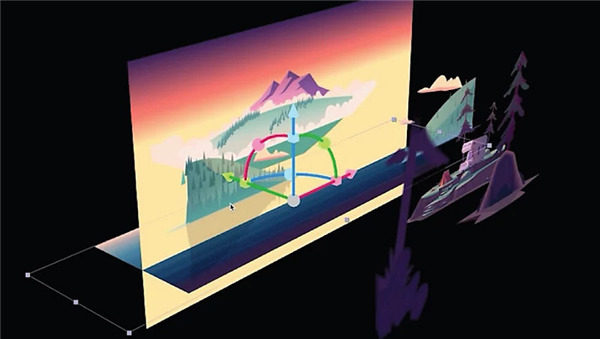
5、三种尺寸的一种工具
新的3D变换Gizmo允许您使用一个工具缩放,定位和旋转3D图层。借助可视指南和多种模式,这种多功能小控件在导航3D时提供了更多功能。
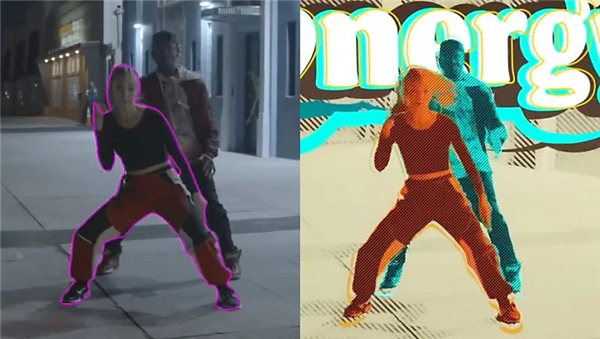
6、由AI驱动的Rotoscoping
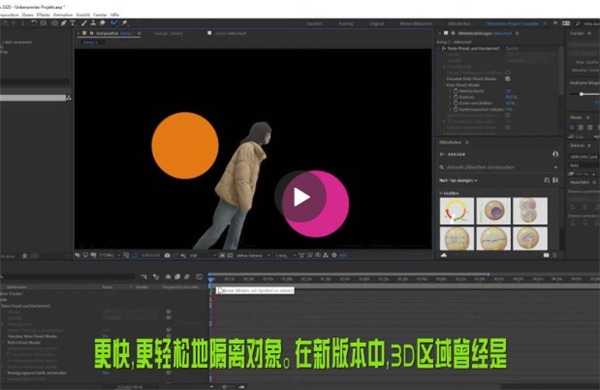
Roto Brush 2使用Adobe Sensei来使旋转侦查变得简单,直观和准确。这是选择和跟踪对象并逐帧隔离对象的自动方法,因此您可以快速返回到创意流程。
AE2021快捷键大全
【预示】
开始/停止播放 空格
从当前时间点预视音频 .(数字键盘)
RAM预视 0(数字键盘)
每隔一帧的RAM预视 Shift+0(数字键盘)
保存RAM预视 Ctrl+0(数字键盘)
快速视频 Alt+拖动当前时间标记
快速音频 Ctrl+拖动当前时间标记
线框预视 Alt+0(数字键盘)
线框预视时用矩形替代alpha轮廓 Ctrl+Alt+0(数字键盘)
线框预视时保留窗口内容 Shift+Alt+0(数字键盘)
矩形预视时保留窗口内容 Ctrl+Shift+Alt+0(数字键盘)
如未选择层,命令针对所有层
【合成图像、层和素材窗口中的编辑】
拷贝 Ctrl+C
复制 Ctrl+D
剪切 Ctrl+X
粘贴 Ctrl+V
撤消 Ctrl+Z
重做 Ctrl+Shift+Z
选择全部 Ctrl+A
取消全部选择 Ctrl+Shift+A或F2
层、合成图像、文件夹、效果更名 Enter(数字键盘)
原应用程序中编辑子项(仅限素材窗口) Ctrl+E
合成图像和时间布局窗口中的层操作
放在最前面 Ctrl+Shift+ ]
向前提一级 Shift+ ]
向后放一级 Shift+ [
放在最后面 Ctrl+Shift+ [
选择下一层 Ctrl+下箭头
选择上一层 Ctrl+上箭头
通过层号选择层 1---9(数字键盘)
取消所有层选择 Ctrl+Shift+A
锁定所选层 Ctrl+L
释放所有层的选定 Ctrl+Shift+L
分裂所选层 Ctrl+Shift+D
激活合成图像窗口 \
在层窗口中显示选择的层 Enter(数字键盘)
显示隐藏视频 Ctrl+Shift+Alt+V
隐藏其它视频 Ctrl+Shift+V
显示选择层的效果控制窗口 Ctrl+Shift+T或F3
在合成图像窗口和时间布局窗口中转换 \
打开源层 Alt++双击层
在合成图像窗口中不拖动句柄缩放层 Ctrl+拖动层
在合成图像窗口中逼近层到框架边和中心 Alt+Shift+拖动层
逼近网格转换 Ctrl+Shit+''
逼近参考线转换 Ctrl+Shift+;
拉伸层适合合成图像窗口 Ctrl+Alt+F
层的反向播放 Ctrl+Alt+R
设置入点 [
设置入点 ]
剪辑层的入点 Alt+[
剪辑层的出点 Alt+]
所选层的时间重映象转换开关 Ctrl+Alt+T
设置质量为最好 Ctrl+U
设置质量为草稿 Ctrl+Shift+U
设置质量为线框 Ctrl++Shift+U
创建新的固态层 Ctrl+Y
显示固态层设置 Ctrl+Shift+Y
重组层 Ctrl+Shift+C
通过时间延伸设置入点 Ctrl+Shift+,
通过时间延伸设置出点 Ctrl+Alt+,
约束旋转的增量为45度 Shift+拖动旋转工具
约束沿X轴或Y 轴移动 Shift+拖动层
复位旋转角度为0度 双击旋转工具
复位缩放率为100% 双击缩放工具
【时间布局窗口中查看层属性】
定位点 A
音频级别 L
音频波形 LL
效果 E
遮罩羽化 F
遮罩形状 M
遮罩不透明度 TT
不透明度 T
位置 P
旋转 R
时间重映象 RR
缩放 S
显示所有动画值 U
在对话框中设置层属性值(与P,S,R,F,M一起) Ctrl+Shift+属性快捷键
隐藏属性 Alt+Shift+单击属性名
弹出属性滑杆 Alt+ 单击属性名
增加/删除属性 Shift+单击属性名
switches/modes转换 F4
为所有选择的层改变设置 Alt+ 单击层开关
打开不透明对话框 Ctrl+Shift+O
打开定位点对话框 Ctrl+Shift+Alt+A
时间布局窗口中工作区的设置
设置当前时间标记为工作区开始 B
设置当前时间标记为工作区结束 N
设置工作区为选择的层 Ctrl+Alt+B
未选择层时,设置工作区为合成图像长度 Ctrl+Alt+B
时间布局窗口中修改关键帧
设置关键帧速度 Ctrl+Shift+K
设置关键帧插值法 Ctrl+Alt+K
增加或删除关键帧(计时器开启时)或开启时间变化计时器 Alt+Shift+属性快捷键
选择一个属性的所有关键帧 单击属性名
增加一个效果的所有关键帧到当前关键帧选择 Ctrl+单击效果名
逼近关键帧到指定时间 Shift+拖动关键帧
向前移动关键帧一帧 Alt+右箭头
向后移动关键帧一帧 Alt+左箭头
向前移动关键帧十帧 Shift+Alt+右箭头
向后移动关键帧十帧 Shift+Alt+左箭头
在选择的层中选择所有可见的关键帧 Ctrl+Alt+A
到前一可见关键帧 J
到后一可见关键帧 K
在线性插值法和自动Bezer插值法间转换 Ctrl+单击关键帧
改变自动Bezer插值法为连续Bezer插值法 拖动关键帧句柄
Hold关键帧转换 Ctrl+Alt+H或Ctrl+Alt+单击关键帧句柄
连续Bezer插值法与Bezer插值法间转换 Ctrl+拖动关键帧句柄
Easy easy F9
Easy easy入点 Alt+F9
Easy easy出点 Ctrl+Alt+F9
合成图像和时间布局窗口中层的精确操作
以指定方向移动层一个像素 箭头
旋转层1度 +(数字键盘)
旋转层-1度 -(数字键盘)
放大层1% Ctrl+ +(数字键盘)
缩小层1% Ctrl+ -(数字键盘)
移动、旋转和缩放变化量为10 Shift+快捷键
层的精调是按当前缩放率下的像素计算,而不是实际像素。
合成图像窗口中合成图像的操作
显示/隐藏参考线 Ctrl+ ;
锁定/释放参考线锁定 Ctrl+Alt+Shift+;
显示/隐藏标尺 Ctrl+ R
改变背景颜色 Ctrl+Shift+B
设置合成图像解析度为full Ctrl+ J
设置合成图像解析度为Half Ctrl+ Shift+J
设置合成图像解析度为Quarter Ctrl+ Alt+Shift+J
设置合成图像解析度为Custom Ctrl+ Alt+J
合成图像流程图视图 Alt+F1




























共有 0条评论