
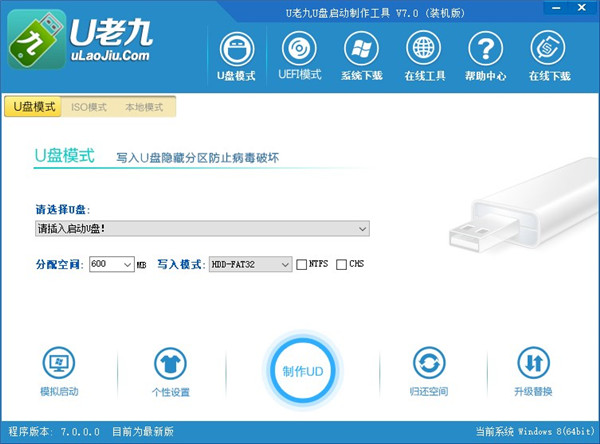
历史记录
清空历史记录
    首页 > 电脑软件 > u老九u盘启动盘制作工具 v7.0

    u老九u盘启动盘制作工具

    v7.0

    • 软件大小:493.86M
    • 软件版本:v7.0
    • 软件类型:国产软件
    • 软件分类:电脑软件
    • 软件语言:简体中文
    • 更新时间:2026-01-27
    • 安全检测:无插件360通过腾讯通过金山通过瑞星通过小红伞通过

    • 软件评分:

    普通下载

    手机扫一扫快捷方便下载
    我最近发现了一个超好用的工具叫u老九U盘启动盘制作工具,这软件完全免费,功能却强大得让人惊喜。它最让我喜欢的地方就是操作特别简单,根本不需要什么技术基础,真的就是傻瓜式一键制作,特别适合像我这样的电脑小白。制作好的U盘不仅能用来装系统,平时还能当普通U盘存文件,真正实现了一盘两用,省去了我不少麻烦。 它的界面设计得很简约,用起来很顺手,而且官方承诺不加任何广告和插件,这点让我很放心。我试了一下,从下载到制作完成,几步就能搞定,速度也很快。它还支持UEFI启动,现在新电脑基本都能用,兼容性真的不错。内置的PE系统工具也很全,Win2003和Win8两个版本任选,一个稳定一个快速,满足不同需求。 最贴心的是,它还自带使用教程和常见问题解答,遇到不懂的地方随时能查。更新后的版本界面更美观了,U盘分区还多了智能、兼容、增强三种模式可选,真的很人性化。如果你也需要重装系统或者修复电脑,真心推荐试试这个工具,绝对能帮你大忙!

    u老九u盘启动盘制作工具是一款功能强大、操作简单、实用性强的免费的U盘装机工具软件。u老九u盘启动盘制作工具采用傻瓜式操作,只需一键即可快速制作出启动u盘,操作简单方便,真正意义上实现一盘两用的功能,制作好的启动u盘不仅能引导电脑启动,同时还能当作普通u盘进行日常文件数据存储。u老九u盘启动盘制作工具使用简约而又创新的界面风格,保证在制作过程当中不添加任何插件广告以及系统文件篡改。经技术人员不同的系统安装测试,任何系统经由u老九u盘启动盘可成功安装至我们的电脑当中。目前u老九u盘启动盘制作工具不需要任何技术基础,一键制作,自动完成制作,平时当u盘使用,需要的时候就是修复盘,完全不需要光驱和光盘,携带方便。u老九u盘装系统工具最大更新特点增加支持uEFI启动功能。是不是心动了,有需要的朋友下载看看。

    安装教程

    1、打开u老九u盘启动盘制作工具.exe软件

    2、弹出向导,安装位置放置c磁盘,修改点击浏览,下一步
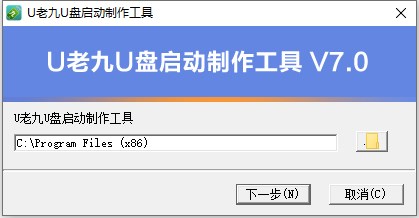
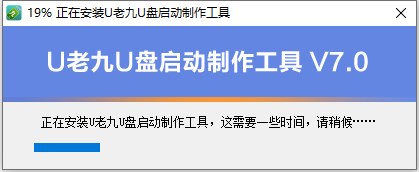
    3、加载软件,完成安装
    功能特色

    1、从下载老九到制作U盘启动盘,只需简单的几步即可完成。制作过程只需一键即可,所谓轻松一键,启动U盘实现

    2、ISO有引导镜像制作、ISO镜像写入U盘以及ISO镜像刻录到光盘功能

    3、“本地模式”功能,可将老九直接安装到本地系统盘,启动方式可选择性(系统菜单和热键启动两种模式)支持一键安装以及一键卸载,还可以任意设置启动密码

    4、PE工具栏 - ”我的工具“文件夹,方便用户下载常用的PE维护工具存放到该文件夹,U盘启动制作完毕后将自动在U盘新建“我的工具”文件夹,方便用户存放下载的PE工具

    5、老九内置”Win2003PE系统“和”Win8PE系统“,2003PE系统工具齐全,操作简单稳定;win8PE系统启动迅速,界面新颖

    6、驻U盘启动制作工具,只要是老九制作的启动U盘,就可以脱离主程序驻U盘安装本地模式和克隆U盘

    7、制作启动U盘后自动创建GHO目录和我的工具目录功能

    8、ISO模式制作u盘启动可支持UEFI启动功能

    软件特点

    1、可刷新U盘图标缓存工具,制作U盘启动可自行释放到u盘

    2、具有使用教程栏目,可方便观看查阅所遇到的问题

    3、所制作的启动u盘支持uefi+bios双启动模式

    4、uefi启动盘制作成功率高,可兼容市面上锁带有uefi启动的电脑

    5、支持win7、win8原生系统一键安装至GPT

    6、优化主程序获取磁盘号

    7、备份还原栏目,可备份与还原系统常用文件以及系统驱动

    使用教程

    第一步

    点击打开下载并且安装好的U老九UEFI版u盘制作工具。
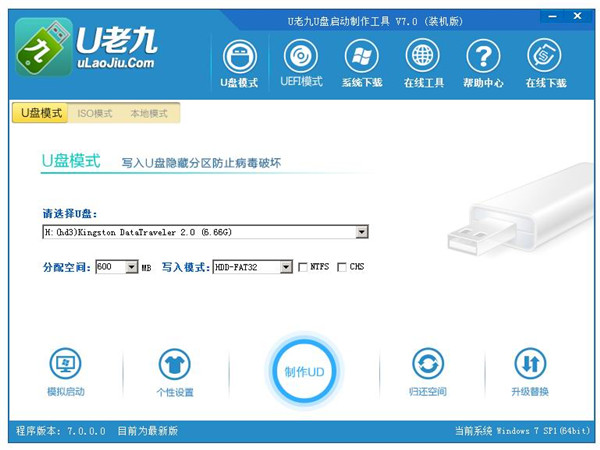
    第二步

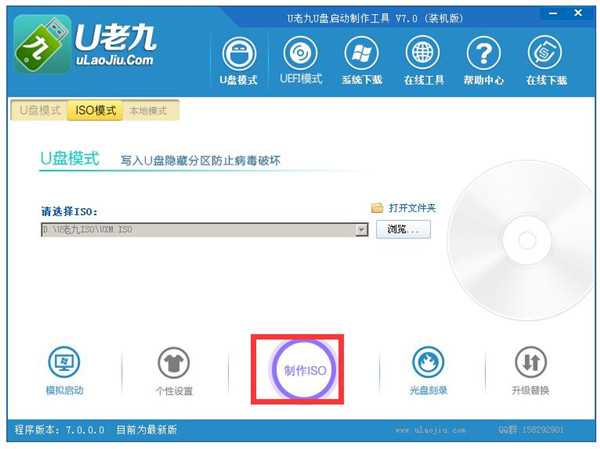
    切换到“ISO模式”然后点击ISO模式下的第一步“生成ISO镜像文件”进入下一步操作。
    第三步

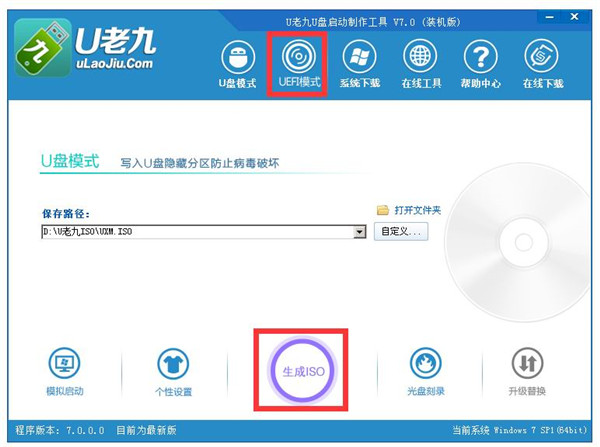
    等待ISO镜像文件生成完成之后,点击第二步“制作ISO启动u盘”进入下一步操作。
    第四步

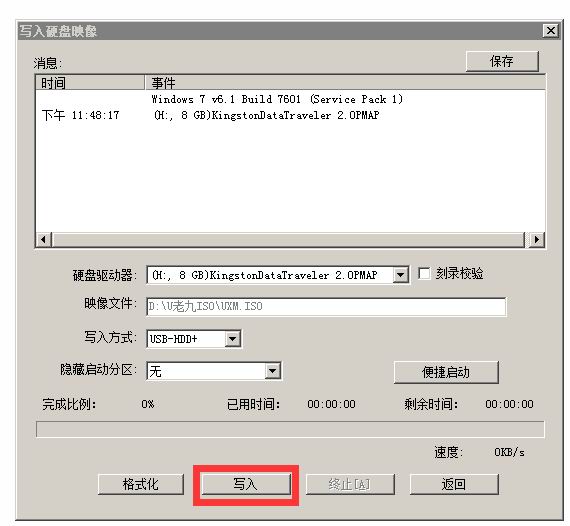
    在弹出的写入硬盘映像窗口中,保持窗口内设置参数不变的情况下,直接点击下方“写入”按钮即可,
    第五步

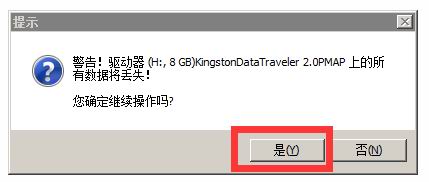
    在弹出的提示窗口中,点击“是(Y)”进入下一步操作。
    第六步

    耐心等待镜像的写入过程即可。
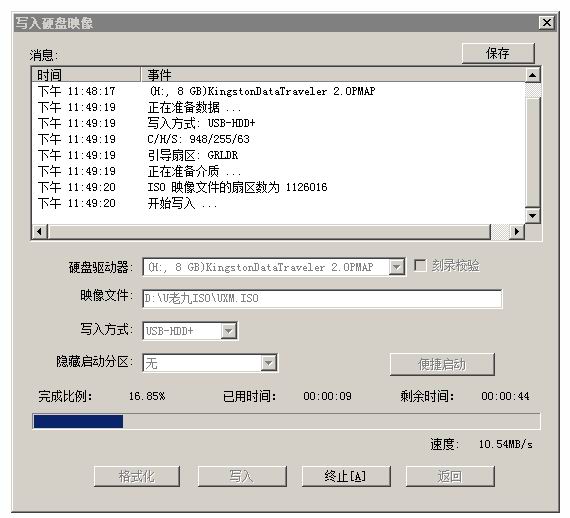
    第七步

    完成写入之后软件会自动弹出一个信息提示,点击“是(Y)”进入电脑模拟器。
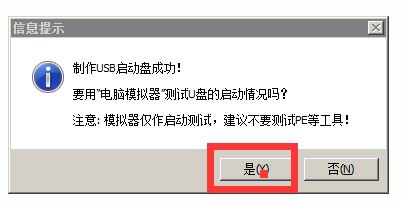
    第八步

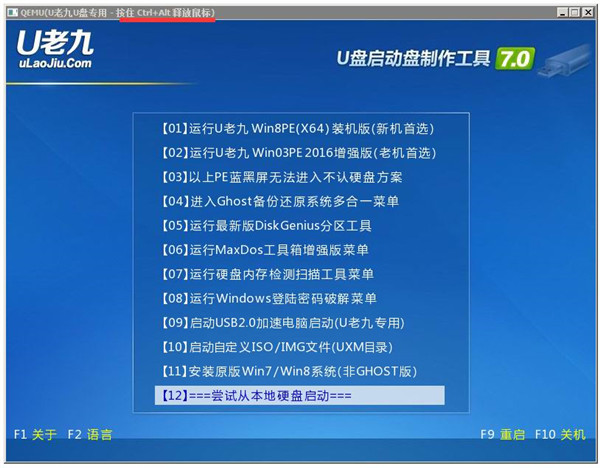
    电脑模拟器可以成功启动即U老九u盘启动盘制作成功,按Ctrl+Alt释放鼠标,点击关闭窗口即可。
    更新日志

    v7.0版本

    1、uefi驱动全新优化,更加全面支持市面上uefi启动的电脑

    2、软件界面布局重新规划,重新设计ui图标,使用将更加美观

    3、u盘分区新增智能模式、兼容模式、增强模式三大特色,制作u盘启动盘将支持更多选择

    4、个性化设置全新改版,新界面以及人性化菜单将DIY发挥至最简约的操作

    5、pe系统全面更新,系统内核重新优化,配套软件更加完善

    网友评论

    共有 0条评论

    captcha 评论需审核后才能显示

    应用推荐

    游戏推荐