

手里攥着个叫 360 录屏的小工具,感觉就像给电脑装上了双倍的脑子,既能当旁观者又能当记录员。以前总觉得录屏就是简单的“咔嚓”一下,现在才发现这玩意儿能玩出花来。它最让我心动的是那种“全能感”,不管是想把自己敲代码的手速拍下来,还是想对着镜头给大伙儿讲讲游戏里的骚操作,甚至是在开会时不想错过领导的一个眼神,它都能一手包圆。特别是那个 4K 60 帧的设定,对于咱们这种对画质有点小洁癖的人来说简直是福音,玩游戏的时候那种丝滑感,连显卡风扇都懒得转了,低功耗模式确实有点东西,省下的电钱够买杯奶茶。
最让我琢磨不透的是它的水印功能,以前总觉得水印是种束缚,现在看却像是给视频贴上了专属的身份证。你想写什么字、放哪张图,全凭你心情,这不仅仅是个工具,更像是一个表达自我的画布。有人可能会说,免费的软件往往藏着广告或者后门,但在这个场景下,360 录屏给我的感觉是务实且高效的,它没有那些花里胡哨的弹窗打扰你创作,反而把麦克风、摄像头这些平时容易忽略的细节照顾得面面俱到。如果你也是个喜欢折腾的人,不妨试试把它当成你的私人导演,用文字或图片在视频角落留下只属于你的印记,毕竟在这个人人都是创作者的时代,一点小小的个性化点缀,往往比高清画质更能打动人心。
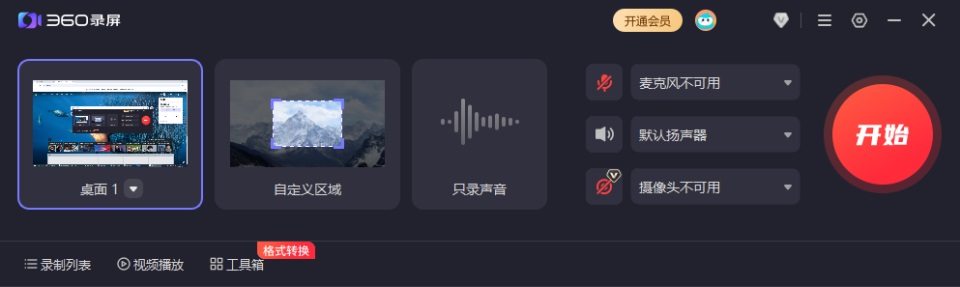
360录屏水印添加教程
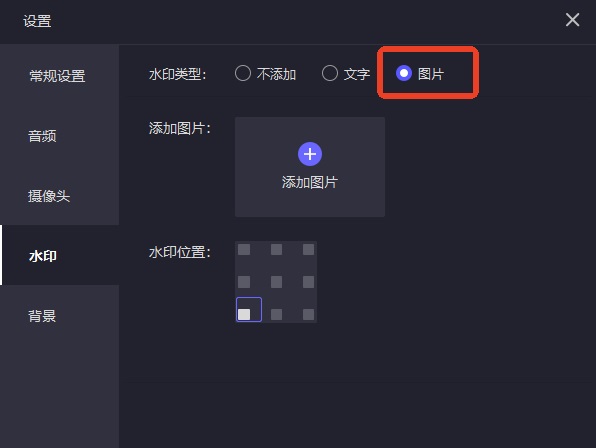
1、点击右上角的【设置】按钮。
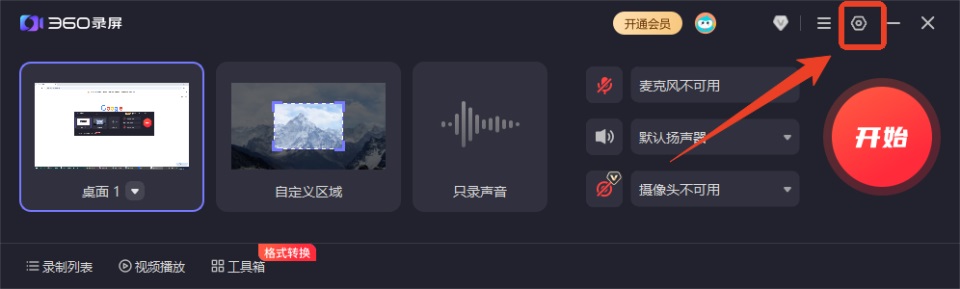
2、在设置页面左侧选择【水印】功能。
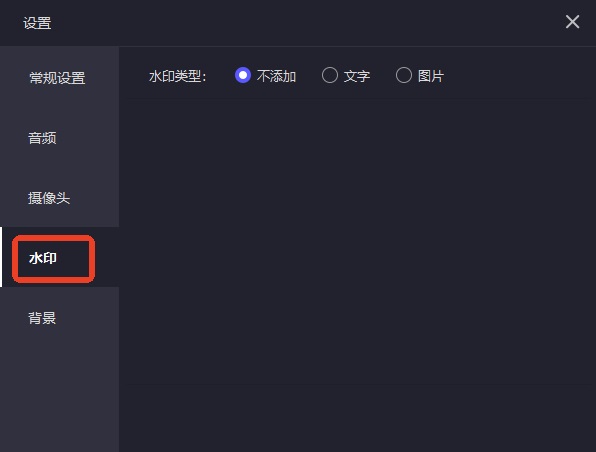
3、文字水印
输入水印的内容,根据需要选择文字水印的颜色、大小和展示位置即可。
4、图片水印
选择图片水印功能,上传需要设置为水印的本地图片,选择图片水印的展示位置即可完成设置。
360录屏适用场景
1、游戏录制
60帧率录屏,画质清晰流畅。
2、课程录制
支持多种录制模式,课程轻松应对。
3、会议录制
画面清晰,音质无损,工作必备神器。
4、直播录制
运行稳定,不错过每一个精彩瞬间。
软件功能
1、多种录制模式,供你选择
1)全屏录制 / 自定义区域录制
对整个桌面或任意区域的活动进行录制。
2)自定义设置 麦克风 / 摄像头 / 扬声器
开启关闭状态一目了然,超方便。
3)选择窗口录制
专注录制你选择的窗口,避免其他窗口影响。
2、游戏录屏,高清不卡顿
1)4K原画,60帧,极致清晰。
2)低功耗录制,流畅体验不间断。
3、打造你的专属录制场景
1)添加图片 / 文字水印
自由添加文字水印/图片水印,打造自己专属的视频标记。
2)嵌入摄像头
可在画面中嵌入摄像头组合录制。
3)更改背景
可为视频添加背景图,并有多款背景图供你选择。


















共有 0条评论