

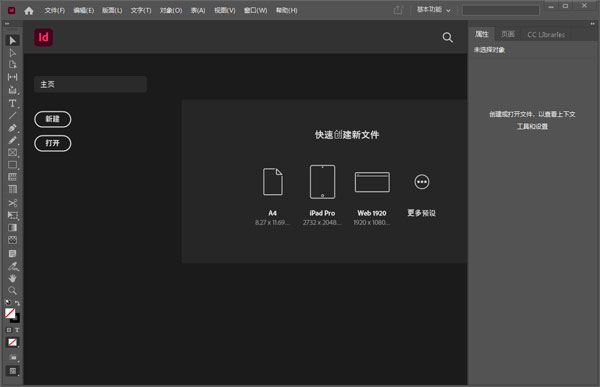
adobe indesign 2022简体中文版特色
1、【出色的布局】
Adobe InDesign 是行业领先的用于印刷和数字媒体的布局和页面设计软件。使用来自世界顶级代工厂的排版和来自 Adobe Stock 的图像创建精美的图形设计。以 PDF 格式快速共享内容和反馈。使用 Adobe Experience Manager 轻松管理制作。InDesign 拥有您创建和出版书籍、数字杂志、电子书、海报、交互式 PDF 等所需的一切。
2、【数字出版物。令人眼花缭乱的互动】
创建数字杂志、电子书和交互式在线文档,通过音频、视频、幻灯片和动画吸引人们。InDesign 可以轻松管理您的设计元素并以任何格式快速提供身临其境的体验。
3、【在印刷品中留下印象】
设计从文具、传单和海报到小册子、年度报告、杂志和书籍的所有内容。使用专业的布局和排版工具,您可以创建具有时尚排版和丰富图形、图像和表格的多栏页面。
4、【从PDF中导入注释】
创建的PDF,其反馈现在可以导入回来,以供审阅,这样即可轻松地与多名利益相关者协作。
5、【布局调整】
如果更改了文档大小,只需单击一下即可对文本和图形进行重新配置。
6、【属性面板】
借助更加直观、易用的界面,在需要时立即找到适当的控件。
7、【内容识别调整】
可以自动调整图像大小并进行适应,以保持清晰,这一新功能是由 Adobe Sensei 机器学习提供支持的。
8、【直观地浏览字体】
现在您可以更加轻松地浏览不同的字体类别,更快地找到合适的字体。现在您还可以选择不同的示例文本选项。
9、【使用SVG彩色字体进行设计】
受益于对 SVG OpenType 字体的支持,您可以使用包括多种颜色、渐变效果和透明度的字体进行设计。
adobe indesign 2022简体中文版安装教程
1、在本站下载并解压,得到由@vposy大神所封装的indesign2022软件包,安装后即可激活;
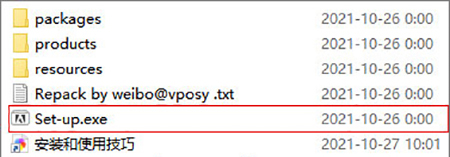
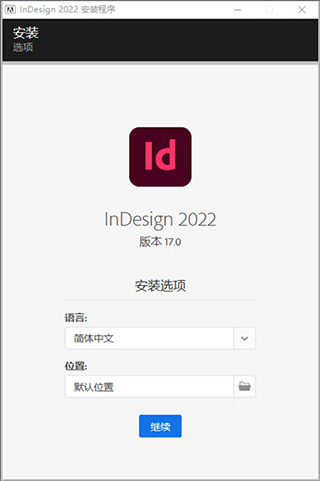
2、软件已集成补丁,双击Set-up.exe启动安装、选择安装语言和安装目录;
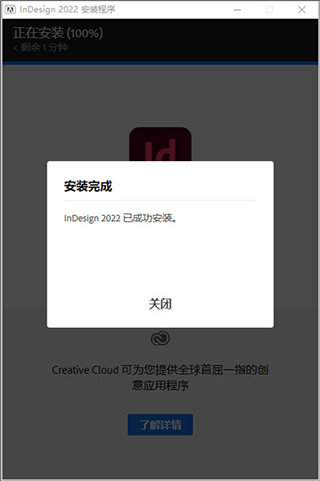
3、等待安装完成即可;
4、软件启动如图,至此软件已成功安装结束;
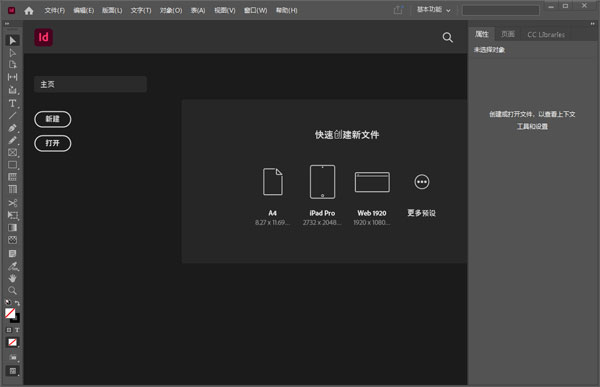
5、点击新建就可以开始使用了;
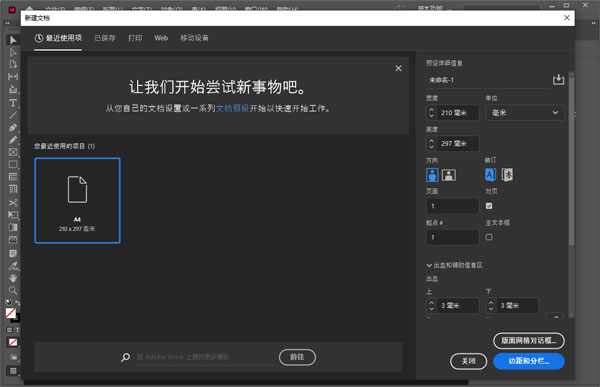
以上就是adobe indesign 2022简体中文版的全部安装教程了,希望对你有所帮助
基本使用教程
一、创建文档
当您在 InDesign 中创建文档时,无需从空白文档开始,而是可以从多种模板中进行选择,其中包括 Adobe Stock 中的模板。这些模板含有各种资源,您可以在此基础上完成您的项目。在 InDesign 中打开模板后,您可以像使用任何其他 InDesign 文档一样使用模板。
1、启动 InDesign
2、执行以下操作之一:
①选择“文件”>;“新建”。
②单击开始工作区的新建或开始新的。
③使用以下键盘快捷键:(Mac) Cmd+N、(Windows) Ctrl+N
④右键单击某个打开文档的选项卡,然后从上下文菜单中选择新建文档。
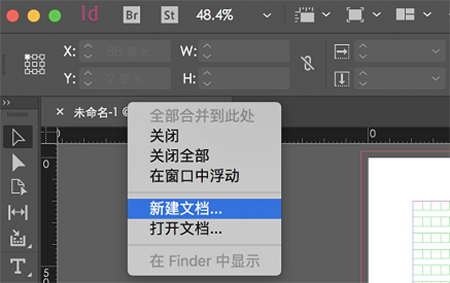
二、创建主页
默认情况下,创建的任何文档都具有一个主页。您可以从零开始创建其他主页,也可以利用现有主页或文档页面进行创建。当您将主页应用于其他页面后,对源主页所做的任何更改都会自动反映到所有基于它的主页和文档页面中。如果有仔细的规划,这可以提供一种对文档中的多个页面进行版面更改的简便方法。
1、在“页面”面板菜单中选择“新建主页”。
2、指定下列选项,然后单击“确定”:
①在“前缀”中,键入一个前缀以标识“页面”面板中各个页面所应用的主页。最多可以键入四个字符。
②在“名称”中,键入主页跨页的名称。
③在“基于主页”中,选择一个要以其作为此主页跨页基础的现有主页跨页,或选择“无”。
④在“页数”中,键入一个值,作为主页跨页中要包含的页数(最多为十)。
三、为主页添加页码标志符
页码标志符通常会添加到主页。将主页应用于文档页面之后,将自动更新页码(类似于页眉和页脚)。
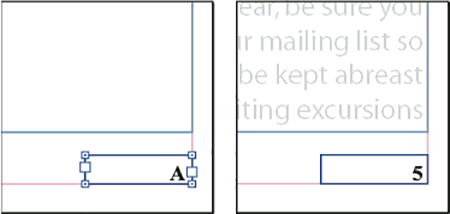
主页 A 上的页码(左)和基于同一主页的页面 5 的页码(右)
如果自动页码出现在主页上,它将显示该主页前缀。在文档页面上,自动页码将显示页码。在粘贴板上,它显示 PB。
1、在“页面”面板中,双击您要为其添加页码的主页。
2、创建一个足够大的文本框架,以容纳最长的页码以及您要在页码旁边显示的任何文本。将文本框架置于您想要显示页码的位置。
3、如果文档包含对页,请为左右主页创建单独的文本框架。
4、在页码文本框架中,添加要在页码前后显示的任意文本(如“页面”)。
5、将插入点置于您想要显示页码的位置,然后选择“文字”>“插入特殊字符”>“标志符”>“当前页码”。
6、将主页应用于要在其上显示页码的文档页面。
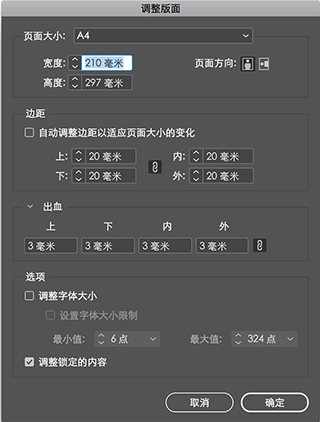
indesign怎么导入图片
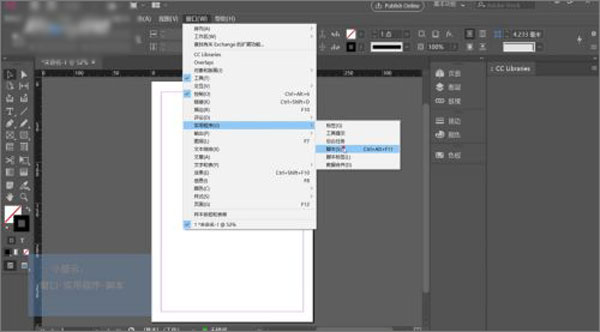
1、首先点击“窗口”,点击“实用程序”,点击“脚本”
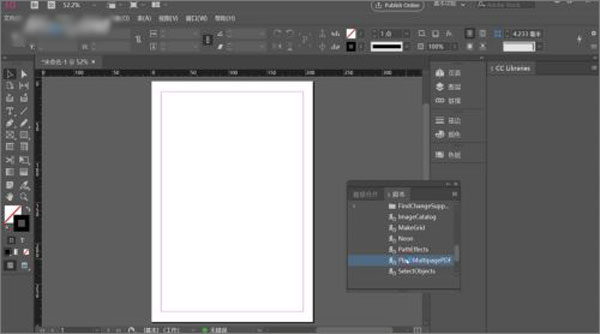
2、然后点击“VBScript”,双击“PlaceMultipagePDF”
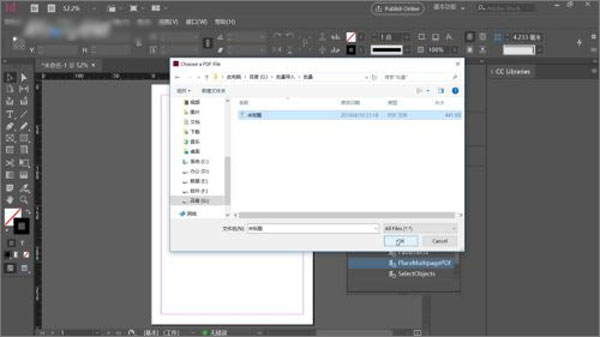
3、接着选择要批量导入的文档,点击“OK”
4、最后在小弹窗中点击“确定”即可
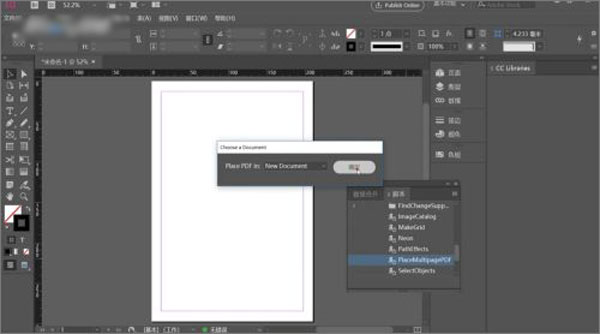
Indesign2022如何调整对象透明度
1、打开【Indesign】,新建一个文件(如图所示)
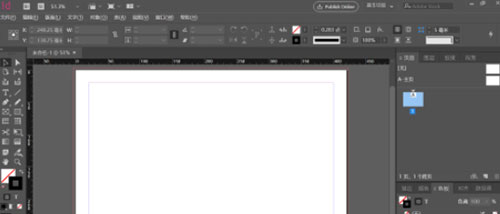
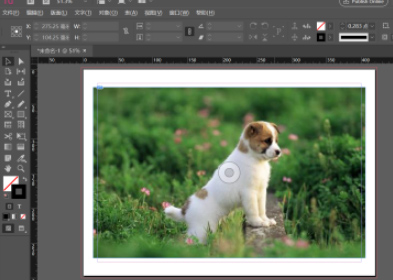
2、输入【ctrl+d】,置入一张图片(如图所示)
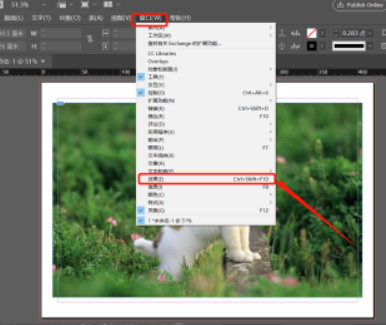
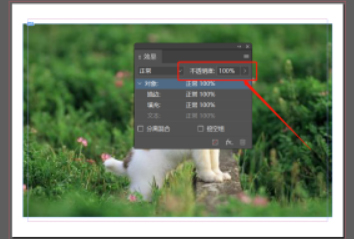
3、点击菜单栏中的【窗口】—【效果】,调出效果设置框(如图所示)
4、在弹出的效果设置框中可以看到对象的不透明度(如图所示)
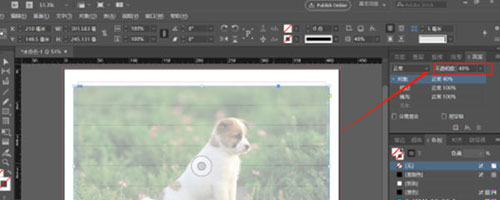
5、选中这个狗狗图片,调整不透明度为40%(如图所示)
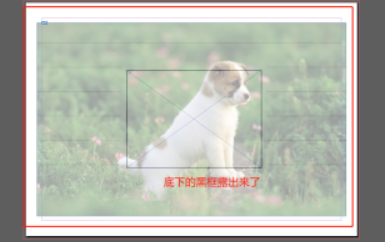
6、可以看到图片变得有一点透明了(如图所示)
ID 2022新功能介绍
1、【修改命名法以促进多样性和包容性】
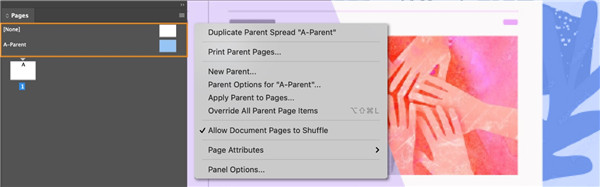
我们已经替换了非包容性术语,以支持多元化和包容性的 Adobe 核心价值观。从 InDesign 2022(版本 17.0)开始,您将参考父页面(之前称为母版页面)来应用页面布局、设计和样式
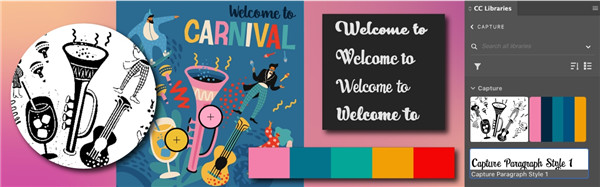
2、【在 InDesign 中引入 Adobe Capture 的强大功能】
立即在 InDesign 中利用 Adobe Capture 的强大功能。Ç apture字体,调色板和形状的任何图像,并保存供以后使用新的Adobe捕获扩展
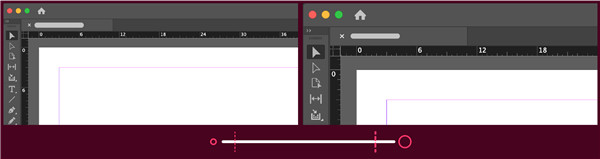
3、【通过可扩展的用户界面提高分辨率】
缩放 InDesign UI 的大小以满足您的显示需求并在高分辨率显示器上舒适地查看
常用快捷键汇总
查找/替代缺省 -Ctrl+F
撤消缺省 -Ctrl+Z
剪切缺省 -Ctrl+X
拷贝缺省 -Ctrl+C
连晒缺省 -Shift+Ctrl+V
全选缺省 -Ctrl+A
原地贴缺省 -Shift+Ctrl+Alt+V
粘贴缺省 -Ctrl+V
粘贴入缺省 -Ctrl+Alt+V
重复缺省 -Shift+Ctrl+Z
表格 -Ctrl+Alt+T
图层缺省 -F7
文本绕排缺省 -Ctrl+Alt+W
页面缺省 -F12
取消群组缺省 -Shift+Ctrl+G
取消锁定缺省 -Ctrl+Alt+L
群组缺省 -Ctrl+G
锁定缺省 -Ctrl+L
变换填充和笔画激活状态缺省 -X
变换填充和笔画颜色缺省 -Shift+X
放大镜工具缺省 -Z
钢笔工具缺省 -P
工具缺省 -W
剪刀工具缺省 -C
渐变工具缺省 -G
矩形工具缺省 -M
矩形框架工具缺省 -F
路径文字工具缺省 -Shift+T
铅笔工具缺省 -N
切换文本和对象控制缺省 -J
删除定位点工具缺省 --
手形工具缺省 -H
缩放工具缺省 -S
椭圆工具缺省 -L
文字工具缺省 -T
无色缺省 -/ 吸管工具缺省 -I
斜切工具缺省 -O
旋转工具缺省 -R
选择工具缺省 -V
应用渐变缺省 -.
应用默认填充和笔画颜色缺省 -D
应用颜色缺省 -, 直接选择工具缺省 -A
直线工具缺省 -
转换定位点方向工具缺省 -Shift+C
自由变换工具缺省 -E
按1%减少大小/比例缺省 -Ctrl+,
按1%增加大小/比例缺省 -Ctrl+.
按5%减少大小/比例缺省 -Ctrl+Alt+,
按5%增加大小/比例缺省 -Ctrl+Alt+.
添加新页面缺省 -Shift+Ctrl+P
对齐基线缺省 Shift+Ctrl+Alt+G
保存缺省 -Ctrl+S
保存为缺省 -Shift+Ctrl+S
打开缺省 -Ctrl+O
打印缺省 -Ctrl+P
关闭缺省 -Ctrl+W, -Ctrl+F4
退出缺省 -Ctrl+Q
文档设置缺省 -Ctrl+Alt+P
文件导出缺省 -Ctrl+E
新文档缺省 -Ctrl+N
置入缺省 -Ctrl+D
文字菜单
显示隐藏字符缺省 -Ctrl+Alt+I
字符缺省 -Ctrl+T
字符样式缺省 -Shift+F11
200%显示缺省 -Ctrl+2
400%显示缺省 -Ctrl+4
50%显示缺省 -Ctrl+5
到末文框缺省 -Shift+Ctrl+Alt+Page Down 对齐辅助线缺省 -Shift+Ctrl+; 对齐文档网格缺省 -Shift+Ctrl+'
锁定辅助线缺省 -Ctrl+Alt+;
显示基线缺省 -Ctrl+Alt+'
显示框边线缺省 -Ctrl+H
显示文档网格缺省 -Ctrl+'
隐藏标尺缺省 -Ctrl+R
隐藏辅助线缺省 -Ctrl+;
系统要求
1、处理器:Intel 多核处理器(具有 64 位支持)或 AMD Athlon®; 64 处理器
2、操作系统:Windows 10(64 位),Windows8,Windows7,WinXP
3、硬盘空间:安装需要 3.6GB 可用硬盘空间,安装过程中需要额外的可用空间(不能在可移动闪存设备上安装)
4、显示器分辨率:1024 x 768 显示器(推荐 1920 x 1080),支持 HiDPI 显示屏
5、支持的视频适配器:显卡 - 32 位显卡










































共有 0条评论