

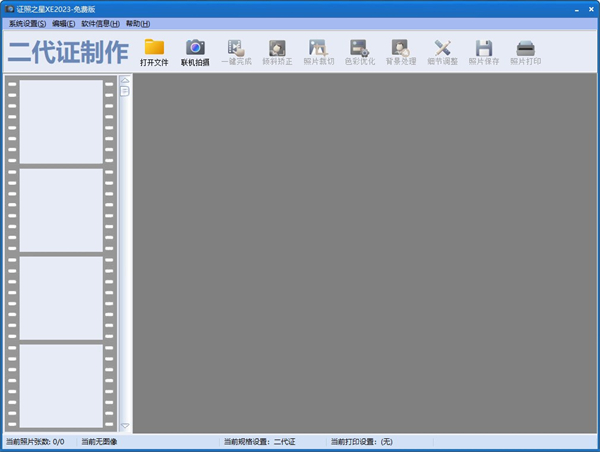
证照之星xe2023介绍
1、一键完成功能,轻松搞定证照制作。2、智能背景替换功能,轻松解决背景处理的难题。
3、完善的细节调整功能,包括:去除皮肤高光、去除皮肤斑点、调整肩膀高低、服装替换等功能能够让证件照变得更加完美。
4、提供批量证件照处理以及联机拍摄,大大提高工作效率。
5、万能的制作功能,系统支持自定义证照规格。
6、万能打印功能,系统支持自定义打印规格和排版设置。
软件特点
1、内置了17种常用的证件照规格,我们还可以更改和增加自己所需要的2、系统支持各类打印机,从而给用户在打印机的选用上提供了无限的自由空间;
3、支持各种纸张,无论是一般性的相纸,还是Roll纸都可以适用;
4、自定义排版设置,功能强大。
5、排版设置将会和打印机的设置绑定。无论控制面板中的打印设置如何被更改,当我们调用指定的打印设置的时候,系统都将会对打印机进行自动设置。这和PS以及其他图像软件的不一样,更加可靠。
6、支持送至冲印。
7、支持批量打印输出。可以将多个人一起排版进行打印输出。
软件优势
1、一键完成拍摄好的人像照片可以比喻为证件照的“原材料”,如果我们使用PS或者其他软件来处理,通常需要经过以下的流程:照片旋转,裁切,调色,处理背景等四个动作。而证照之星软件通过“一键完成”按钮就可以全自动地完成所有操作,因为其内嵌了复杂的人脸智能识别技术,让这一切变得无比简单!
点击“一键完成”后,即可自动完成所有常规操作。
而在这套软件中还为每一个处理步骤提供了丰富的功能选择。能满足处理各种情况的需要。
2、智能背景替换
背景处理无疑是一个让人头痛的问题,通常人们会用PS中的钢笔或者橡皮擦来解决,这样不但耗时耗力,而且人像的边缘会扣得比较生硬,常常会丢失一些头发的细节,效果不是那么逼真。而证照之星中的‘智能背景替换’功能可以让我们只要短短几秒钟的时间,就可以实现完美的背景替换!系统已经自动将前景和背景之间的粘合区域给标识出来,我们只要通过魔术擦工具进行简单的修饰就可以了。之后点击‘处理’按钮。
前景可以被很完整地扣除出来,我们只需要换上我们需要的各种背景色或者背景图片。
3、批量制作
对于一些用户,有时候需要处理成百上千张的证件照片,如果一张一张处理,即使全部用“一键完成”功能,那么可能会耗费几天的时间,工作效率很低,为此证照之星软件提供了一个“批量制作”的功能模块,这一切就让软件为我们去做吧!
4、智能去除皮肤反光
在实际的拍摄过程中,由于各种原因,脸部经常会出现反光。在PS中通常
会用印章工具来一点点复制,效率很低。而证照之星中的‘去除皮肤反光’功能,让这变成一件特别轻松的事情。
我们只需要拖动‘调整幅度’调节杆,就可以轻松去除反光。
5、证照服装替换
在实际证件照制作过程中,用户会遇到各种实际的需求。例如,在给某些单位拍摄证件照过程中,单位要求穿规定的职业装拍照,但是有的员工却穿着休闲服装,怎么办呢?那么只有两种办法,要么让该员工换好职业装再来拍照,要么就是后期制作进行处理。.
我们只需要选择需要替换的服装,之后对服装进行拖动和缩放。就可以成功替换服装
证照之星使用方法
一、处理照片1、首先我们在电脑系统安装照片处理软件,进入照片处理软件的页面。
2、进入照片处理软件的功能页面,点击系统按钮查看照片处理软件都可以处理哪些尺寸的照片。
3、然后点击照片处理软件的打开功能,进入电脑本地存储选择需要处理的照片。
4、选择好照片以后,点击打开按钮。
5、点击打开按钮以后,需要制作的照片进入照片处理软件。
6、照片载入照片处理软件后,点击裁剪功能设置照片的尺寸大小。这里我们选中的自由裁剪,也可以选择自动裁剪功能。
7、点击自由裁剪功能后,进入裁剪页面。使用鼠标拖动框体,选择照片的像素尺寸大小。
8、照片的尺寸处理完成后,我们点击色彩处理。这里我们将照片,处理成黑白照片。
9、照片处理完成后,点击照片处理软件的页面的保存按钮。进行选择保存的路径选择完成后进行保存,照片的证件处理过程就完成了。
二、更改背景色
1、打开“证照之星”软件,载入要处理的证件照;
2、点击“背景处理”按钮;
3、在弹出的对话框中,可以发现证件照人的部分用绿色勾出了轮廓,我们在背景颜色处选择需要修改成的颜色,这里我们选择红色为例,魔术擦设置选择“清除功能”,设置好之后点选“处理”按钮;
4、处理之后,右侧就是更换掉背景的证件照;
5、仔细看右侧处理好的图片,会有一些没有完全过滤掉的背景;
6、为了获得更好的效果,我们用橡皮擦对左侧勾勒的轮廓进行细化;
7、轮廓细化后,再点击处理,我们就可以获得满意的证件照啦!
常见问题
一、如何利用证照之星来改变证件照像素?打开证照之星这款软件,然后再打开我们需要设置的证件照,点击“照片裁剪”中的“自定义尺寸裁剪”,会出现一个“设置尺寸”的对话框,在这上面我们就可以设置需要的像素大小,设置完成之后点击确定就可以进行裁剪了。
而且这款软件还有着图像质量检查的能力,如果质量有问题,如没有去处皮肤上的高光,我们点击“照片保存”,那就会跳出以下对话框“图像质量警告”,上面明确的告诉我们存在什么问题还有怎么解决,当然也可以选择不解决这个问题。这个功能还是非常人性化的。
如果我们选择继续保持,点击“是”就可以了,然后就会出现“文件保存”这一对话框,在这里我们可以设置这个电子文档的大小上限。
在上面的操作介绍中我们可以发现利用证照之星来来改变证件照的像素还是非常简单的,这也反映出了这款软件的操作简单,而且功能也非常的多,软件设置的也是非常人性化的,因为有着自动图像质量检查能力。
二、如何套用证照之星的模板?
证照之星作为专业的证件照制作软件,功能非常强大,操作简单,非常受用户的喜爱,对于新接触的用户来说,证照之星自带的模板功能更是福利中的福利,下面小编就教大家如何使用证照之星的模板。
运行证照之星,然后选择“打开文件”,找到自己之前的一张证件照,这样就可以将其加载到软件中了。
在进行“细节调整”之前,我们需要对证件照进行裁剪,点击“照片裁切”,选择自动裁切或者手动裁切都可以。如果没有裁切,点击“细节调整”时,软件会有警告:请进行裁切后处理。相关文章:细节调整
之后,我们选择“细节调整”,这样就会自动弹出一个下拉列表,在这个下拉列表中,我们选择“证照服装替换”,这样就会弹出如下界面。
这里有很多证件照用模板供大家选择,而且还进行了男士和女士分类,以便于使用者进行选择。我们根据需要选择其中一套衣服,然后按照软件提示,在证件照脖子处画一条横线,这样就可以完成替换工作啦!
当然一次替换可能不是很合适,大家可以借助微调工具来完成,若微调效果仍不满意,那么还可在“细节调整”下选择“精细橡皮擦”进行修整。至此,我们就完成了证件照替换。
三、如何用证照之星进行美白皮肤呢?
步骤一:首先打开证照之星软件,在软件界面有个“色彩优化”菜单,然后在弹出的选项卡下选择“基于肤色修正”。
步骤二:当点击“基于肤色修正”后,就会弹出新的操作窗口,使用套索工具选中需要修正肤色的地方,建议选择脖颈处效果最佳,最后系统将自动的进行色彩优化。这时会发现黝黑的皮肤变的美白,暗淡的地方转亮,非常不错的一款软件。
下面我们就来看下未处理过的照片和处理后的照片进行对比,看起来是不是漂亮多了,照片整个的色调也明亮起来。
四、为什么用证照之星美白皮肤呢?
它是一款全方位的证件照片制作软件—证照之星,集“拍摄”、“美白”、“打印”一体化的操作,功能非常强大,使用证照之星软件美白皮肤,非常智能化的操作,从祛斑到美白都有非常系统化的流程,无需太多复杂操作,在家就可以自制美美的证件照片,更重要的一点是证照之星的批量制作功能,对于美白照片的数量很多的情况下特别需要,尤其是人力资源HR、照相馆这些地方最为需要。






























共有 0条评论