

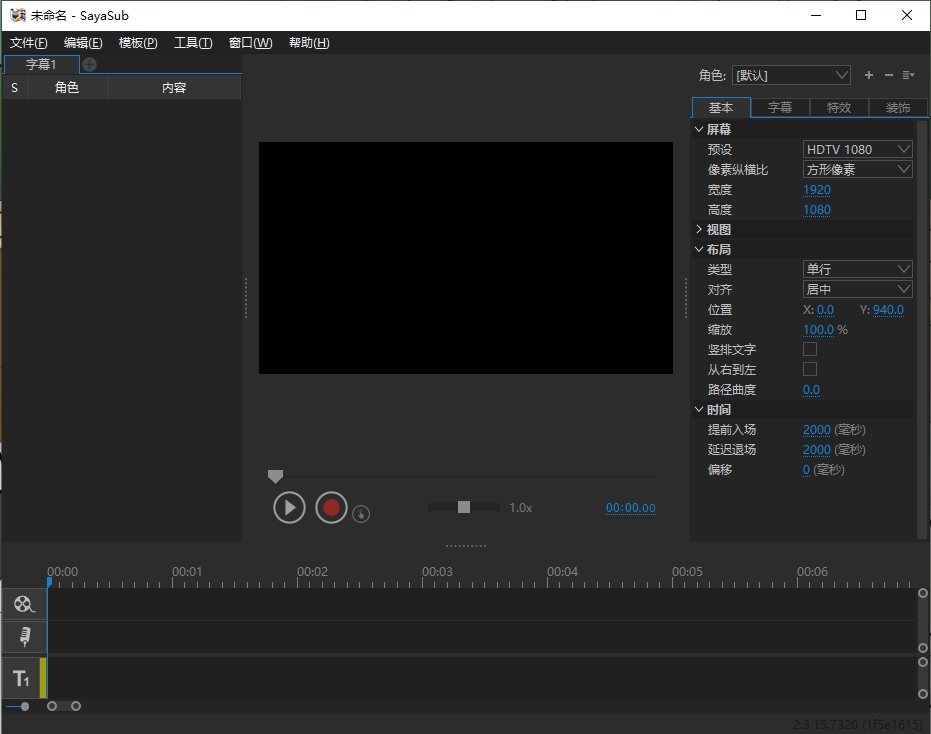
主要功能
1、制作好的字幕文件还可以直接应用于adobe Premiere、Ulead videostudio/MediaStudio等视频编辑软件。
2、使用它可以轻松地制作出专业的高质量的卡拉OK音乐字幕特效。
3、傻丫头字幕精灵是一款专业的音乐字幕制作工具。
4、编辑字幕时可以设置详细的字幕属性(布局、字体、显示、是境等)和模板特效(走字特效、指示灯设置等)。
5、兼容ASS、SRT、LRC、KRC等常见字幕格式。
6、最多可以拥有字条字幕轨道,每条轨道可以导入不同的字幕文件,支持双语字幕制作。
常见问题
1、如何在会声会影中使用?
先安装会声会影后再安装该软件。在会声会影中将制作好的字幕项目文件(.kax)当作视频文件打开,并拖入会声会影的视频覆盖轨。在显示屏窗口右键菜单选择“调整到屏幕大小”和“保持宽高比”。
2、如何在Sony Vegas中使用?
Vegas10及以上版本可以使用OFS插件直接导入kax项目文件。Vegas10以下版本需要使用虚拟Avi:先用该软件将制作的字幕项目文件(.kax)生成为虚拟Avi文件(点击菜单“工具”->“生成虚拟Avi文件”),然后将Avi文件直接导入到Sony Vegas中,对素材右键菜单选择“属性”,在属性对话框中设置“Alpha通道”(Alpha Channel)为“直接”(Straight unmatted)。
3、如何在Adobe Premiere中使用?
先安装Adobe Premiere后再安装该软件。在Adobe Premiere中将制作好的字幕项目文件(.kax)当作视频文件打开并拖入视频轨道。可以在轨道上对素材右键菜单选择“Scale to Frame Size”以调整大小。
4、如何在Adobe Effects中使用?
先安装Adobe Effects后再安装该软件。在Adobe Effects中将制作好的字幕项目文件(.kax)当作视频文件打开并拖入视频轨道。
5、如何导入音乐?
在菜单栏“文件”->“导入”->“音频文件”导入,也可以直接将音乐文件拖拉到音频轨道上。
6、如何制作字幕?
首先导入字幕和音乐,然后点击控制台上的录制按钮开始录制。当播放到当前单词时,按下键盘上任意键(比如空格键)记录下该单词的开始时间;当该单词播放结束后,松开按键记录下单词的结束时间。如果需要对某一行重新进行录制,首先将时间线上的游标移动到该行开始播放前的位置,然后在字幕列表中点击选中需要重新录制的字幕行,再点击控制台上的录制按钮对该行字幕进行录制。在时间线窗口字幕轨道上可以对录制的字幕块直接拖拉或移动进行修改。


















共有 0条评论