

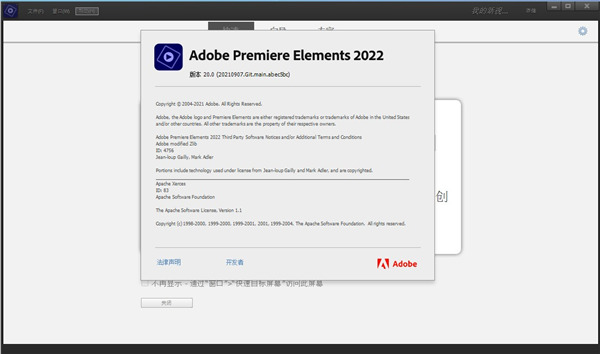
Premiere Elements 2022新功能
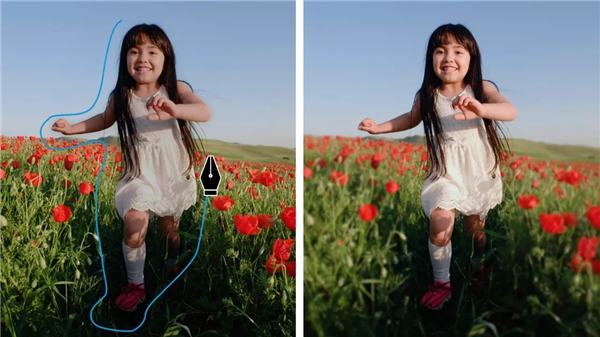
1、进行精确选择
选择视频的特定对象或区域,然后轻松应用跟踪整个视频的效果,例如使主体变亮或背景模糊。
2、创建酷炫的双重曝光视频
用双重曝光制作一点电影魔术。只需按照简单的步骤在照片中播放视频,就可以两全其美。

3、添加动画遮罩覆盖
通过使用动画遮罩覆盖显示您的视频来获得艺术感。将不同的形状和动画样式应用于完整视频、选择场景并用作过渡。

4、实时查看效果
得益于 GPU 加速的性能,无需先渲染即可观看许多精彩效果的高质量播放,并更快地裁剪视频。
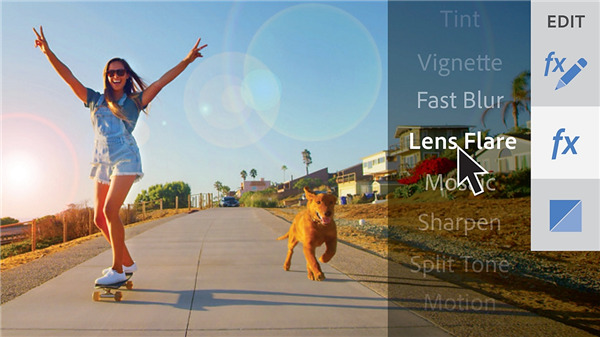
5、从新音乐中选择
完美的视频需要完美的配乐。使用全新的音乐曲目打造您想要的感觉,随时可用。
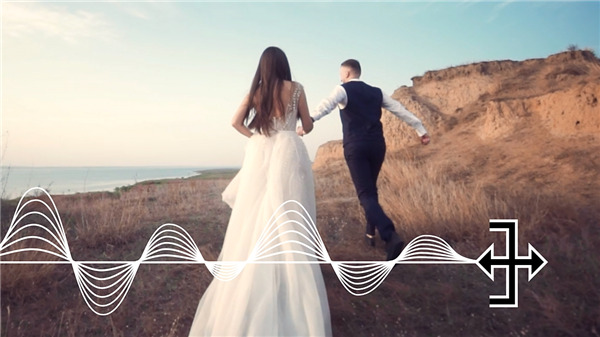
6、自动备份您的目录结构
编目(相册、关键字标签、人物、地点、事件等)是照片和视频库组织的关键。现在,所有这些信息都会自动备份以便于恢复。
Adobe Premiere Elements 2022中文版安装教程
1、在本站下载解压,即可得到由@vposy大神封装的Premiere Elements 2022中文版,该版本已经集成了补丁;
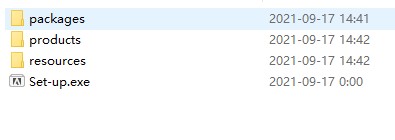
2、双击“Set-up.exe”,选择简体中文语言,默认安装路径;
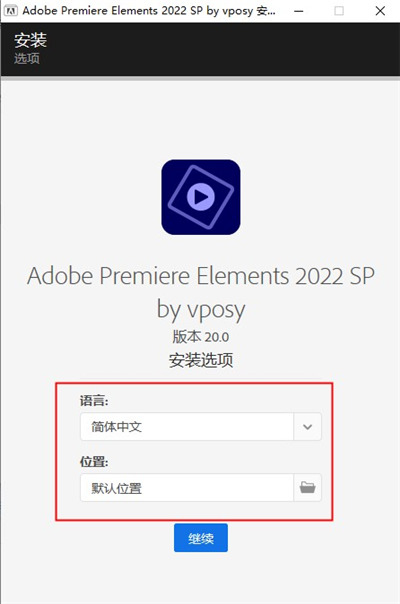
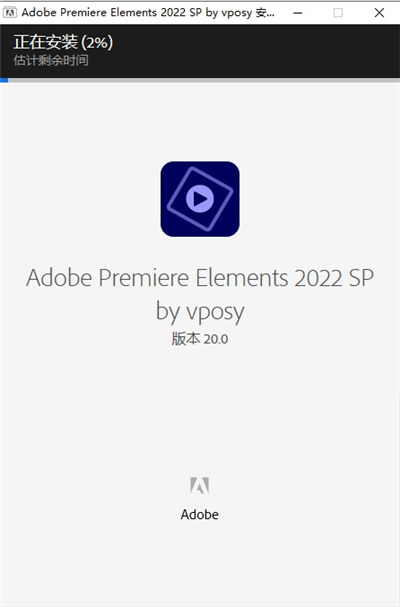
3、软件正在启动安装,稍微等待一下安装过程;
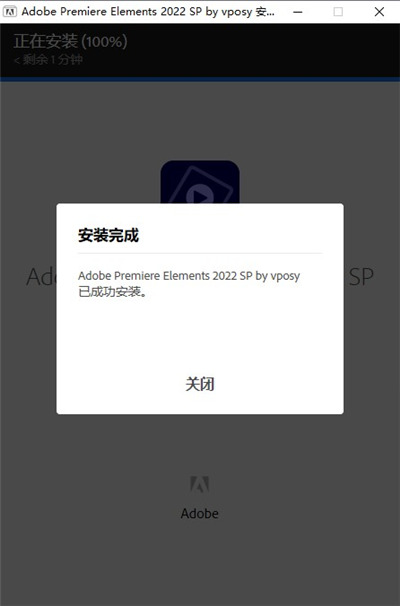
4、软件安装完成,点击关闭退出引导即可;
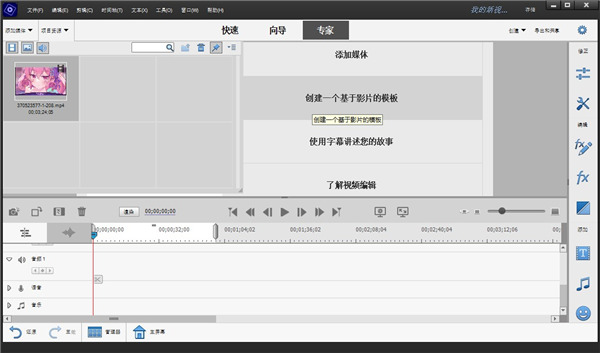
5、打开软件便可轻松获得Premiere Elements 2022中文版,无需补丁打开即可使用。
如何使用Adobe Premiere Elements软件制作分屏视频?
制作分屏视频对于Adobe Premiere Elements软件来说非常简单,下面我们就来了解一下具体的操作步骤。
1、下载安装并运行Adobe Premiere Elements软件,将多个视频导入到该软件的不同时间轴上

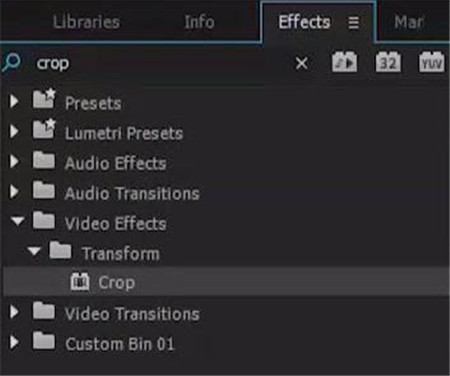
2、鼠标选中时间轴上的第一个视频,通过左侧【Effects】(效果)栏目中的【Video Effects】(视频效果)-【Transform】(转换)-【Crop】(裁剪)选项来裁剪视频的画面显示大小,被裁剪掉的画面部分将显示下一个视频的画面内容,这样就能够制作出视频分屏的效果了
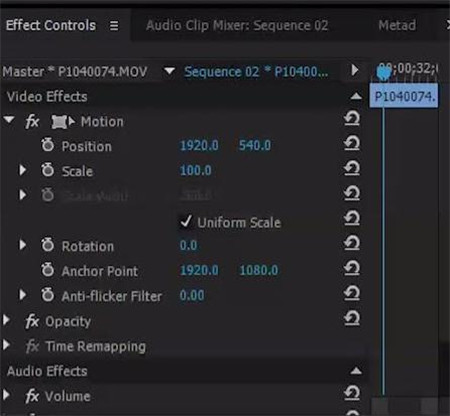
3、之后可以使用软件左上方【Effects Controls】栏中的【Motion】-【Position】选项对各个视频的画面显示位置进行调整。所有设置完成之后将视频保存并导出到本地即可
Premiere Elements跟Pro哪个好用
一、【价格对比】
使用Adobe所要支付的费用可能是广大编辑者选择与否的一个决定性因素,价格可能会让你决定是否购买Premiere Elements 或Premiere Pro CC。目前,Premiere Elements的价格为99.99美元,而你还可以以149.99美元的价格购买包含Premiere和Photoshop Elements的套件。Premiere Pro CC现在只能通过每年订阅Adobe Creative Cloud来使用。 最低的每月订阅费用仅为 20.99美元,而如果想要完整的Adobe软件包,则需要每月支付52.99美元。Premiere Pro CC的年费约为599.88美元,肯定不是市面上最便宜的编辑软件,但对于打算以此为生的专业人士来说,购买此视频编辑软件也是一项长期投资

二、【系统配置要求对比】
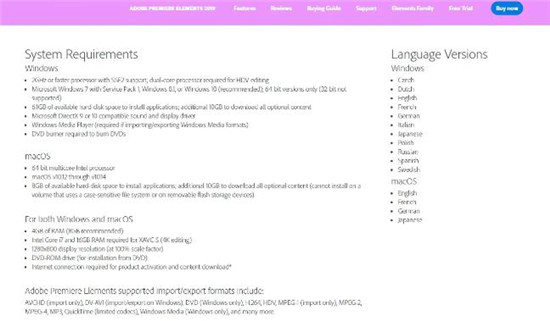
1、Premiere Elements 和Pro CC均可兼容Mac和Windows操作系统。但是,Premiere Pro CC与Mac OS 10.10前版本及Windows 7前版本不兼容。除此之外,计算机也至少需要8GB的可用硬盘空间和8GB的RAM。如果你想在Mac或PC上使用Premiere Pro,建议使用具有64位支持的多核Intel处理器来运行该软件。如果要在Mac上使用此编辑软件,则还需要与PC的Microsoft Windows驱动程序模型兼容的声卡,或与Apple Core Audio兼容的声卡。
2、在Mac和PC上,Premiere Elements仅需要4GB的RAM和5GB的可用硬盘空间。像Pro一样,Elements 仅适用于Windows 7和更高版本以及Mac OS 10.10或更高版本。为了在PC上运行Premiere Elements,尽管处理XAVC-S文件需要Intel Core i7处理器,但至少需要一个支持SSE2的2 GHz处理器。如果你正在考虑在Mac上使用此软件,则必须使用64位多核Intel处理器。Premiere Elements正常运行所需的最低屏幕分辨率为1024x768,这略低于Pro CC要求的最低屏幕分辨率1280X800
三、【实用性对比】
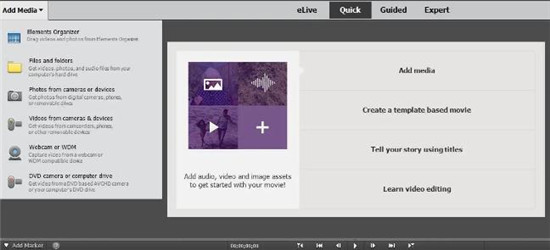
随着每一次更新,Adobe都改进了Premiere编辑软件。 经过两年半的努力,Premiere Pro CC拥有易于使用的界面。Premiere Pro CC和Premiere Elements编辑软件都可以根据项目所需使用尽可能多的音轨和视频音轨。两个软件都有清晰的工具栏和菜单,因此访问视觉效果和编辑工具非常简单。学习使用Premiere Elements可能需要一些时间,但是软件本身已经尽可能地使操作更简单,快速
四、【功能对比】
在功能和软件的整体功能方面,Premiere Pro显然占据了上风,因为它支持更多的视频格式,并且用户能够把任何设备拍摄的任何类型素材导入。Premiere Elements 2019可能没有Premiere Pro CC强大的视频编辑软件,但它仍提供对AVCHD,蓝光,H.264和许多其他视频格式的支持。
1、在以下情况,你应该尝试使用Adobe Premiere Elements:
如果你对视频编辑颇有兴趣,但是还不具备使用专业编辑软件所需的技能和知识,那么Adobe Premiere Elements 2019是最佳选择。引导模式将帮助你学习如何组合视频片段,修剪视频或应用视觉和音频效果。Premiere Elements可以使用多种不同的视频文件格式,并且可以直接从该软件轻松地将视频上传到社交网络或视频共享站点。
2、在以下情况下,你应该尝试使用Adobe Premiere Pro CC:
处理用专业摄像机拍摄的镜头时,可能需要与其拍摄的视频文件格式兼容的视频编辑软件。Adobe Premiere Pro CC支持几乎所有(即使不是全部)视频文件格式,因此许多专业视频编辑者都乐于使用此软件。使用该软件可能需要广泛的视频编辑知识,但是经验丰富的视频编辑者一定会喜欢使用此功能强大的编辑软件,该软件可以轻松创建最高标准的视觉内容。
总之,如果你正在寻找一款可以执行所有基础视频编辑任务的软件,那么Adobe Premiere Elements是正确的选择,如果你需要一个可靠的软件来执行最专业的视频编辑任务,应该毫不犹豫地购买Adobe Premiere Pro CC。
软件特色
1、基础剪辑:支持超高清4K视频剪辑、视频倒放、无极变速、色彩编辑……
2、千万特效:提供海量文字特效、ins滤镜、炫酷转场与动态贴纸,集合各大Vlogger、YouTuber、B站up主以及微博大V力荐的特效资源。
3、屏幕录制:录制电脑或移动设备屏幕,用来制作网络教程或视频简报.
4、音频剪辑:全能音轨调节利器,支持音频分离和淡入淡出,支持降噪功能,节拍检测自动踩点。
5、便捷操作:简洁时尚的UI设计,新增多个快捷键,解放双手。
6、格式:支持输出和转换多种主流视频平台格式,支持GIF格式导出
7、绿幕抠像:轻松改变视频背景,实现大片特效。
8、画中画:使用画中画轨道,叠加多个视频片段。
9、智能修复:智能计算,精准做到视频稳像,修复视频抖动、鱼眼等。
10、视频比例:支持1:1方形、9:16手机视频、3:4电商视频等比例。
11、场景检测:智能检测,自动分解视频中的不同场景
12、工程文件支持Windows/Mac工程文档共享,随处编辑。
每一个效果类别都有多种照片效果可选,使用非常的方便
主菜单快捷键大全
1、新建>项目:Ctrl+ N
2、新建>文件夹:Ctrl+/
3、新增>标题:F9
4、公开项目:Ctrl+O
5、救:Ctrl+S
6、另存为:Ctrl+Shift+S
7、保存副本:Ctrl+Alt+S
8、从以下位置添加媒体>相机或设备中的照片:Ctrl+Shift+I
9、从>文件和文件夹添加媒体:Ctrl+I
10、I获取属性>选择:Ctrl+Shift+H
11、出口:Ctrl+Q
12、撤消:Ctrl+Z
13、重做:Ctrl+Shift+Z
14、切:Ctrl+X
15、复制:Ctrl+C
16、糊:Ctrl+V
17、粘贴插入:Ctrl+Shift+V
18、粘贴效果和调整:Ctrl+Alt+V
19、删除:Shift + Delete
20、删除并缩小差距:退格键
21、重复:Ctrl+Shift+/
22、全选:Ctrl+A
23、全部取消选择:trl+Shift+A
24、编辑原件:Ctrl+E
26、 改名:Ctrl+H
27、取消分组:Ctrl+Shift+G
28、转到剪辑标记>下一步:Ctrl+Shift+向右
29、转到剪辑标记>上一页:Ctrl+Shift+向左
30、左转到剪辑标记>编号:Ctrl+Shift+ 3
31、清除剪辑标记>当前标记:Ctrl+Shift+ 0
32、清除剪辑标记>所有标记:Alt+Shift+ 0
33、时间伸展:Ctrl+R
34、渲染工作区:输入
35、分割夹:Ctrl+K
36、转到时间线标记>下一步:Ctrl+右键
37、转到时间线标记>上一页:Ctrl+左
38、左转到时间线标记>已编号:Ctr+3
39、在当前时间清除时间线标记>时间线标记:Ctrl+1
40、清除时间轴标记>所有标记:Alt+1
41、类型对齐>左:Ctrl+Shift+L
42、类型对齐>居中:Ctrl Shift+C
43、类型对齐>右Ctrl+ Shift+R
44、选择>上方的下一个对象:Ctrl+Alt+]
45、选择>下面的下一个对象:Ctrl+Alt+[
46、安排>移至最前Ctrl+Shift+]
47、安排>推进:Ctrl+]
48、发送回:Ctrl+Shift+[
49、 向后发送:Ctrl+[





















共有 0条评论