
功能特色
一、LUT滤镜
无可抗拒的调色诱惑。来自Adobe SpeedGrade高端调色调光软件的LUT色彩滤镜已经植入Premiere Pro CC,即使您没有安装SpeedGrade,premiere也可以独立的浏览、应用、渲染SpeedGrade调色预设
二、轨道设计
Premiere CC 软件上的按钮像一个个可以随意拆卸、拼接的玩具,您可以想搭积木一样自己拼接自己喜欢的按钮,设计自己心仪的界面。这项更新最早出现在CS6,CS6让监视器上的按钮开放化和自由化,继CS6以后,在CC中,轨道也采用了这种开放式设计
三、Anywhere
1.Adobe的新组件Adobe Anywhere带来了划时代的编辑概念。当下工作流程是制作视频是依次进行,一步步做好。比如:先用Premiere剪辑视频,再交由Auditon处理音频,最后再用After Effects制作特效。人们不得不用移动硬盘等设备在不同工作区间里来回拷贝数据,并且这样传统的流程存在诸多效率和人力上的浪费
2.而Adobe Anywhere的出现打破了这一格局,在制作视频过程中可以交替进行处理。多人在任何时间地点都可以同时处理同一个视频。Adobe Anywhere 可以让各视频团队有效协作并跨标准网络访问共享媒体。您可以使用本地或远程网络同时访问、流处理以及使用远程存储的媒体。不需要大型文件传输、重复的媒体和代理文件
四、音轨混合器
1.在CC中,“调音台”面板已重命名为“音频轨道混合器”。此名称更改有助于区分音频轨道混合器和新的“音频剪辑混合器”面板。“音频轨道混合器”中的弹出菜单已重新进行设计,可以采用分类子文件夹的形式显示音频增效工具,以便更快地进行选择
2.新增的“剪辑混合器”面板,当“时间轴”面板是您所关注的面板时,可以通过“音频剪辑混合器”监视并调整序列中剪辑的音量和声像。同样,您关注“源监视器”面板时,可以通过“音频剪辑混合器”监视“源监视器”中的剪。要访问“音频剪辑混合器”,请从主菜单中选择“窗口”>“音频剪辑混合器”
五、音频加强
1.以Adobe Audition的波形方式显示音频,显示更加科学
2.多声道QuickTime导出
3.支持第三方VST3增效工具。在Mac上,还可以使用音频单位 (AU) 增效工具
4.音频波形可以以标签颜色显示
六、云同步
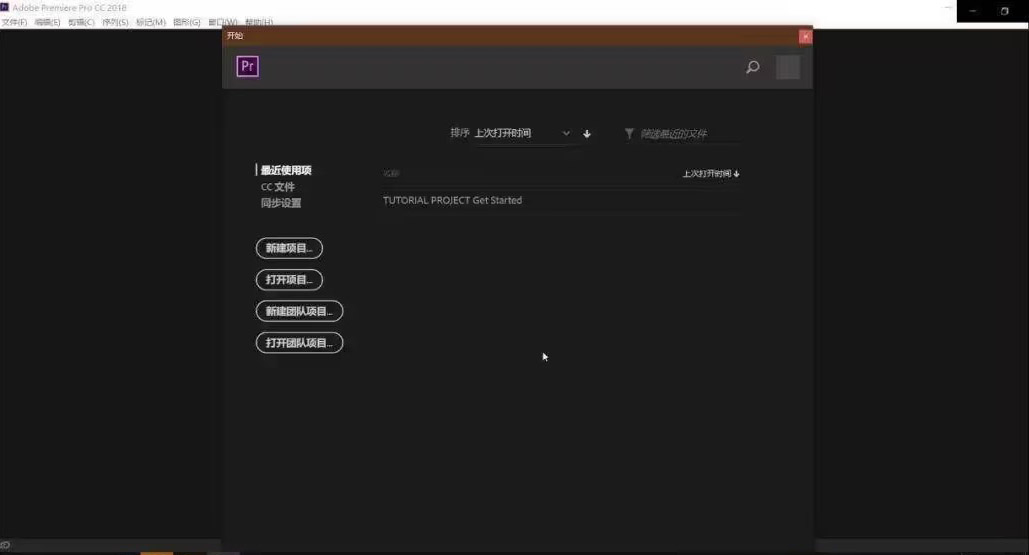
1.新增的“同步设置”功能使用户可以将其首选项、预设和设置同步到Creative Cloud
2.如果您在多台计算机上使用 Premiere Pro,则借助“同步设置”功能很容易使各计算机之间的设置保持同步。同步将通过您的Adobe Creative Cloud 帐户进行。将所有设置上载到您的 Creative Cloud 帐户,然后再下载并应用到其他计算机上
七、隐藏字幕
您可以使用 Premiere Pro CC 中的隐藏字幕文本,而不需要单独的隐藏字幕创作软件
八、增强属性粘贴
“粘贴属性”对话框可让您轻松地在多个剪辑之间添加和移动音频及视觉效果。选择任意决定粘贴视频的部分属性或部分滤镜
九、Story 面板
1.Adobe Story面板可让您导入在 Adobe Story 中创建的脚本以及关联元数据,以指引您进行编辑。
2.您可以在工作时快速导航到特定场景、位置、对话和人物。您可以使用“语音到文本”搜索查找所需的剪辑并在 Premiere Pro CC编辑环境中编辑到脚本
十、集成扩展
Premiere Pro CC 集成的Adobe Exchange 面板可让您快速浏览、安装并查找最新增效工具和扩展的支持。选择“窗口”>“扩展”>“Adobe Exchange”以打开Adobe Exchange 面板。您可以找到免费扩展和付费扩展
PreMiere CC 2018字母如何加特效?
方法一
首先选中时间轨上的字幕,然后就可以在特效框里选择自己想要加的特效了.premiere pro 以前的版本需要你将特效加到特效轨道上,以后的版本只要直接将特效拖拽到字幕上就可以了
方法二
可以通过增加关键贞的方法来做效果
方法三
1.前提必须是字幕的字号是一样大的。不加特效时,在屏幕上的位置也是大体一致的
2.然后给其中的一个字幕做特效
3.在时间线上,在这个做完特效的字幕上点右键----复制
4.在时间线上,点中其它的字幕---右键---粘贴属性
PreMiere CC 2018怎么抽帧?
1、新建项目。运行软件,新建项目文件,在【装载预置】中选择【 DV-PAL 】,保存项目源文件
2、导入素材。双击【项目】窗口空白处,弹出【输入】对话框,导入光盘中【源素材】中文件
3、编辑素材。首先编入素材,找到并添加【间歇】滤镜进行设置,完成抽帧效果的制作,提示:抽帧并不能缩短素材长度,它将按照间歇的数值选择所保留帧生成延续的静态画面,因此素材的总长度是不变的。提示:抖动是非常有效的一个命令,它可以平滑因为大小缩放或者其他效果而产生不稳定的画面。另外在图片设定的运动或者添加字幕挂角等时候,画面中的细线或者文字也会出现闪烁抖动,使用此命令可以有效地去除闪烁抖动,使画面符合播出要求
4、保存文件。完成各项的设置后,按空格键进行预览,没有问题后即可将文件输出,这样就完成抽帧操作



























共有 0条评论