
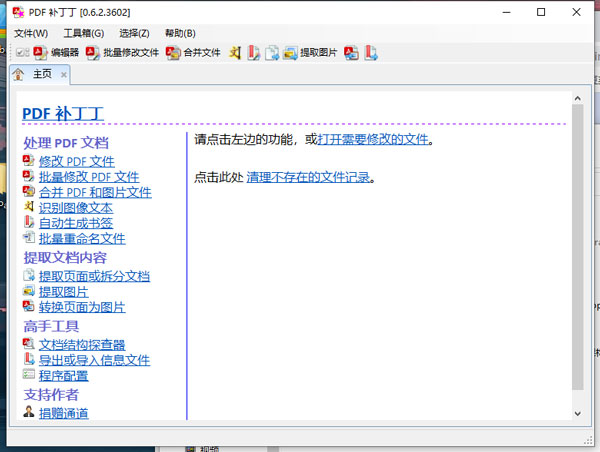
PDF补丁丁使用手册
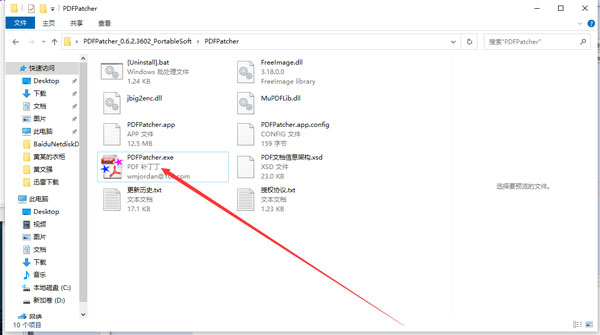
软件无需安装,在本站下载压缩包解压到本地后点击文件即可打开程序
1、打开 PDF 文档。
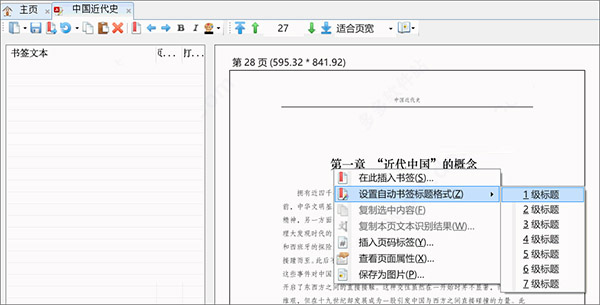
2、将鼠标移到标题文字上面,点击鼠标右键,选择“设置自动书签标题格式”命令下的标题级别。
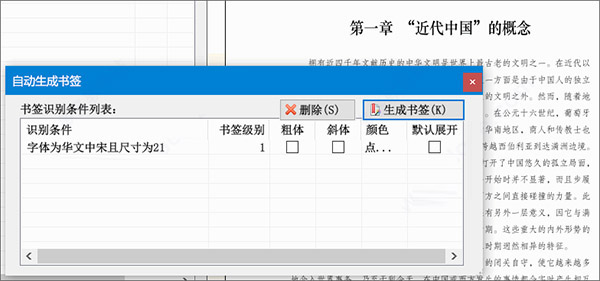
点击后,编辑器将弹出一个“自动生成书签”对话框,上面列出标题格式和标题级别的对应关系(调整列表项的设置可修改书签文本样式)。
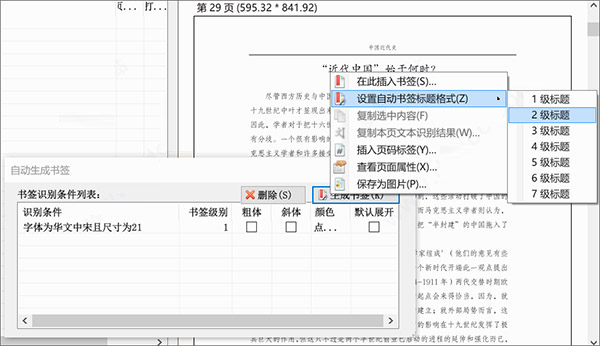
通常,我们文档中不同级别的标题,字体样式或尺寸会有所不同。我们刚才已经告诉编辑器一级标题的字体和尺寸特征。同一个级别的标题(相同字体、相同尺寸的标题)就不要再重复标记了。然后,我们滚动页面,将鼠标移到下一个级别的标题(字体或尺寸不同的标题)上,在重复上述步骤,标定级别2的标题。
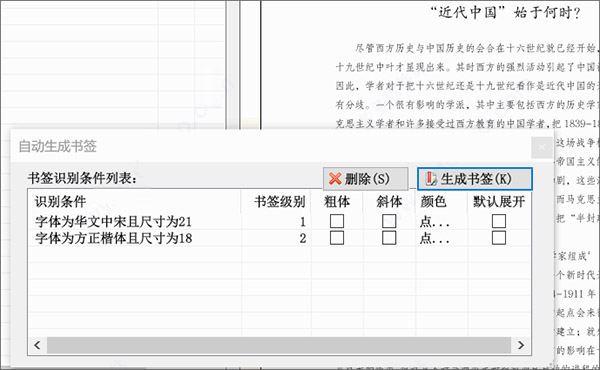
完成上述步骤后,“自动生成书签”对话框的列表会更新,如下图所示(图中第二项是新增的文本与标题映射关系)。
重复上述各个步骤,标记好各级标题的样式。
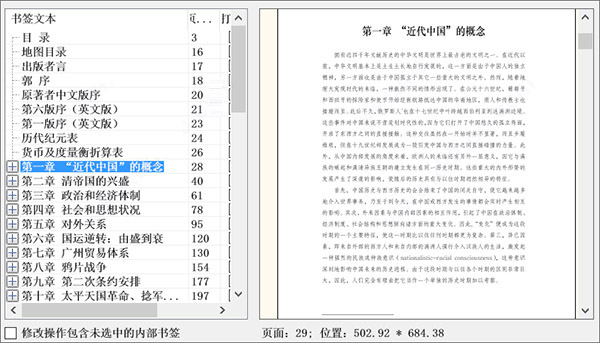
然后点击“自动生成书签”对话框的“生成书签”按钮。编辑器就会自动扫描文档,按书签识别条件的样式找到对应的文本,生成各级书签标题。
不用一分钟,就完成生成 PDF 书签的工作了。
软件功能
1、修改PDF信息:修改文档属性、页码编号、页面链接、页面尺寸;删除自动打开网页等动作,去除复制及打印限制;设置阅读器初始模式。
2、贴心PDF书签编辑器:带有阅读界面(具有便于阅读竖排文档的从右到左阅读方式),可批量修改PDF书签属性(颜色、样式、目标页码、缩放比例等),在书签中执行查找替换(支持正则表达式及XPath匹配、可快速选择篇、章、节书签),自动快速生成文档书签。
3、生成PDF书签:无需手工输入,自动识别正文标题或目录,为PDF文档生成书签。
4、制作PDF文件:合并已有PDF文件或图片,生成新的PDF文件。合并后的PDF文档带有原文档的书签,还可挂上新书签(或根据文件名生成),新书签文本和样式可自定义。
5、拆分或合并PDF文件,并保留原文件的书签或挂上新的书签。
6、高速无损导出PDF文档的图片。
7、提取或删除PDF文档中指定的页面,调整PDF文档的页面顺序。
8、根据PDF文档元数据重命名PDF文件名。
9、调用微软 Office 的图像识别引擎分析PDF文档图片中的文字;将图片PDF的目录页转换为PDF书签。识别结果可写入PDF文件。
10、替换字库:替换文档中使用的字体库;嵌入字库到PDF文档,消除复制文本时的乱码,使之可在没有字库的设备(如Kindle等电子书阅读器)上阅读。
11、分析文档结构:以树视图显示PDF文档结构,可编辑修改PDF文档节点,或将PDF文档导出成XML文件,供PDF爱好者分析、调试之用。
12、永久免费,绝不过期,无广告,无弹出废话对话框。
更新日志
v1.1.3.4663版本
新增功能:
可以按首页统一文档页面尺寸。
书签编辑器增加将下一个跳转目标的位置赋予上一个空跳转目标的书签功能。
修改功能:
新的 MuPDF 库。
通过首页的打开 PDF 文档连接可打开书签文件。
当右键点击书签编辑器的书签行时,整行均响应鼠标点击。
书签编辑器突出显示当前阅读器中的对应书签。
文档探查器兼容显示使用页面资源而非独立资源的表单。
保存编辑器的书签文件时,如默认编码无法保存,则自动改用 UTF-8 编码。
修复问题:
使用探查器分析内容流遇到异常内容将导致程序崩溃。
文档探查器显示的字符串值与文档内容流中的不一致。
提取图片过程中可能会出现堆栈溢出错误。
无法提取某些图片。
打开未嵌入字体的文档可能会崩溃。
某些情况下没有正确设置输出图像的分辨率。
注册表字体信息键值为空导致程序崩溃。
无法在 Windows 10 上将程序添加到PDF文档的打开方式菜单。
相对路径合并错误。
在“关于程序”页面无法打开文档。
自动生成书签功能可能生成空白的书签。
自动生成书签列表框导入之前保存的条件后,插入新书签将清空规则列表。
列出系统安装字体时,对于异常的字体不要抛出异常。
处理共用 Root 和 Info 的文档后,导致文档损坏。



























共有 0条评论