

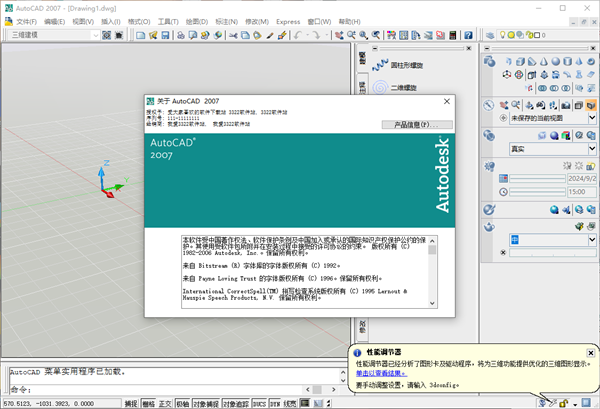
特别说明
解压和安装前先退出360、电脑管家等所有杀毒软件,且WIN10及以上系统需要关闭【设置-更新与安全-Windows安全中心-病毒和威胁防护-管理设置-实时保护-关】,防止误杀破解工具,导致激活失败。
系统要求:Win7及以上版本(64bit)
AutoCAD2007中文破解版安装教程
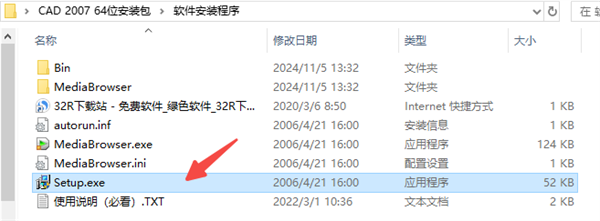
1、解压后,以管理员身份运行Setup.exe;
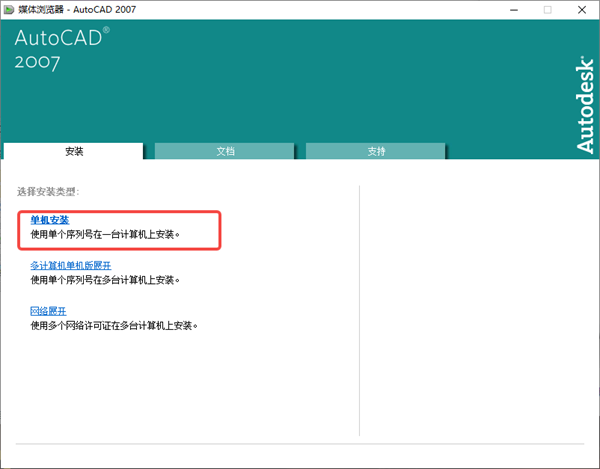
2、选择单机安装;
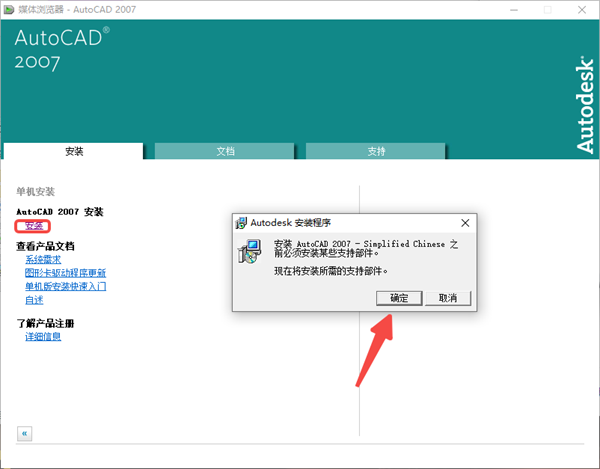
3、点击安装,点击确定;
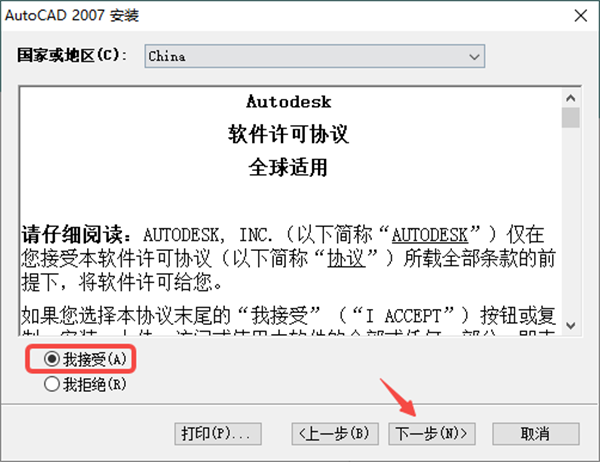
4、选择我接受,点击下一步;
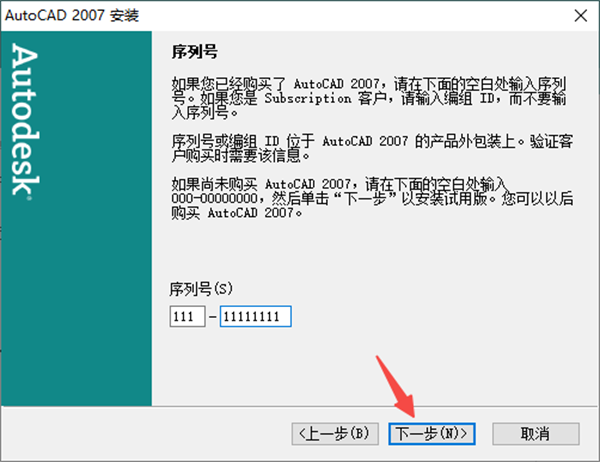
5、输入序列号:111-11111111;
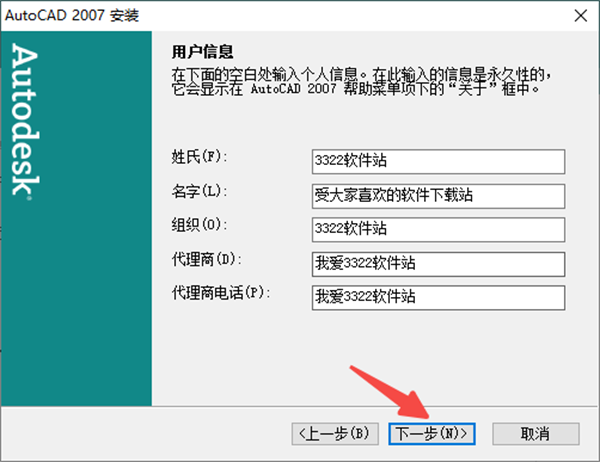
6、信息随便填写,点击下一步;
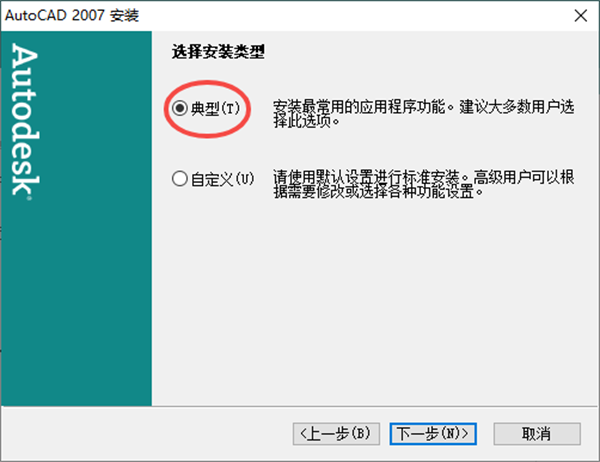
7、选择典型安装方式;
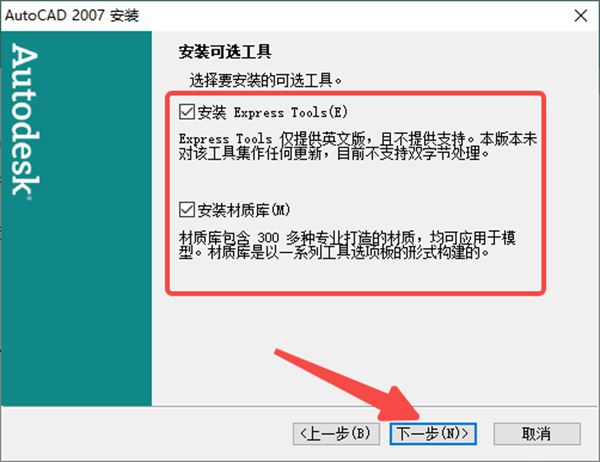
8、勾选两种工具下一步;
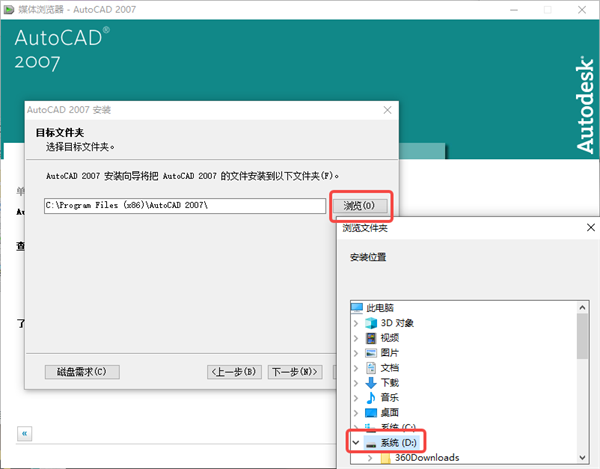
9、点击浏览可以更改安装位置,建议选择【D盘】安装;
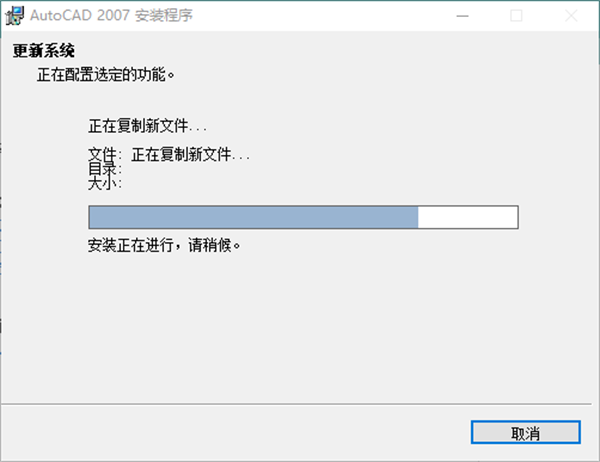
10、耐心一点,等待安装;
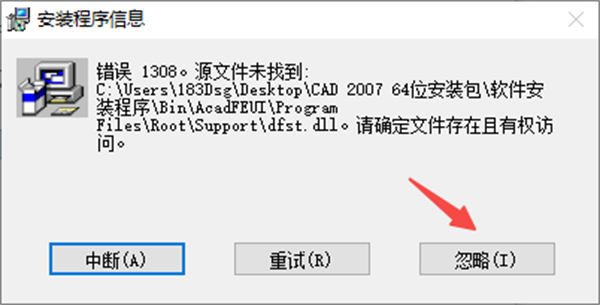
11、当出现下图提示时,点击忽略;
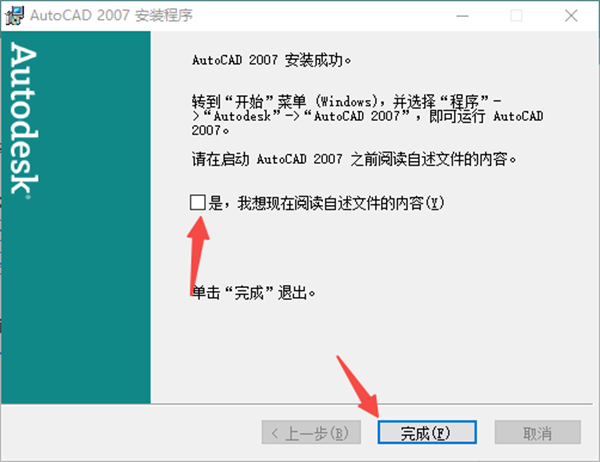
12、取消选项,点击完成;
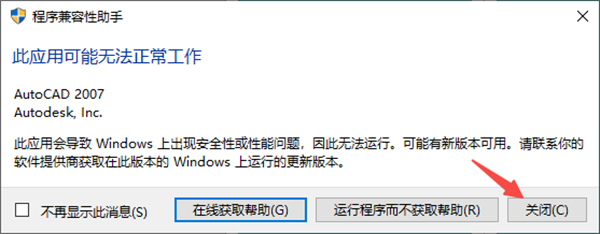
13、提示无法正常工作,点击关闭;
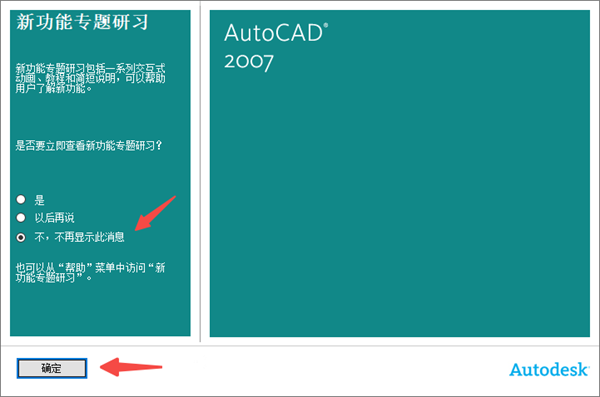
13、勾选【不再显示此消息】;
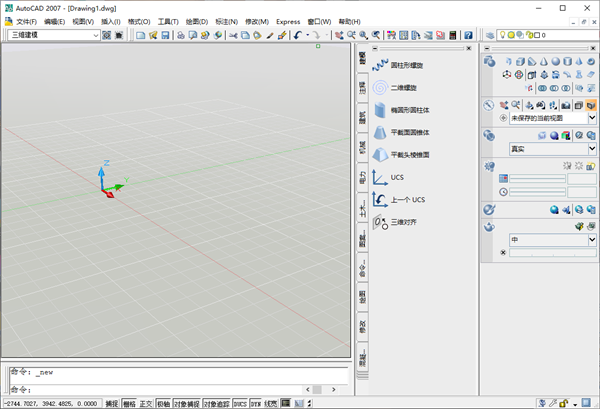
14、至此,软件已经成功激活,以上就是cad2007破解版的详细安装图文教程。
cad2007三维切换二维
1、输入视觉样式命令:VS,按下空格键确定;
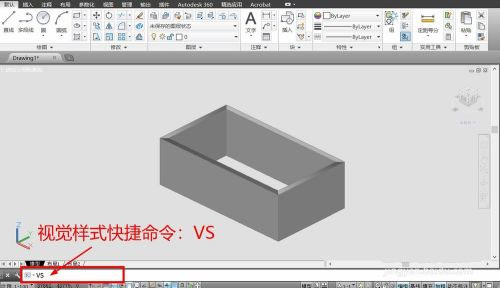
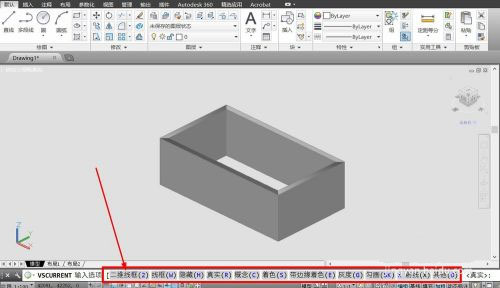
2、系统会在命令栏,出现一系列视觉样式,点击选择二维线框;
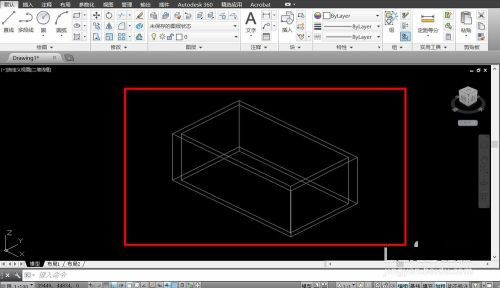
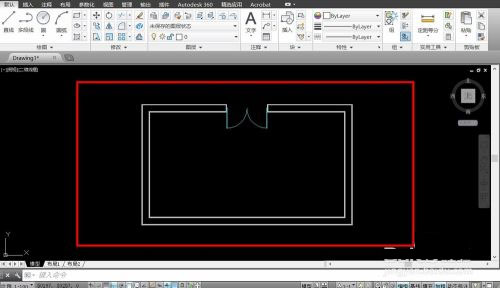
3、CAD图纸会调整为二维线框显示,并回到熟悉的二维工作空间;
4、输入视图命令:V,按下空格键确定;
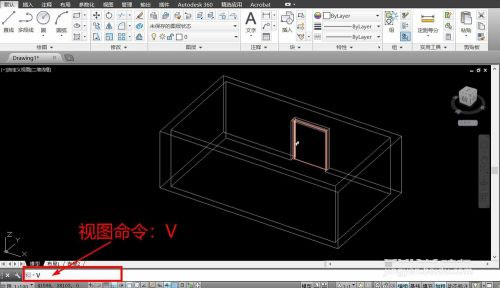
5、在视图窗口中,点击预设视图,双击俯视,点击确定;
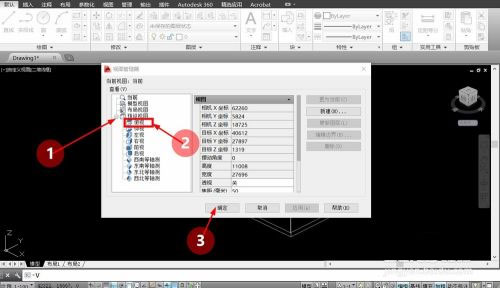
6、完成视觉样式和视图调整后,三维图纸就会转换成二维图纸。
cad2007工具栏怎么调出来
第一种方法:
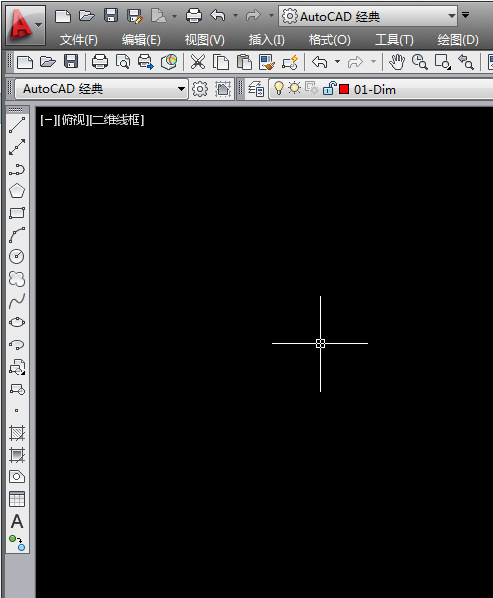
首先打开cad2007软件,先看工具栏顶层看CAD选的是什么模式。它有“cad经典”、“二维草图与注释”、“三维建模”等选项。我们常用的是Auto CAD经典模式。

若不是Auto CAD经典模式,则可以通过重新选择模式来重置。点击工具栏的倒三角,有模式选择,我们选择Auto CAD经典模式。

操作完了之后会很惊喜的发现,工具栏神奇的出现了。由于是重置,一些其他的不常用的工具栏也会七七八八摆在上面,我们点击它的右上角“x”把它们都关掉即可。
第二种方法
若是Auto CAD经典模式,单击顶层工具栏里的“工具”,接着点击最后的“选项”。在选项栏进去之后的页面选择倒数第二个“配置”。

左边的白框里有多种选择,我们不用管它的存在。直接点击“重置”,然后点击“确定”就可以了。
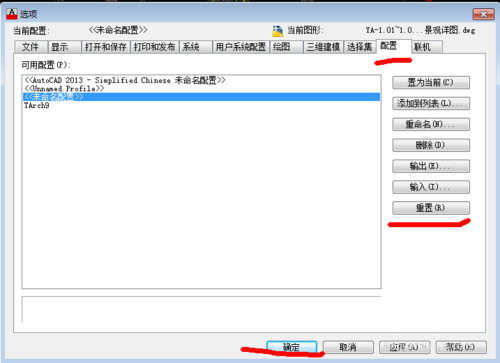
此方法与方法一效果一样的,工具栏也出来了。
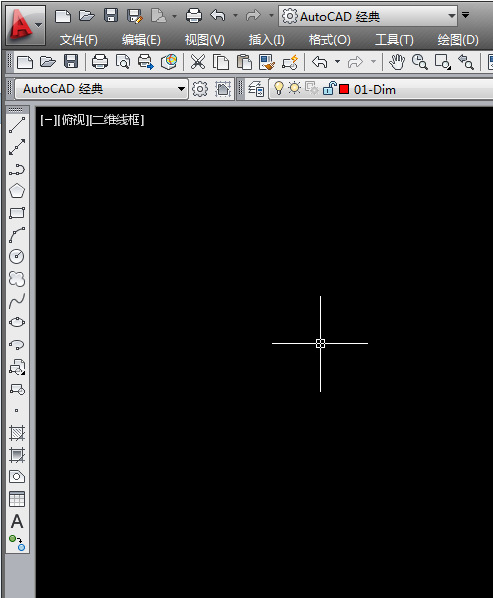
以上就是cad2008常用工具栏不见了怎么办的两种解决方法,希望能帮到大家!
cad2007快捷键命令大全
1、常用CTRL快捷键
【CTRL】+1 *PROPERTIES(修改特性)
【CTRL】+2 *ADCENTER(设计中心)
【CTRL】+O *OPEN(打开文件)
【CTRL】+N、M *NEW(新建文件)
【CTRL】+P *PRINT(打印文件)
【CTRL】+S *S***E(保存文件)
【CTRL】+Z *UNDO(放弃)
【CTRL】+X *CUTCLIP(剪切)
【CTRL】+C *COPYCLIP(复制)
【CTRL】+V *PASTECLIP(粘贴)
【CTRL】+B *SNAP(栅格捕捉)
【CTRL】+F *OSNAP(对象捕捉)
【CTRL】+G *GRID(栅格)
【CTRL】+L *ORTHO(正交)
【CTRL】+W *(对象追踪)
【CTRL】+U *(极轴)
2、常用功能键
【F1】 *HELP(帮助)
【F2】 *(文本窗口)
【F3】 *OSNAP(对象捕捉)
【F7】 *GRIP(栅格)
【F8】 *ORTHO(正交)
软件特色
1、新的AutoCAD 2007软件能够帮助用户在一个统一的环境下灵活地完成概念和细节设计,并且在一个环境下进行创作、管理和分享设计作品。它的概念设计特点使得用户可以更快更轻松的寻找到适合的设计方式,然后将这种信息作为进行设计的基础。AutoCAD 2007非常适合那些用手工进行概念设计的专业人员,它能够加快设计进程。
2、该平台拥有强大直观的界面,可以轻松而快速的进行外观图形的创作和修改,它还具有的一些新特性能够使得更多行业的用户可以在项目设计初期探索设计构思,为设计探索提供了更快的反馈和更多的机会。世界各地的1,000多家测试版用户参与测试并促使最终版本的产生。
3、“Autodesk能够不断地为软件增添新的特性并且使之越来越容易操作,这真的很了不起。他们在2007里致力于提高3D设计效率,它通过扩展和增强现有的特性满足了我作为一名 CAD经理的需求。” Progressive AE CAD经理和高级主管Doug Barense 说“有了AutoCAD 2007,我们不需要别的附加软件就可以创作出客户期待的作品,这就节约了时间和金钱。”
4、Autodesk的产品还将利该软件平台改进的优势,并且为本来已经非常强大的3D模型环境提供更多显著的改进。对于使用多种Autodesk设计工具(比如AutoCAD 和 Autodesk Revit 或 Autodesk Inventor)的用户来说,资料交换和协同工作的能力已经显著的提高了。通过在整个产品线中将技术标准化,客户可以利用这些应用软件,将3D设计环境上升到新水平。























共有 0条评论