

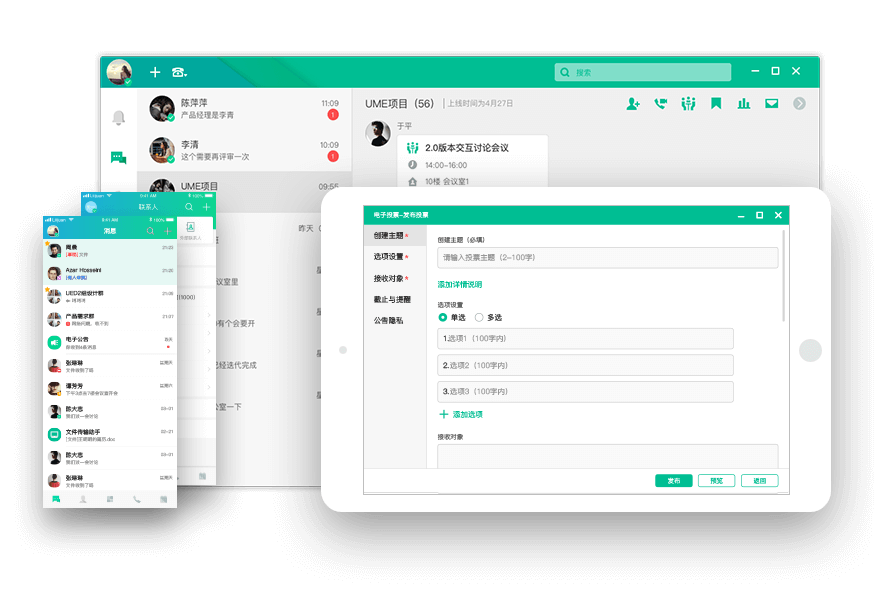
亿联会议特色功能
1、云视频会议
无需专人管理及复杂部署,提供服务全球、安全稳定的云视频会议服务。
2、会议室终端
高品质会议室智能终端,给用户带来专业的视频会议体验。
3、私有化部署
为企业提供自建式视频会议服务,灵活部署,安全可控。
4、API&SDK
提供稳定可用、快速响应的会议服务能力,支持企业拓展业务场景。
5、全球架构,智能路由
服务能力覆盖全球主要国家,保障跨地区会议的稳定高效
6、安全可靠,放心使用
专业的安全保障措施,保障平台及用户隐私安全
7、开放兼容,接入无忧
优质的平台兼容性能,兼容第三方终端互联
8、专业技术,优质体验
200+音视频核心技术专利,保障优质体验
适用场景
1、多方会议
任何时间地点,召开多方视频会议,提升沟通效率。
2、通信协作
从文件评审、远程答疑到远程评课、远程会诊,让多方通信协作更简单。
3、远程培训
不用花费精力集中线下培训,视频培训能够极大提升企业的培训效率。
4、远程招聘
在办公室完成全球人才招聘,音容俱在的视频让招聘面试工作更高效。
5、视频课堂
高清、互动性强的远程视频课堂,让优秀教育资源利用更合理。
6、视频客服
视频互动,让企业的客户服务更生动、贴心。
亿联会议使用教程
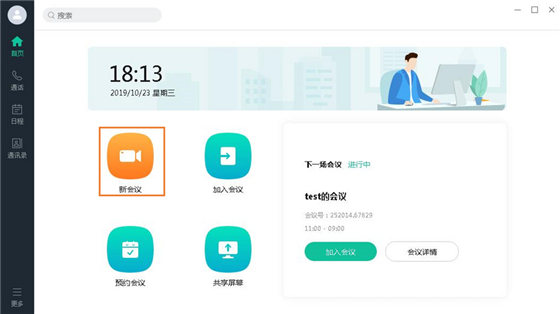
1、发起会议
点击左侧导航栏上的首页 > 新会议。 开始即时会议,会议ID随机产生,属于临时发起讨论。
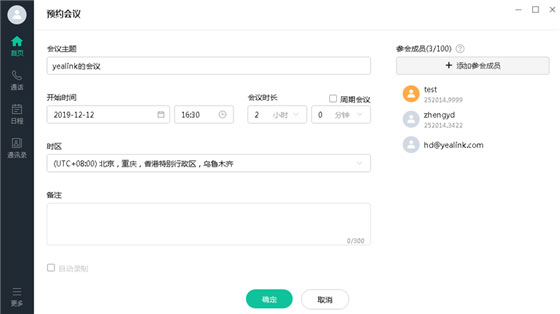
2、预约会议
搜索通讯录,可直接添加与会者。
输入邮箱,添加其他联系人。
创建成功后,所有与会者将收到邮件通知(前提条件:会议管理员在个人资料里填写邮箱)。
点击左侧导航栏上的首页 > 预约会议。
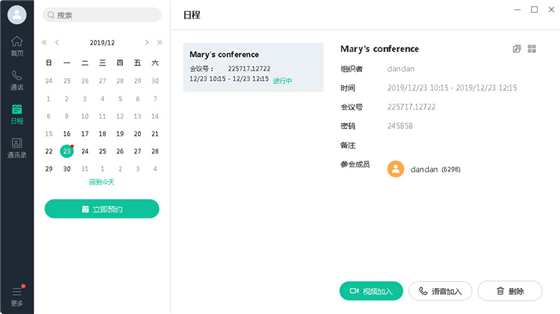
3、进入会议
①受邀入会
被添加为与会者,通过受邀入会。
会议开始时,接听即可入会(前提是会议管理员已开启自动呼叫)。
会议列表中点击视频加入/语音加入。
②会议ID入会
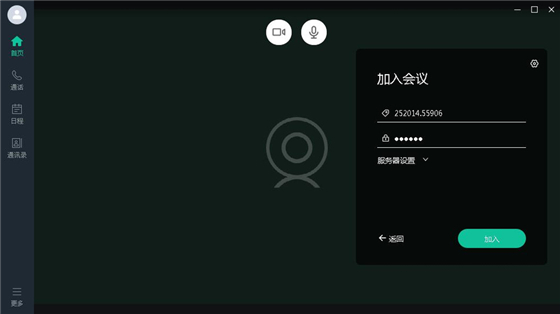
没有被添加为与会者,通过会议ID(企业号.会议号)和密码入会。
点击左侧导航栏上的首页 > 加入会议。
③链接入会
当收到其他与会者分享的入会链接,如果已安装亿联会议客户端,打开链接即可入会。
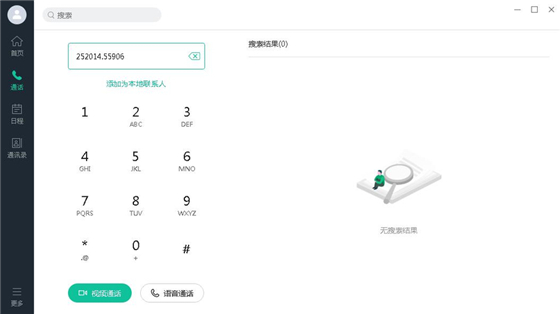
④呼叫会议ID入会
你可以在通话页面,呼叫会议ID(企业号.会议号),输入密码后加入会议。
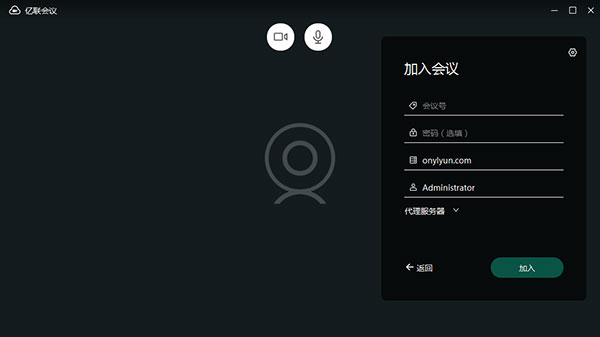
⑤无登录帐号入会
如果没有亿联云会议帐号,无需登录,使用会议ID(企业号.会议号)和密码免帐号入会。
常见问题解答
VCD支持哪些操作系统?
Windows系统:Windows 7或者Windows 7之后的版本,32位或者64位。
注意:VCD不支持Windows XP系统,也不支持其他服务器之类的系统,暂不支持MAC系统。
VCD安装失败,提示Can Not Write Output File
问题原因:
根据提示是该用户没有文件的读写权限,所以导致安装失败。
解决办法:
使用电脑管理员的权限进行安装。
VCD通话中自己说话,其他参会方听不见声音
问题原因:
1)VCD上开启了静音;
2)电脑上麦克风异常;
3)VCD音频输入设备选择错误;
解决办法:
1)检查是否开启了静音,并关闭静音;
2)点击VCD左下角更多->设置->音频,进行麦克风检测,或使用微信、qq等对比测试,检查麦克风是否异常;
3)点击VCD左下角更多->设置->音频->麦克风,检查麦克风设备是否选择正确。















共有 0条评论