

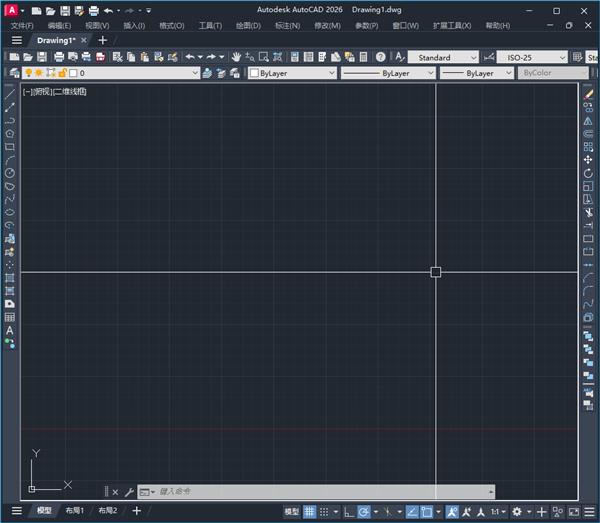
CAD2026精简版特点
1、精简多余组件和服务,保留VC、.NET4.8、DirectX组件运行库、方便首次安装CAD高版本的朋友。
2、默认AutoCAD经典空间,喜欢草图及标注界面的朋友可根据工作空间选择草图与注释界面。
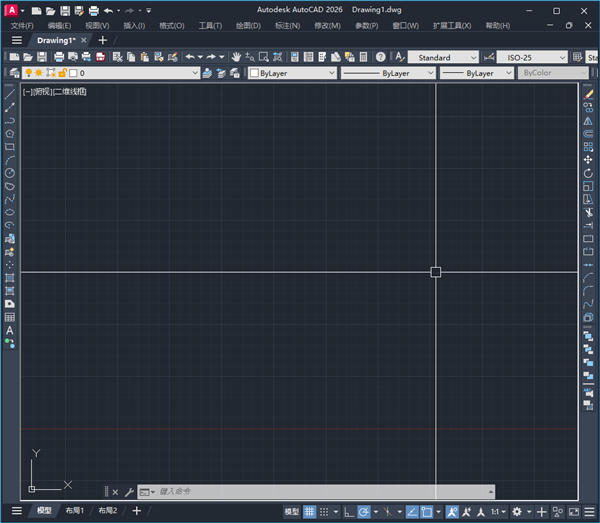
3、自定有设置好布局的背景颜色为黑色、调整鼠标指针为全屏,不启动欢迎界面,加快启动速度。
4、屏蔽并删除AutoCAD通讯中心,防止AutoCAD给Autodesk服务器发送你的IP地址及机器信息。
5、屏蔽AutoCADFTP中心。
6、完善一些字体库,通常打开文件不会提示找不到字体。
7、保留设置迁移。
8、确定viewbase命令不可用。
9、此版本去掉了3D模块。
AutoCAD 2026珊瑚海精简优化版安装教程
1、解压【[2025.04.22]AutoCAD_2026.0.1_精简优化版】文件。
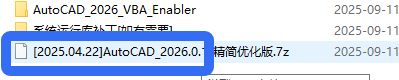
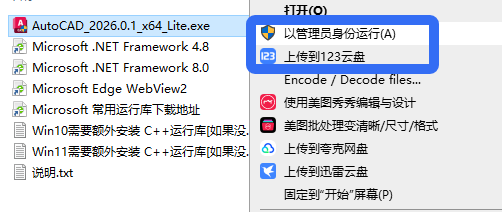
2、点击【AutoCAD_2026.0.1_x64_Lite.exe】以管理员身份运行。
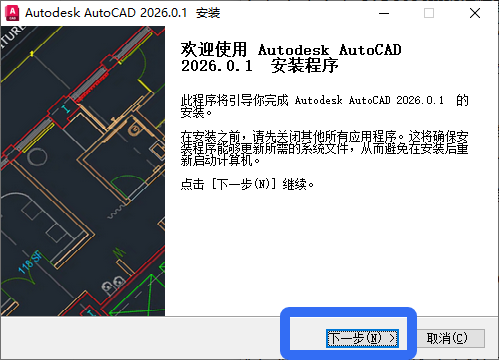
3、点击【下一步】。
4、点击【我接受】。
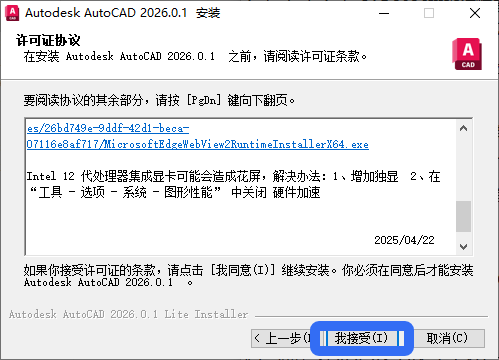
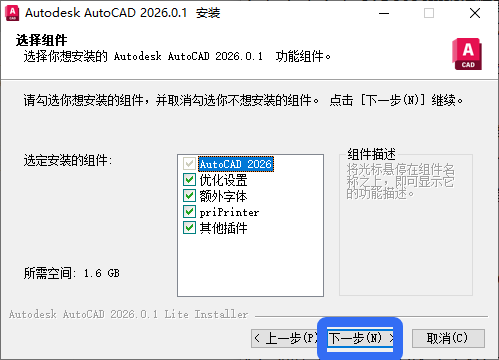
5、勾选安装组件,点击【下一步】。
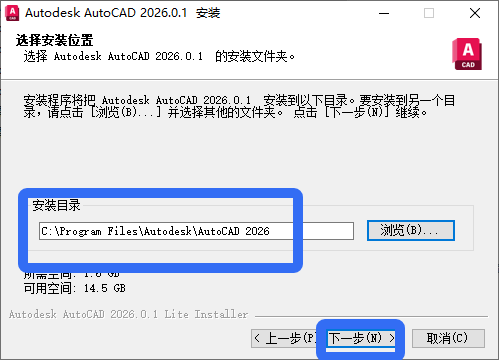
6、选择安装目录,点击【下一步】。
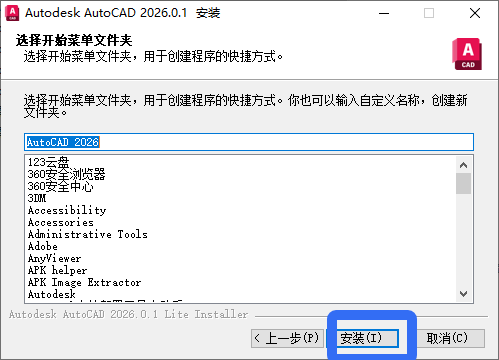
7、点击安装。
8、安装完成后,打开即可。
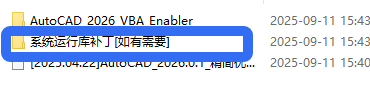
9、若安装完后打开软件,提示缺少组件,点击【系统运行库补丁】文件。
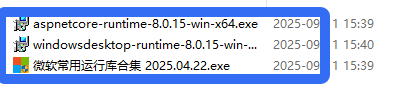
10、安装这几个就行。
CAD2026精简版VBA模块安装教程
1、安装AutoCAD2026 VBA前,需先安装ODIS,打开【AutoCAD_2026_VBA_Enabler】文件夹。
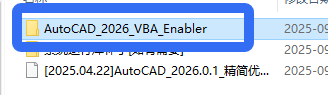
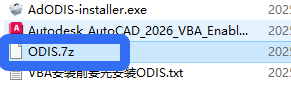
2、解压【ODIS.7z】文件。
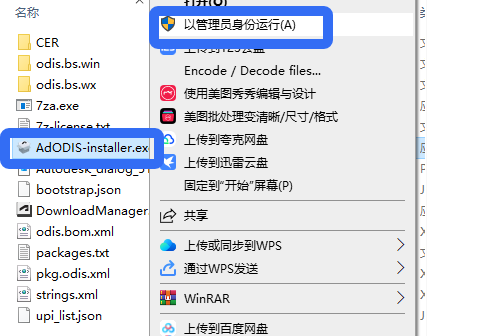
2、打开【ODIS】文件,点击【AdODIS-installer.exe】以管理员身份运行。
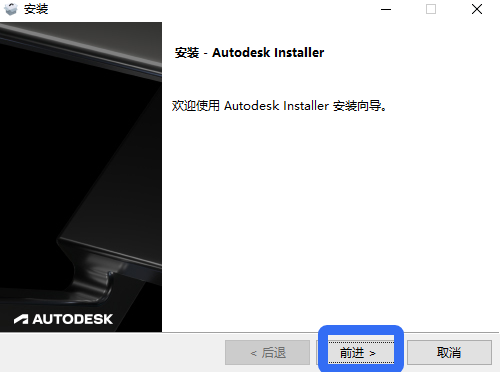
3、点击【前进】。
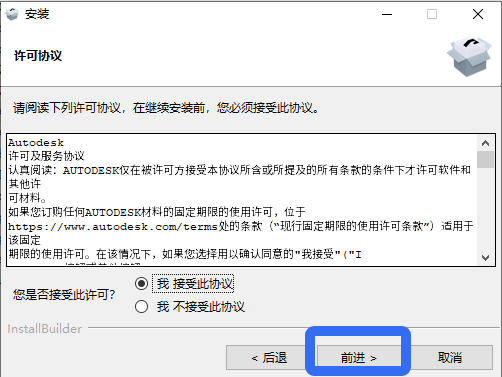
4、选择【我接受此协议】,点击【前进】。
5、点击【前进】。
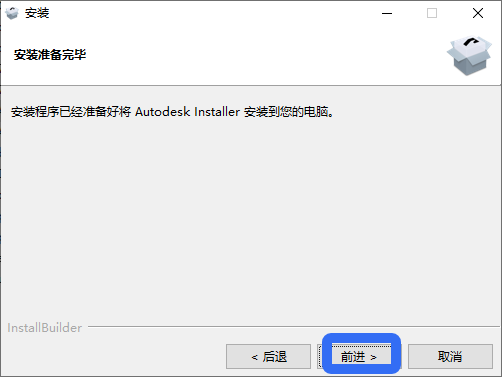
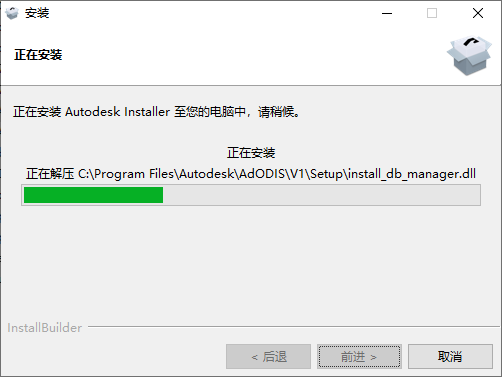
6、正在安装中。
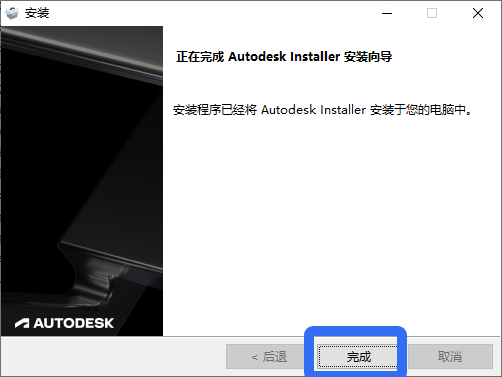
7、安装完成。
8、在文件中点击【Autodesk_AutoCAD_2026_VBA_Enabler.exe】文件安装模块。

9、点击【安装】。
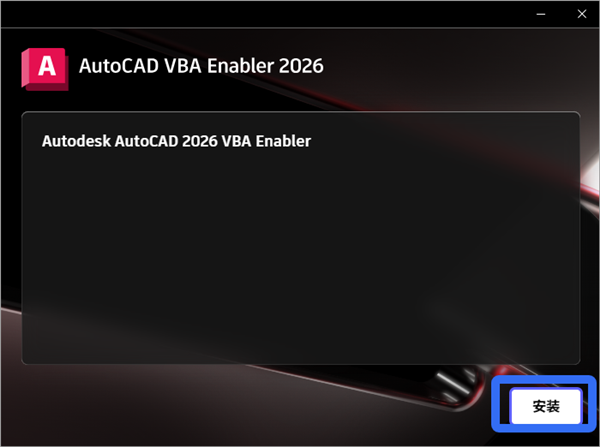
10、安装中。
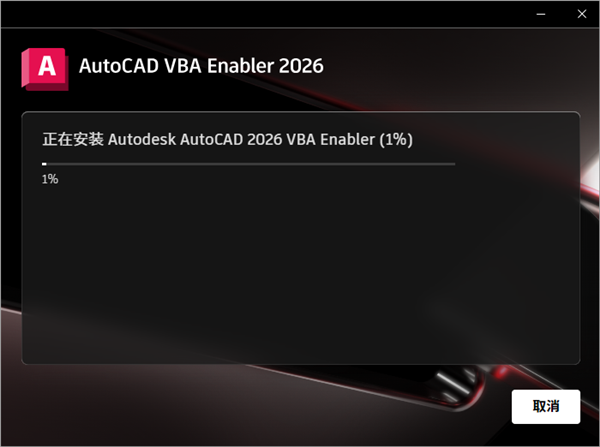
11、安装完成,点击【完成】。

软件亮点
1、自动识别重复对象并转换为块,减少手动清理时间。
2、通过AI匹配文本和变量,快速替换块实例。
3、文件打开速度提升、启动速度加快,尤其对大型 DWG 文件的处理能力显著增强。
4、可识别 PDF 或手写标记中的指令,自动执行移动、复制等操作,减少人工干预。
























共有 0条评论