历史记录
清空历史记录
    首页 > 电脑软件 > DAEMON Tools Ultra(虚拟光驱工具) v6.2.0.1813

    DAEMON Tools Ultra(虚拟光驱工具)

    v6.2.0.1813

    • 软件大小:27.28M
    • 软件版本:v6.2.0.1813
    • 软件类型:国产软件
    • 软件分类:电脑软件
    • 软件语言:简体中文
    • 更新时间:2026-01-27
    • 安全检测:无插件360通过腾讯通过金山通过瑞星通过小红伞通过

    • 软件评分:

    普通下载

    手机扫一扫快捷方便下载
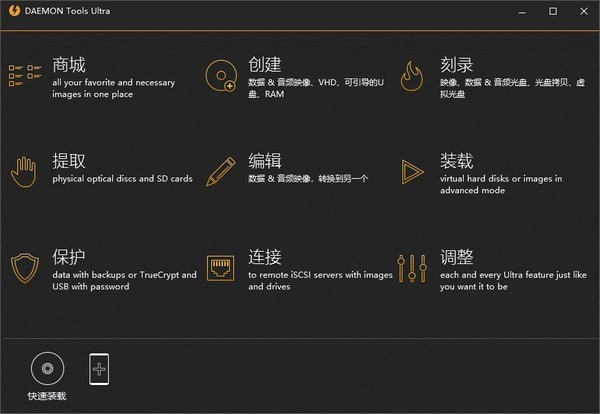
    DAEMON Tools Ultra这软件真的挺牛的,它不光是个简单的虚拟光驱,更像是一站式的映像处理中心。我用下来感觉它最厉害的地方就是把虚拟映像、物理磁盘和iSCSI目标这些复杂功能都整合在一个界面里,操作起来却意外地顺手。不管你是想快速加载几个GB的大文件,还是搞加密光盘、虚拟硬盘,甚至是做USB启动盘,它都能轻松搞定。特别是对于经常需要测试不同系统镜像的人来说,支持Windows、Linux甚至树莓派OS的恢复盘制作简直是神器。而且它还能复制那些受保护的光盘,这点确实解决了不少人的痛点。安装过程也特别傻瓜化,下载解压点几下就完事了,对新手非常友好。快捷键设置也很贴心,像Ctrl+U直接打开制作启动盘向导,效率提升不少。我个人觉得它最实用的还是那个Catch功能,在局域网里传文件比用U盘倒来倒去方便多了。虽然现在网上免费虚拟光驱不少,但功能这么全、运行这么稳的还真不多见,尤其是处理TrueCrypt映像和定制备份任务这些高级需求时,DAEMON Tools Ultra的专业性就体现出来了。如果你经常跟镜像文件打交道,这工具绝对值得常备一个。DAEMON Tools Ultra是一款方便简单,功能强大的专业映像制作软件。它在一个综合而且易于使用的工具中结合了用于处理虚拟映像,物理磁盘和iSCSI目标的功能。并且这款映像处理工具加载大型文件非常快,支持创建/编辑/刻录/提取,数据映像,音频映像,加密光盘,虚拟硬盘,虚拟光盘,内存磁盘,VHD,USB引导盘,ISCSI介质,虚拟设备加载等功能,支持创建和加载读取各种虚拟光驱的映像文件类型格式。由于其功能的极其强大和良好的用户体验感,被大家誉为世界上最强大的虚拟光驱工具。

    软件功能

    1、创建,转换,安装图像并随时使用。
    2、支持所有现代图像文件类型,虚拟硬盘,ZIP和RAR存档。
    3、使用高级选项将图像,数据或音频内容刻录到物理光盘上。
    4、复制受保护的光盘。
    5、创建虚拟硬盘,创建可写虚拟设备。
    6、使用在iSCSI目标上共享的远程光纤和USB设备。
    7、创建适用于Windows,Linux和Raspberry Pi OS 的恢复USB记忆棒。
    8、创建RAM磁盘。
    9、烧毁受保护的USB记忆棒。
    10、创建和安装TrueCrypt映像。
    11、创建和定制备份任务。
    12、使用Catch在PC或移动设备之间通过本地无线网络发送文件。
    13、浏览本地无线网络中PC或移动设备的文件和文件夹。

    安装教程

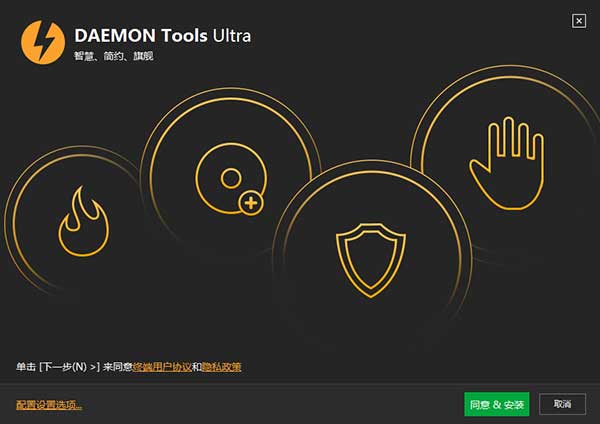
    1、下载数据包然后解压,双击“DAEMONToolsUltra.exe”然后点击“同意”。
    1
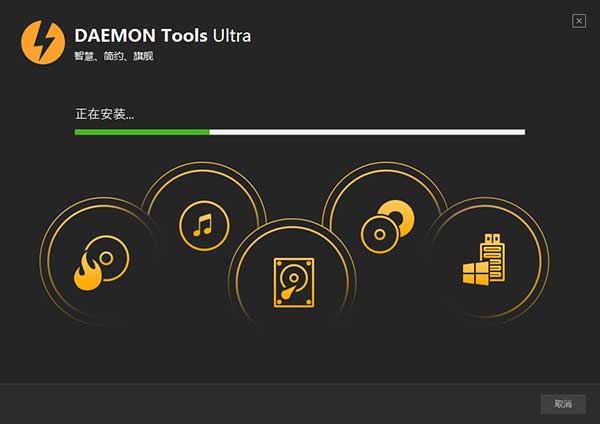
    2、软件正在安装,请耐心等待。
    2
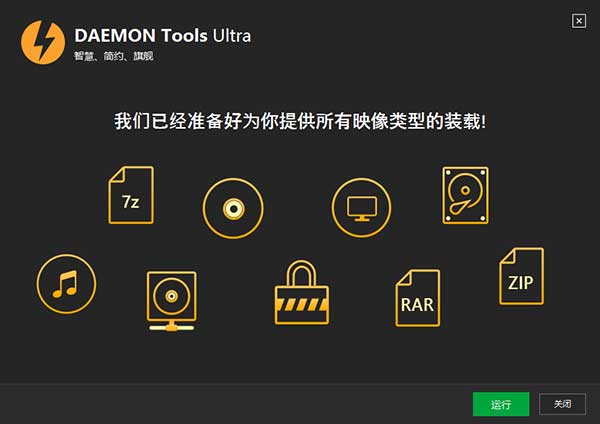
    3、安装完成,点击“关闭”
    3

    使用说明

    1、系统运行要求。
    DAEMON Tools Ultra v5.8.0支持Windows 7或更高版本,不适用Windows XP;
    Windows 7需要安装.NetFramework 4.7.2或更高版本!2、软件使用快捷键。
    Ctrl + Enter - 高级贴装
    Ctrl + D —打开“ 抓取光盘”向导
    Ctrl + U —打开创建可启动USB向导
    Ctrl + I —打开“ 刻录图像”向导
    Ctrl + W —关闭向导
    Ctrl + 1 .. 8 —如果某个选项卡处于打开状态,则切换到该选项卡
    Ctrl + 9 —打开最后一个标签
    F1 —帮助
    F2 —重命名图像,文件,文件夹等
    F3 —搜索(在“ 图像目录”或“ 快速访问”选项卡处于活动状态时)
    F5 —刷新数据(图像,设备,目标)
    Del —删除所选项目
    Ctrl + A —全选
    Ctrl + P —打开首选项
    Alt + Enter —打开所选图像的属性

    软件特色

    1、在MBR + BIOS模式下为Linux创建可引导USB启动。
    2、在本地网络连接中尝试使用catch改善文件传输。
    3、选择要捕获的网络!适用于Android的背景模式。
    4、使用catch浏览远程设备!适用于iOS平台。

    网友评论

    共有 0条评论

    captcha 评论需审核后才能显示

    应用推荐

    游戏推荐