
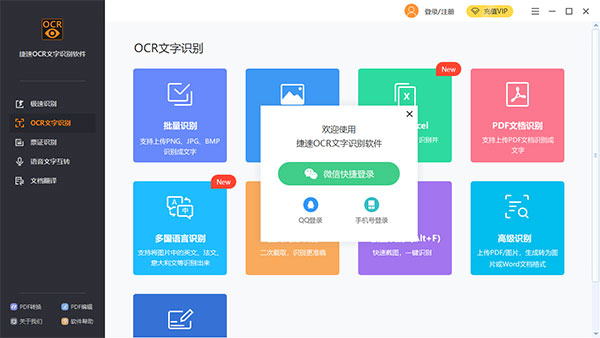
捷速ocr文字识别软件官方版特色
1、准确识别文字信息:
采用OCR识别技术,99%的识别准确,轻松实现文档数字化。
2、读取还原文档格式:
可一键读取文档,还原文档的逻辑结构和格式,无需重新录入和排版。
3、自动解析图文版面:
对图文混排的文档具有自动分析功能,将文字区域划分出来后自动进行识别。
4、一键识别文本内容:
具备高智能化识别内核,通过智能简化软件使用的操作步骤,实现一键识别。
5、智能识别纠错技术:
提供更智能的文字识别纠错技术,准确地检测出文档样式、标题等内容。
6、改进图片处理算法:
进一步改进图像处理算法,提高扫描文档显示质量,识别拍摄文本。
软件亮点
1、捷速ocr具有识别正确率高,识别速度快的特点。
2、有批量处理功能,避免了单页处理的麻烦。
3、支持处理灰度、彩色、黑白三种色彩的BMP、TIF、JPG、PDF多种格式的图像文件。
4、可识别简体、繁体和英文三种语言;具有简单易用的表格识别功能。
5、具有TXT、RTF、HTM和XLS多种输出格式,并有所见即所得的版面还原功能。
6、新增打开与识别PDF文件功能,支持文字型PDF的直接转换和图像型PDF的OCR识别,既可以采用OCR的方式将PDF文件转换为可编辑文档。
7、也可以采用格式转换的方式直接转换文字型PDF文件为RTF文件或文本文件。
常见问题
一、使用OCR文字识别软件怎么将图片转文字
1、运行捷速OCR文字识别软件,软件打开后,点击界面当中的“从图片读文件”选项,将需要识别的图片文件打开。
2、打开图片文件,点击界面了的“纸面解析”功能,软件就会对图片当中的文字内容进行解析。
3、接下来再点击“识别”选项,软件就会对图片里的文字进行识别处理,等待软件识别完成后,用户可以对识别的内容进行修改操作。
4、最后点击软件界面里的“保存为Word”按钮,即可成功的将图片转换成Word文字。
二、将图片转换成文字格式的方法
1、运行捷速OCR文字识别软件,软件打开之后,需要点击界面里的“从图片读文件”选项,将需要进行转换的图片文件打开。
2、成功将图片文件打开后,点击软件界面上方的“纸面解析”按钮,软件就会自动的对图片里的文字段落进行纸面解析。
3、接下来再点击“识别”按钮,软件的右侧就会自动的识别出图片里的文字内容。
4、等待软件识别完成,点击“保存为Word”按钮,软件就会将识别的内容转换成Word文字格式。
三、PDF扫描图片文件转换成Word的方法
1、运行下载到电脑上的捷速ocr文字识别软件,软件打开之后,需要点击软件界面里的“从PDF读文件”选项,将需要进行转换的PDF扫描图片文件打开。
2、打开PDF扫描图片文件文件后,点击界面当中的“纸面解析”按钮,软件就会对打开的PDF扫描图片文件进行纸面解析操作。
3、接下来再点击软件界面当中的“识别”按钮,那么在软件的界面就会自动的识别出PDF扫描图片文件里的文字内容。
4、最后点击“保存为Word”按钮,即可成功的将PDF扫描图片文件转换成Word。
更新日志
v7.5.8.3版本
1、新增多样格式识别。
2、新增文档翻译。


























共有 0条评论