

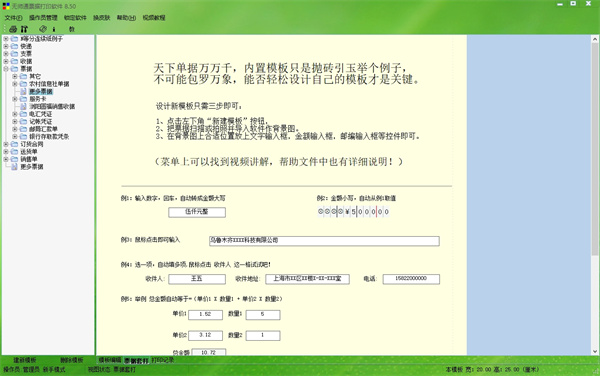
无师通票据打印软件介绍
无师通票据打印软件可以让用户在所见即所得的情况下方便的使用普通打印机来打印票据(多联票据需要针式打印机)。
可以实现自动填写票据相关信息。
自动记录、轻松查询各种票据的历史出票情况。
可以自己设计任何的票据模板,并进行打印、套打并记录。
强大的批量套打功能,可以方便快捷的批量打印各种票据。
软件特点
作到所见即所得,在一般的支票打印机上输入数据时是看不到效果的;
完美的自动填写功能使用户的输入量达到最小;
打印设置简单,可以识别各种打印机,作到一键打印;
打印美观,即使普通打印机打印效果也优于支票打印机;
同时还可以进行的数据分析,保存的记录还可以导出为其他格式的文件。
票据模板制作极其简单方便。
支票具有预开票和票据作废功能。
支票管理簿功能结束出纳手工记录支票使用情况的历史,实现财会办公自动化。
界面布局
(1)常用工具条
一些常用的功能都集中到工具栏的按钮中,以便快捷的完成任务。
(2) 票据管理区
在票据管理区中显示无师通票据打印软件中所包含的全部票据模板,票据的模板文件保存在无师通票据打印软件安装目录中票据目录中。
(3) 标尺
为了在设计票据模板时可以精确的定位,软件中提供标尺工具,最小单位为1毫米。它分为上和左标尺两部分,长度是根据票据模板的长宽来改变的。
(4) 主工作区
无师通票据打印软件的主要工作区,票据模板的设计、套打、批量套打等功能都在这里操作。
(5) 模式切换标签
该标签用来切换软件的工作模式,无师通票据打印软件有3个工作状态:模板设计状态、套打状态、批量数据状态。
(6) 状态条
用来显示部件的名称以及大小尺寸等一些提示。
常见问题
1、怎样从其它模板中取得数据?
输入框可以从本模板其它框取值,比如支票上的小写取自大写框(大写框是输入数字自动转的大写)。
也可以跨模板从其它模板中取值,但跨模板取值时,不支持加减乘除的四则运算。
设置方法就是在模板编辑状态,双击输入框,调出属性窗口,在“从其它框取值”页面设置。
2、支持条码扫描输入吗?
支持条码输入,虽然估计可能很少人会用到,但还是对条码输入进行了优化,配置预置数据表,条码输入框绑定数据表中的条码字段。
则在条码输入框有条码扫描枪输入时,其它绑定预置数据表的的项就会自动填写了。?
3、如何设置部件属性?
这个比较好说,在模板编辑状态下,双击部件,就可以调出它的属性窗口,也可以单击选中部件,再点击工具栏上的属性按钮。
4、怎样隐藏多余的模板?
在软件左边的模板列表上点鼠标右键,弹出菜单,可以看到“隐藏多余模板”的选项。?
不想显示的模板,请去掉勾选即可,注意不能全去掉,至少要留一个模板哟。然后点保存并退出。
5、如何整体移动所有部件?
如果您打印时,发现所有部件都偏了N毫米,那可以用到此功能。
在模板编辑状态时,在模板上点右键,可以看到“模板整体移动”选项
6、如果备份数据?
为了防止万一,养成经常备份的好习惯还是很有必要的。
本软件可以备份全部模板和数据,也可以单独导出某模板,或单独导出预置数据。
点击菜单上的“文件”,可以看到备份的功能
顺带也说一下如何使用备份进行恢复吧,恢复需要手工来进行,把备份的模板或数据,复制到软件的相应目录 ,覆盖同名文件即可。
7、如何复制一个模板?
有时想新建的模板跟某个老模板相类似,从新建起比较麻烦,如果复制一份,然后再改就很简单了,那如何以复制的形式新建一个模板呢?
在软件左边的模板列表上,点击右键,从弹出的菜单上就可以找到“复制当前模板”的选项,点击即可执行。



























共有 0条评论