
软件功能
一、与其他常用的叠加程序相比,Zerene Stacker有几个优点1、最高质量的输出图像,尤其是在困难的情况下
2、精确和稳健的对齐和插补
3、先进的叠加算法
4、清洁处理毛发和鬃毛——没有晕和轮廓线
5、保持低对比度的细节,避免与深度叠加
6、快速、灵活的润色,使你可以很容易地将多种算法的最佳特性和原始帧结合起来。
7、所有版本都支持修版,即使价格最低
8、支持8位和16位的输入和输出文件
9、可以从一个堆栈中生成立体声和3d摇荡动画,即使是结构重叠和刷毛的困难主题。
10、充分利用现代多核处理器和多处理器计算机
二、使用
1、专业摄影师
2、个人爱好者
3、政府和工业研究实验室
4、大学
5、博物馆
6、学校
7、像你这样的人!
三、这些主题
风景
建筑
花
昆虫
珠宝
矿物样品
雕塑
四、适用于任何数码相机
1、任何品牌:佳能™,尼康™,索尼™,宾得™,Hasselblad™,徕卡™,奥林巴斯™,等等。
2、任何尺寸:数码背板、全画幅或APS-C单反、无反光镜、紧凑的点-拍、USB目镜等。
3、JPEG或TIFF文件的任何其他来源
4、不控制你的相机,但与其他软件合作。
五、使用任何聚焦方法
1、移动相机(重点铁路、StackShot™)
2、移动主题(焦点阶段)
3、手动转动镜头焦点圈
4、转动显微镜的聚焦旋钮
5、自动步骤重点汽车在你的镜头(例如ControlMyNikon™,CamRanger™)
软件特色
1、优化高品质输出:“更好的图像,更少的工作!”2、不受限制的堆栈深度,从2帧到1000帧,如果你需要的话。
3、处理非常大的图像,例如高端Hasselblad相机的200万像素
4、反恐部门当中佼佼者修饰功能
5、完全控制所有堆垛参数
6、自动对齐和缩放校正(焦点呼吸没问题)
7、先进的叠加算法
8、最高质量的插值方法,如果需要,可以使用Lanczos 8 (16x16)。
9、Lightroom™插件可用
个人、专业和职业之间有什么区别?
有两类差异:1.如何允许您使用产品,以及
2.提供了什么技术特征
简单地说,专业版用于个人满足和教育指导以外的用途。如果你正在出售许多图像或使用软件作为你工作的一部分,或支持一个商业、博物馆或资助项目,那么你需要专业版。专业版还提供对该软件最先进技术功能的访问,并扩展了对我们支持人员的访问
Prosumer版是我们面向非专业用户的旗舰产品。它包括专业版的所有技术功能,但对高级消费者的价格有所降低
以下是需要Prosumer Edition或Professional Edition的功能的完整列表。(我们称之为“仅限专业版的高级功能“简称。)
保留所有元数据,包括EXIF、IPTC和摄影师添加的任何Lightroom关键词
Lightroom插件
堆叠时使用灰尘和热像素掩模,以避免缺陷痕迹
内置的“擦板”功能
在DMap中缓存首过结果的选项,以便使用不同的对比度阈值进行更快的重新叠加
选择在Zerene Stacker自己的屏幕显示中显示图像文件的嵌入式颜色配置文件
能够将I/O与计算重叠,以便在堆叠时加快操作速度
能够在堆叠时减少屏幕更新的频率,以加快深度堆叠的操作速度
用于修饰的其他笔刷类型
修图时多步撤销
额外的插值器,用于改进对非常清晰的源图像的处理
的集成控制器堆栈式自动轨道
能够在使用USB或无线连接的相机拍摄图像时摄取和堆叠图像
修图时,可以调整图像亮度,以便在异常黑暗的区域工作
经过校准和亮度校正的输入图像可以保存到外部文件中
合并到DMap输出中的每个源图像的像素可以保存为图像文件
来自DMap的深度图可以保存为TIFF文件
个人版是我们的入门级产品。它包含了许多人曾经需要的所有功能,加上专业版的免费试用功能。Pro-only功能的试用期为30天,从首次使用每个功能时开始
入门指南
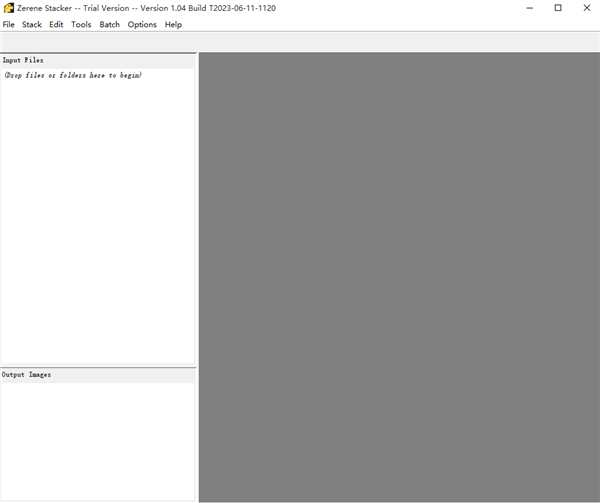
启动程序将源图像添加到输入文件列表中。您可以使用Windows资源管理器或Macintosh Finder中的拖放功能,或者使用Zerene Stacker菜单中的“文件”>“添加文件”来完成此操作
使用“堆叠>对齐和全部堆叠”( PMax)制作堆叠图像
使用文件>保存输出图像保存结果
恭喜你,你现在已经使用Zerene Stacker完成了你的第一个堆栈
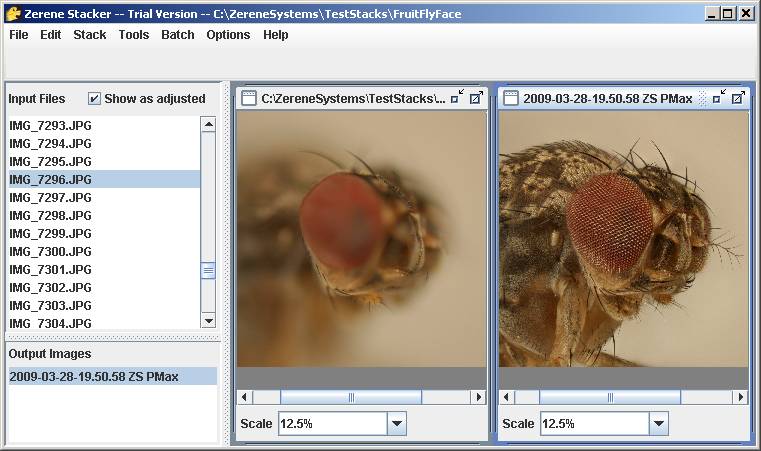
这里有一个例子——167帧微小的果蝇,堆叠成一个无光晕的复合图像,全自动,没有参数混乱
接下来去哪里?
从这一点来说,有几个方向你可能想去。其中包括:
尝试另一种主要的堆叠方法,DMap
使用润饰结合几幅图像的最佳方面
将您的工作保存在项目所以你可以在以后做更多的修饰
使用一批无人值守处理多个堆栈的设施
变化处理选项例如对齐和DMap设置
改变屏幕布局适合你自己的工作方式
探索高级功能,如合成立体声
DMap与PMax
为了从使用Zerene Stacker中获得最大收益,了解其两种主要堆叠方法之间的差异非常重要
PMax是一种“金字塔”方法。即使在低对比度或稍微模糊的区域,它也非常善于发现和保留细节。它还非常擅长处理重叠的结构,如头发垫和交叉的刷毛,很好地避免了其他堆叠程序中典型的细节光晕损失。但是PMax往往会增加噪点和对比度,并且会在一定程度上改变颜色
DMap是一种“深度图”方法。它在保持原始平滑度和颜色方面做得更好,但在寻找和保留细节方面不太好
这两种方法相辅相成。某些类型的主题在由PMax自动处理时看起来很好,但由DMap处理则不然。其他科目正好相反。对于特别具有挑战性的主题,如通过显微镜物镜拍摄的虫子和花朵,这两种方法本身都不理想。在这种情况下,最好的结果是通过使用人类的判断和修图工具来结合两种算法的最佳方面获得的
使用DMap堆叠
在默认设置下,DMap处理分为三大步骤:
计算:通过分析局部图像特征,处理整个堆栈以生成草稿质量深度图
人类判断:用户交互地设置一个“对比度阈值”,将重要的细节与无关的噪声分开。这通过使用提供即时视觉反馈的滑块来实现。在此步骤中,应被视为无关噪声的区域显示为黑色。
计算:基于对比度阈值对深度图进行细化,并从该图构建最终图像
步骤2如下所示
将对比度阈值设置为百分位数:0.0,我们可以看到主体边缘周围有大量的“垃圾”。在其他对象中,我们甚至可能在对象的身体中看到不可接受的“矮胖”区域。此设置太低:
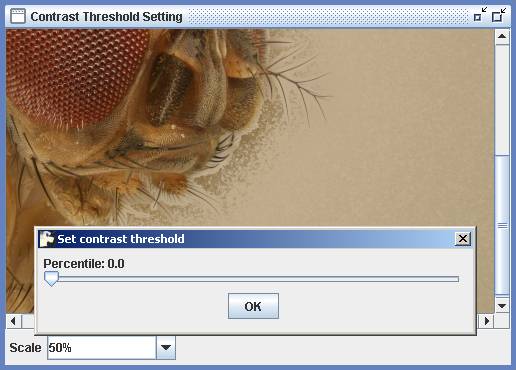
随着对比度阈值设置为百分位数:85.0,垃圾几乎消失了,但许多主体细节也消失了。此设置太高:
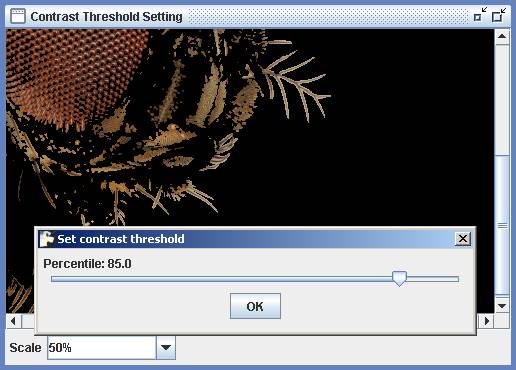
对比度阈值设置为中等水平时,垃圾几乎消失,而主体的大部分细节仍然保留。该设置将产生良好的效果:
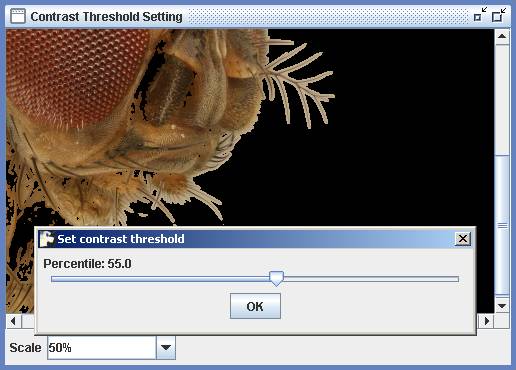
当阈值设置正确时,单击OK按钮并等待计算完成
如果结果不理想,则使用不同的滑块设置重复该过程
例如,如果对象附近的背景中有污点,则通过稍微向右移动滑块来扩展黑色蒙版以覆盖这些污点
百分点值55.0的DMap输出如下所示
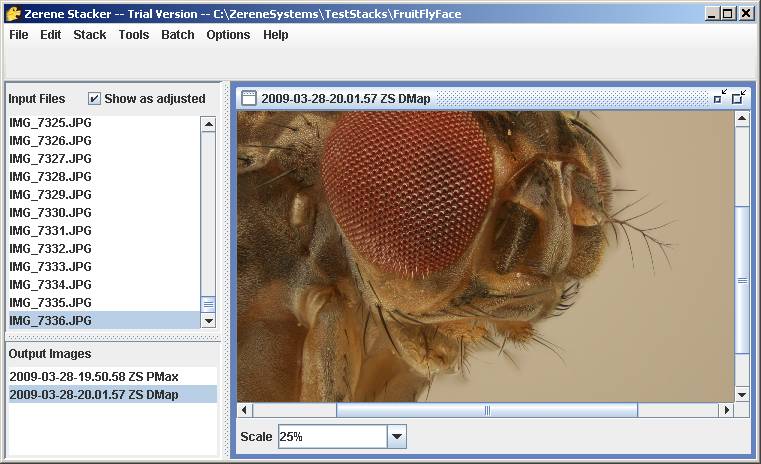
这种高难度的题材,还是有些光环,必须通过修图来处理。这可以通过PMax输出快速轻松地完成,如修图教程所示
对于较简单的对象,DMap本身和仔细设置的阈值通常会给出最终的高质量结果
DMap结果还受两个名为估计半径和平滑半径的参数影响,这两个参数可以在选项>首选项> DMap设置中设置。这些的最佳设置取决于图像的性质。默认设置适用于典型条件。形状简单且缺乏清晰细节的对象将受益于较高的设置(较大的半径),而具有异常清晰、高对比度细节的对象可能受益于较低的设置(较小的半径)。典型地,平滑半径应该大约是估计半径的一半。这些参数的最佳值必须通过实验来确定,因为它们取决于许多因素,如放大倍数、照明、相机和镜头设置以及对象的类型。在特别麻烦的情况下,使用不同的参数设置运行DMap两次或更多次,并将这些结果与修饰相结合,会很有帮助











共有 0条评论