
易教鞭绿色免安装版特色
1、教鞭亮点提供截图屏、黑白屏等9块教学屏,每屏支持无限页面;免擦黑板,换屏换页继续;并可随时切换到任一屏页面复习回放;支持各类视频播放中板书标注。
2、浅用与深入
浅用可只把教鞭当作一个上课时辅助标识的工具,深入则可精心设计制作教鞭课件,进一步增强教学效果,并可长期复用,也可对外交流。
易教鞭使用方法
1、如何录制?工具栏左下角的摄像图标为按下状态进入录制模式,按起则暂停录制。录制结束,主菜单【保存教鞭文件】命令项可保存之。
2、撤消、恢复操作
屏页录制模式时,鼠标滚轮前后拨动,可快速恢复或撤消记录;另在屏页菜单里,提供了整屏整页的撤消与恢复命令项(注:在有弹出播放条的回放操作时,鼠标滚轮操作只改变播放进度,不进行撤消恢复处理)。
3、如何清屏?
页菜单组第一项【新一页】命令。
4、教学回放
共有3类,本屏回放、本页回放,以及全部拉通回放。分别在屏菜单组、页菜单组和主菜单组内。
5、在其它电脑上播放
把本机保存的教鞭记录文件如demo.ep,以及同名的demo文件夹一起复制到另一台也安装了本教鞭的电脑上,然后在该电脑运行教鞭程序,执行【打开教鞭文件】载入demo.ep。(注意:新电脑分辨率如小于旧电脑,则只能显示部分内容)。
6、回放速度调整
弹出教学回放工具条后,点击左侧下拉菜单,点击【播速设置】,拖动回放工具条上的游标到自已想要的速度[左快右慢],然后再次进入菜单点击【播速设置】,即可按新设速度播放作图视频了。
7、【Esc】快捷键
教鞭窗口运行时,快捷显示或隐藏工具栏;播放条教学回放时,快捷播放或暂停。
8、屏页回放
屏回放或页回放时,Esc 键退出回放,鼠标右键暂停,暂停后可在页面继续书写(不记录),再按鼠标右键则继续回放。
9、闪烁提示块
闪烁块是很有效的教学提示手段,默认闪烁6下后消失;闪烁中途可按鼠标右键打断,如果打断时闪烁图像仍在,则其将不会消失,将一直标注在底图上。
10、区域透明模式?
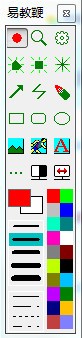
在工具栏上选中区域按钮(矩形、圆矩、椭圆),在下方调色板左侧的区域属性的实心框上双击,即可切换是否透明。透明模式下,区域工具拖出的区域将以反色透明显示,有助于强化教学显示效果。
11、放大显示
提供5级放大显示,鼠标滚轮往后拨放大,往前拨缩小;鼠标右键退出放大模式。
12、区域截屏
点击主菜单【拖动截屏】项,鼠标在屏幕上拖出要截屏的区域,保存为图片文件。
13、数据整理
主菜单【整理教鞭文件】命令,将删除全部被作了撤消处理的记录项,并打包所有记录里用到的外链图片到同一目录,有助于发布、迁移与管理。
常见问题
1、安装与注册问题?下载解压后安装;本软件免费注册,不注册亦可正常使用。
2、演示DEMO
软件目录里有一名为demo.ep的文件,是已录制好的教鞭使用演示课件,用【打开教鞭文件】菜单项打开它,执行播放条菜单的【播放】命令回放演示。
3、如何激活教鞭?
Alt+1快捷激活或退出或者鼠标点击托盘区教鞭图标,在弹出菜单里选激活方式;如需截屏其它程序菜单等操作图,请选延时激活方式。激活快捷键可在设置里更改。



























共有 0条评论