

软件功能
1、支持全新Turing图灵架构
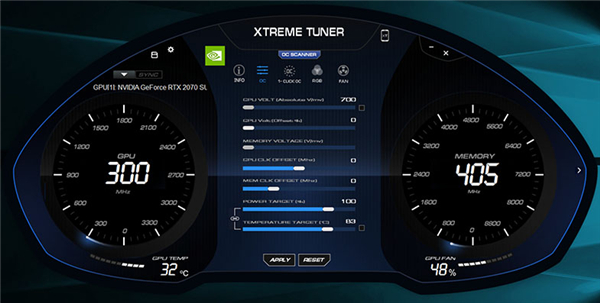
魔盘XtremeTuner针对GeForce RTX 20系列开发,介面以至底层都经过重新设计,完美对应GeForce RTX 20系列。用家可通过监控面板实时侦测显卡频率、电压、温度,还能进行核心频率、显存频率、电压、风扇转速等调节操作。一些图灵产品应有的新功能,如:两组风扇转速控制亦得到支持。更多图灵专属新功能在开发当中。
2、支持一按超频功能
针对标准频率出货的GeForce RTX 20型号,魔盘XtremeTuner特别加入1-Click OC一键超频功能。软体能自动识别出对应的型号并开放相关功能,用家只需简单一按即能轻易提升显卡运作频率,获得性能提升。
3、支持RGB彩灯调节
魔盘XtremeTuner支持影驰全线GeForce RTX 20系列产品,包括带有流光灯的Gamer系列和普通RGB灯的将系列。软体自动识别显卡所支持的灯效模式并开放相关功能选项。对于设有多组灯效的型号,软件更支持各灯效控制。用户应用新的灯效后,该灯效即会保存作为开机默认效果,无需每次重新设定。
使用说明
在本站下载并安装魔盘xtreme tuner,运行软件
一、超频
又称为【手动超频】,意味着玩家可以自定义调节显卡的核心频率与显存频率,以此达到期望中的增幅。但是,玩家应在了解一定相关知识再对此项功能进行操作,以下将介绍该选项的各部分功能。
1、电压
自上而下,首先是【电压】模块,电压选项被勾选后,才可以对选项内容进行调节。但是,小编并不建议玩家对电压进行调节,若电压过大,容易导致显卡烧毁。那么,显卡燃烧后的芬芳气味将会在室内持续弥漫!
2、核心超频
顾名思义,这一功能主要为GPU核心频率的超频。因为显卡核心与核心体质不同,所以不同显卡的超频幅度存在差距,为保证显卡性能,建议玩家每次上调一定数值,再使用3DMARK进行测试,确定显卡能否稳定运行。对于核心频率的增量,可以10或20为单位量进行调整。
3、显存超频
即是显存频率的超频,玩家可以100为单位增量,在3DMARK测试中不断提高,直至合适为止。
4、电源、温度阀值
阀值又可称为临界值,温度阀值指温度上限,电源阀值则是TDP(ThermalDesign Power)上限。
5、一键超频
【一键超频】选项更适合新手玩家,与【手动超频】相比,它更为简单。玩家需先点击【1-CLICKOC】,然后再点击下方【APPLY】即可开启。核心频率会根据显卡核心的型号不同,自动进行超频。
二、灯光色彩【RGB】选项即为【灯光色彩】选项,该功能可调整显卡灯效,不同的显卡所支持的灯效存在差别,软件界面也会发生一定变化。可以看到,灯效功能主要由4个部分组成。
1、灯效区域选择
以影驰RTXGAMER系列为例,这项功能可以对不同区域的灯效模式进行分别设置,顶部可以设置为呼吸灯效,而背板则可以设置为渐变灯效。
2、灯效关联开启
灯效可以分开,也可以关联,以影驰RTX GAMER系列为例,相当于让显卡的全部灯效达到同步。
3、自定义色盘
可以自定义RGB色值,然后选择灯效颜色,但是,效果仅限于单色常亮与单色呼吸。
4、灯效模式选择
不同显卡支持的灯效模式存在差别,玩家可以自行选择自己喜爱的灯效模式。
三、风扇调整
【FAN】即是【风扇调整】,玩家可手动改变显卡风扇转速。部分显卡拥有风扇智能启停功能,在待机或低功耗时风扇将会停转,若玩家想获得更低耗能,可以使用手动调整风扇转速来实现。玩家使用大型游戏时,显卡风扇有时满转速运行时存在噪音,此时可以手动调整风扇转速,在保证散热的同时降低噪音,玩家则可以更好享受游戏带来的快感。
以上就是小编为大家带来的影驰魔盘XtremeTuner的使用方法,快为电脑装上影驰显卡前去体验一下吧!
软件亮点
1、魔盘XtremeTuner为用户提供简单的超频配置过程。
2、显卡直接在软件界面上显示,可以快速配置当前显卡的超频方案。
3、可以配置风扇调节的方案,可以设置灯光的调节方案。
4、软件界面显示核心频率、显存频率、核心温度、风扇转速等内容。
5、也显示内容轮换时间、BIOS及驱动版本、自定义文字显示、单页文宇显示、文字编辑选项
6、非常适合个人用户调节显卡超频参数,如果你喜欢测试显卡就可以下载这款软件。
更新日志
v1.0.6.9版本
- 增加RTX 40系列显卡支持
- 修复了一些已知问题














共有 0条评论