

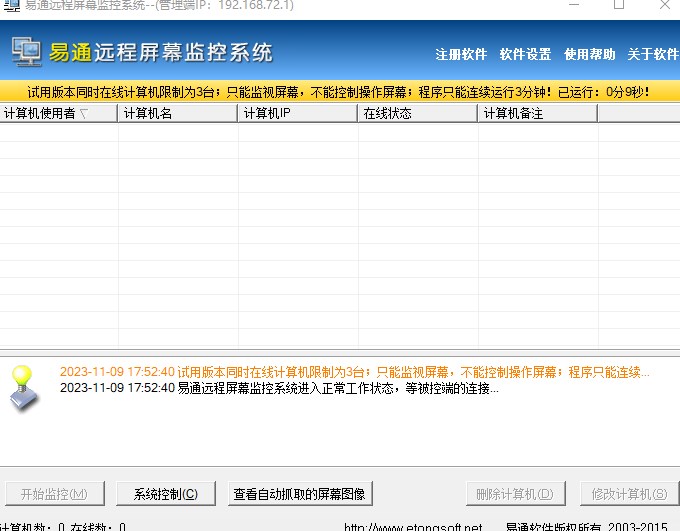
软件特点
1、被控端全自动上线软件采用反向自动连接管理端,被控端自动上线不需要人为添加计算机。
2、流畅而清晰的屏幕监控画面
屏幕监控采用了先进的屏幕变化量监控技术来保证屏幕监控的实时性,感觉像操作本机一样。
3、同时实时监控多个被控端屏幕
管理端可同时对多个被控端屏幕进行远程监控,也能保证流畅而清晰的屏幕画面。
4、随时保存当前被控端屏幕图像
屏幕监控过程中,管理员可以设置定时自动截取或手动截取保存当前被控端的屏幕图像。
5、上线自动开启屏幕监控
软件设置里可以设置当客户端电脑上线时,程序将自动连接上线客户端进行屏幕监控。
6、方便的系统控制功能
提供发送消息、远程关机、远程重启、远程注销、远程待机、远程锁定/解锁等系统控制功能。
7、安全稳定的软件运行机制
软件采用了多种安全技术保证软件能安全稳定的工作运行。
易通远程屏幕监控软件怎么用
在这里设置使用软件密码、控制热键等参数。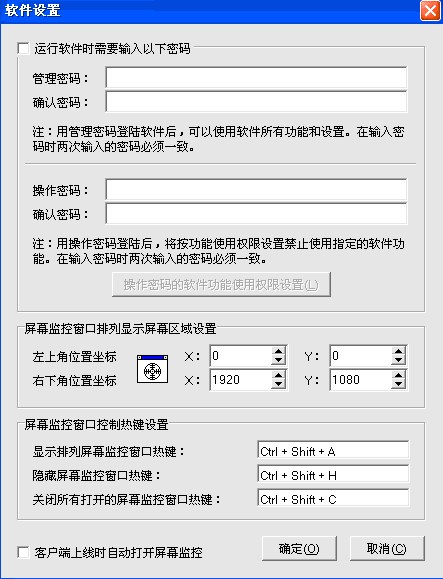
A、运行软件时需要输入以下密码:启用本设置后,打开软件将弹出密码框验证用户身份。
B、管理密码:用管理密码登陆软件后,将允许使用软件所有功能和设置,没有任何限制。
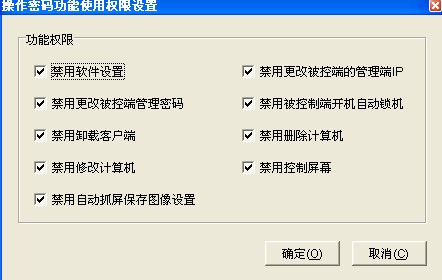
C、操作密码:用操作密码登陆软件后,将根据操作密码功能使用权限设置里的权限来控制软件功能使用权限。操作密码功能使用权限设置如下图所示:
D、屏幕监控窗口显示屏幕区域设置:当打开多个屏幕监控窗口时,通过"显示排列屏幕监控窗口热键"可快速将打开的屏幕监控窗口排列到您指定的屏幕区域显示。点击窗口上的把心图标按钮,可以直接按下鼠标左键拖动选择指定屏幕区域。
E、显示排列屏幕监控窗口热键:通过该热键可以快速显示排列所有打开的客户端屏幕监控窗口 到"屏幕监控窗口显示屏幕区域"。
F、隐藏屏幕监控窗口热键:通过该热键可以快速隐藏所有打开的客户端屏幕监控窗口。
G、关闭所有打开的屏幕监控窗口热键:通过该热键可以快速关闭所有打开的客户端屏幕监控窗口。
H、客户端上线时自动打开屏幕监控:当所有客户端电脑上线时,程序将自动连接上线客户端进行屏幕监控。
在主管理界面中选择计算机列表中在线的计算机,点击[开始监控]按钮,将开始对您所选择的计算机进行远程屏幕监控。
以下为同时监控两台计算机屏幕的图例:
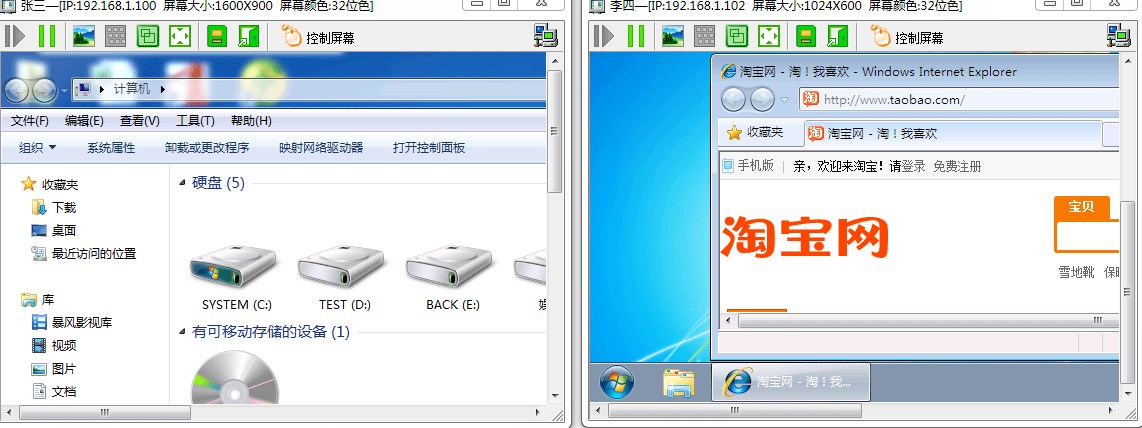
A、开始监控:单击工具栏上面的[开始监控]按钮重新开始监控电脑屏幕
B、停止监控:单击工具栏上面的[停止监控]按钮停止对当前电脑屏幕的监控
C:屏幕图像设置:你可以根据你的需要进行监控屏幕相关设置,如下图所示:
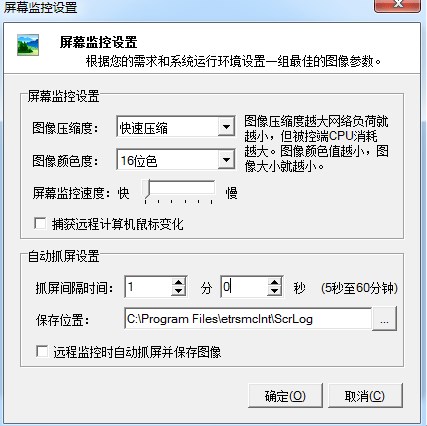
1、图像压缩度:图像压缩度越大网络负荷就越小,但被控端CPU消耗越大,推荐采用默认配置。共提供不压缩、快速压缩、正常压缩、最大化压缩四种方式。
2、图像颜色度:图像颜色值越小,图像大小就越小;提供了2色、16色、256色、16位增强色、24位真彩色、32位真彩色共六种图像色彩模式,推荐采用默认配置。
3、屏幕监控速度:该项可以直接控制屏幕监控速度,监控速度越快,屏幕监控实时性越高,但被控端CPU占用越高。用户可根据自己需要调节监控速度。
4、捕获远程计算机鼠标变化:当您选中了[捕获远程计算机鼠标变化]后,系统将在捕获对方电脑屏幕的同时一起将对方电脑的鼠标及其位置一起捕获过来,这样您可以同进看到对方电脑鼠标的操作。
5、远程监控时自动抓屏并保存图像:在监控时将按用户设置的间隔时间自动保存屏幕图像,用户可以在主界面上点击“查看自动抓取的屏幕图像”按钮进行查看。
6、抓屏间隔时间:如果启用了自动抓屏功能,在屏幕监视时将按该间隔时间进行定时抓屏保存。时间设置范围为5秒至60分钟。
7、保存位置:设置自动抓屏后图像保存的目录。
8、自动按计算机使用者名称分目录保存图像:自动按当前监控客户计算机使用者名称分目录保存图像,更方便分类管理屏幕日志。
D、全屏显示(切换热键:Ctrl+F):单击工具栏上面的[全屏显示]按钮全屏幕显示屏幕监控画面,再次点击本按钮将退出全屏幕显示。
E、图像自适应窗口大小(切换热键:Ctrl+A):单击工具栏上面的[图像自适应窗口大小]按钮,将自动缩放显示屏幕监控画面,再次点击本按钮将按图像实际大小显示。
F:保存图片:单击工具栏上面的[保存图片]按钮可以即时将对方电脑屏幕保存为图片。
G:控制屏幕(切换热键:Ctrl+C):提供以下两种监控模式,点击[控制屏幕],系统将进入远程监控模式,再次点击本按钮将进入远程监视模式。
1、监视模式:实时跟踪目标计算机屏幕的变化,但不能对远程计算机屏幕进行键盘及鼠标操作。
2、监控模式:自动跟踪目标计算机屏幕变化,同时可以完全模拟键盘及鼠标输入,即在同步被控端屏幕变化的同时,监控端的一切键盘及鼠标操作将反映在被控端屏幕。
更新日志
v2.4.0.0版本管理端软件设置里增加客户端上线时自动打开屏幕监控设置功能。
软件完全兼容性Windows 8.1和Win10。
软件注册界面增加淘宝购买方式。
软件其它小的改进。




























共有 0条评论