

软件特色
1、nomacs是一个免费的开源图像查看器,它支持多个平台。2、您可以可以使用它来查看所有常见的图像格式,包括RAW和psd图像。
3、nomacs包括用于调整亮度,对比度,饱和度,色相,伽玛和曝光的图像处理方法。
4、它具有伪彩色功能,可以创建假彩色图像。
5、nomacs的独特功能是多个实例的同步。
6、您可以在完全相同的位置进行缩放和/或平移图片。
7、甚至通过以不同的不透明度覆盖它们来轻松比较图像。
8、nomacs是根据GNU通用公共许可证v3许可的,可用于Windows,Linux,FreeBSD,Mac和OS/2。
9、它是免费的,供私人和商业使用。如果您想报告任何错误或请求新功能。
10、更新您的FreeBSD存储库,并将目录更改为/usr/ports/graphics/nomacs。
11、如果您的存储库目录为默认目录,否则更改为特定目录。
nomacs中文版设置中文教程
1、打开软件后选择Edit – Settings – Grneral 中找到 Language 选项,下拉找到简体中文,重启软件即可。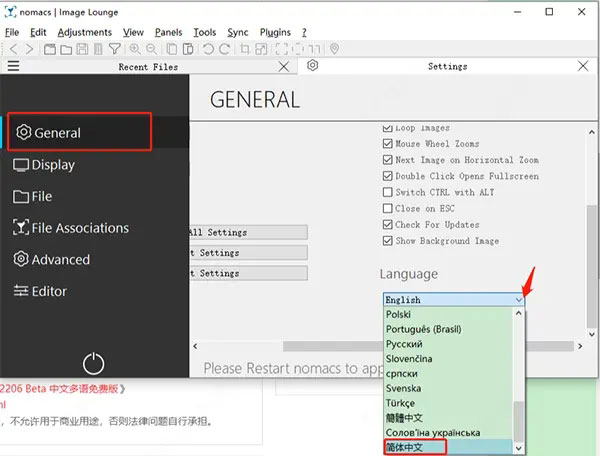
2、当然您也可以直接按 Ctrl+Shift+P 快捷键来打开设置选项。
软件功能
1、nomacs 具有半透明的小部件,可显示其他信息,例如缩略图,元数据或直方图。它能够浏览可解压缩到目录中的 zip 或 MS Office文件中的图像。可以显示与图像一起存储的元数据,并且可以向图像添加注释。包括当前文件夹的缩略图预览以及允许在文件夹之间切换的文件浏览器面板。在目录中,您可以应用文件过滤器,以便仅显示文件名具有特定字符串或匹配正则表达式的图像。激活缓存可以立即在图像之间切换。2、nomacs 包括用于调整亮度,对比度,饱和度,色相,伽玛和曝光的图像处理方法。它具有伪彩色功能,可以创建假彩色图像。 nomacs 的独特功能是多个实例的同步。使用此功能,您可以通过在完全相同的位置缩放和/或平移甚至以不同的不透明度覆盖图像来轻松比较图像。
3、由于其组织良好的功能集,您可以轻松配置专用参数。可以使用“拖放”操作或内置的浏览功能将照片上传到工作环境中。
4、另外,它提供对存储在计算机中的文件和文件夹的快速访问,因此您可以轻松地选择要查看和处理的图像。
5、该工具可让您使用以下文件格式打开照片:PNG,JPG,BMP,PPM,ARW,PSD,DNG,TGA,ICO,CRW,MPO等。
6、此外,您可以放大或缩小,从所选目录转到下一张或上一张图片,按文件名,创建日期,上次修改日期,升序或降序对项目进行排序,并切换到全屏模式更好地专注于您的工作。
7、您还可以查看在缩略图列表或幻灯片中显示的照片,检查元数据(例如型号,曝光时间,等级,日期),显示或隐藏内置直方图,执行搜索操作以及更改壁纸。
8、nomacs 使您可以将图像旋转到不同角度,调整大小或裁剪照片,查看 GPS 坐标,使用热键(可以重新分配)以及将编辑的照片打印或保存为JPEG,PNG,TIF,BMP,PPM或其他文件格式。
9、最后但并非最不重要的一点是,您可以进行文件关联,重命名项目,将当前图像复制到剪贴板,调整亮度,对比度,饱和度,色相,伽玛和曝光度,并使用存储在计算机中的多张图片创建马赛克图像,以及将数据导出到标记图像文件格式(TIFF)。
10、总而言之,nomacs 提供了一组方便的功能,可帮助您查看图像并应用多个编辑选项。由于其直观的布局,它适合新手和专业人士。如果要跳过安装步骤,可以下载该程序的可移植版本,可在此处找到。
使用教程
1、用户可以直接右击想要浏览的图片,选择“打开方式”选择"nomacs-Image lounge”,或是直接将图拖至软件中查看图片。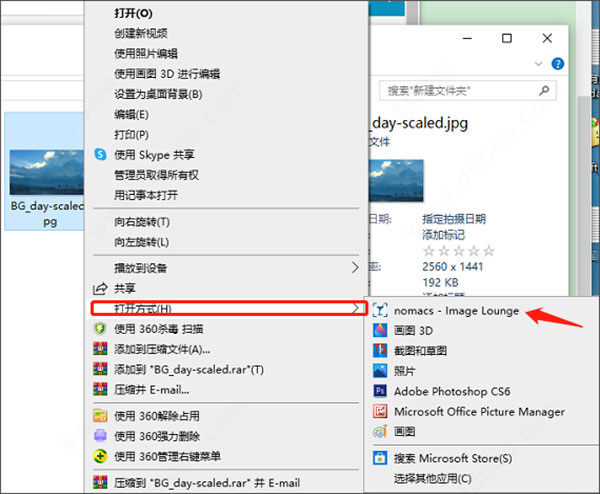
2、用户可以对当前文件夹中的更多图片切换浏览,还能点击上方的菜单功能按钮来对图片进行操作。
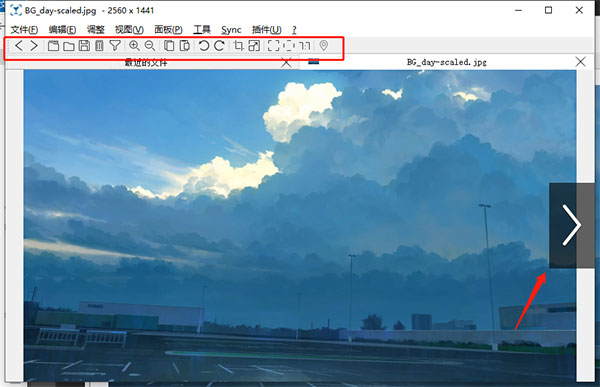
3、你可以对照片进行多种编辑操作。

























共有 0条评论