

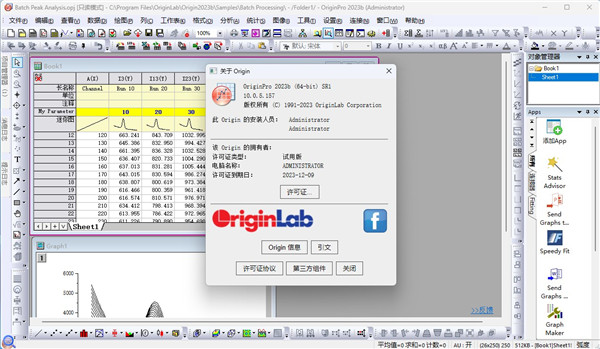
OriginLab OriginPro 2023安装教程
1、从本站下载解压后,即可得到OriginLab OriginPro 2023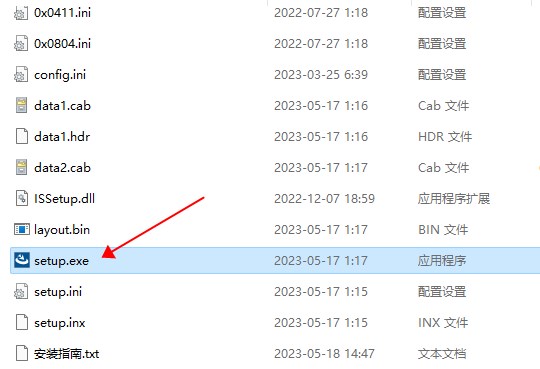
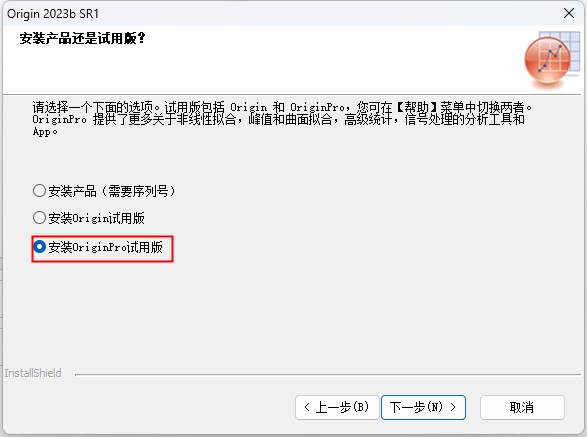
2、双击“Setup.exe”文件运行,勾选协议,选择【安装OriginPro试用版】,点击【下一步】
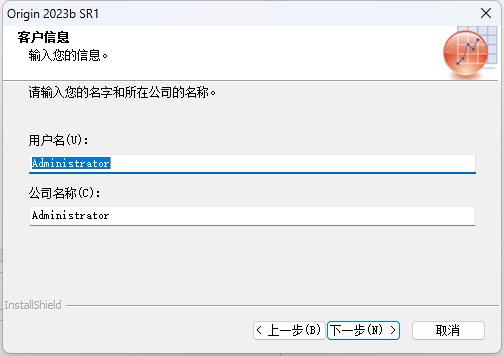
3、随意填写用户名和公司名称,点击【下一步】即可
4、此时,会弹出确定注册信息,点击确定之后,默认安装路径
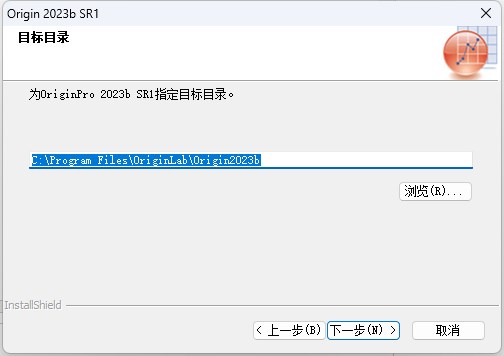
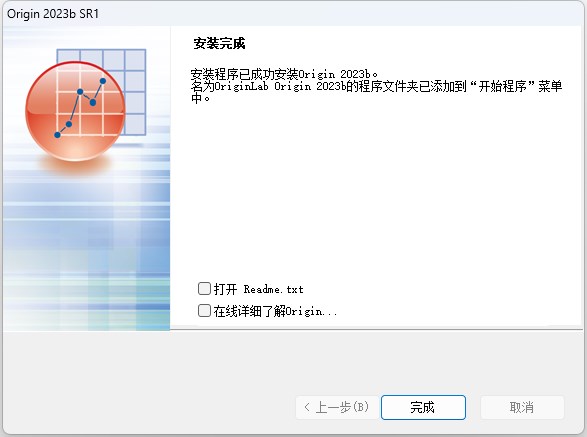
5、耐心等待软件自动安装完成,点击完成退出即可
【注意:如果是第一次安装的话会提示需要重启电脑,注意保存好文件信息哦】
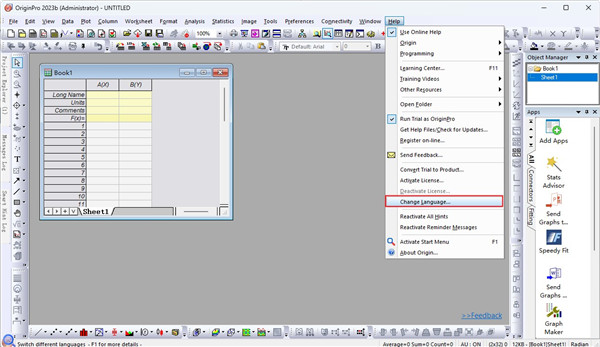
6、安装完成后打开软件还是英文,我们点击help—change language修改语言
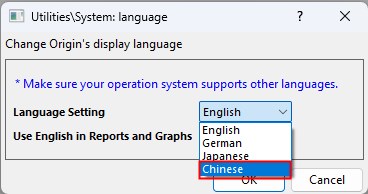
7、选择Chinese中文然后点击ok
8、至此,OriginLab OriginPro 2023即为安装成功
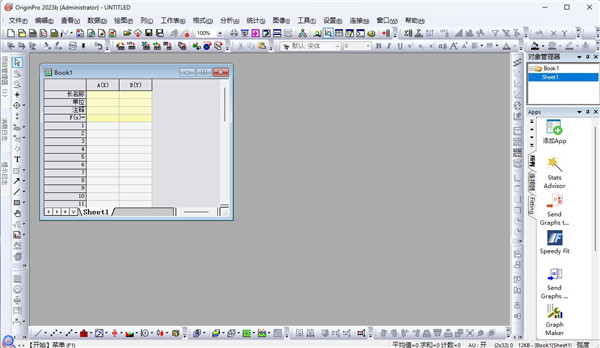
软件特色
1、使用100多种图表类型,Origin可以轻松构建和自定义质量图以满足您的需求2、具有满足计算需求的强大工具,包括曲线拟合,统计,峰值分析仪和信号处理
3、Origin Pro支持许多流行的格式,提供了更多使用图像数据的方法,以使数据更高效
3、其中还包括两种Origin C脚本语言,以及另一种LabTalk编程语言
4、OriginPro的“峰分析”工具可为您提供更多的能力,以便在工作时查找并拟合多个点
5、可以将3D数据点放置在X,Y和Z的坐标级别上,并且级别和点可以一起显示
OriginPro 2023新功能
1、支持在Origin界面外的浮动窗口将一个或多个子窗口作为浮动窗口移到主界面以外,可以充分利用桌面空间和多台显示器:
浮动窗口有可自定义的菜单栏和工具栏按钮
在每个浮动窗口中,有内置的对象管理器面板
通过按F1键调出开始菜单,访问浮动窗口上的其他菜单和Apps
在项目管理器中切换文件夹时,保持浮动窗口固定和可见
将浮动窗口拖到当前文件夹,可以轻松地移动窗口的位置
可以使用菜单或者热键,将所有浮动窗口回收到各自所在的原文件夹的位置
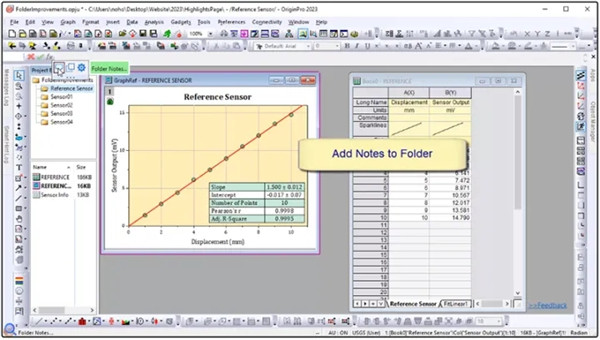
2、切换文件夹时保持窗口置顶
可以把界面中的任何窗口设置置顶:
在项目管理器中切换到其他文件夹时,置顶窗口将保持在最前并可见
在置顶窗口标题栏上,将会显示所在的原文件夹的位置
提供按钮跳转回置顶窗口原来所在的文件夹
浮动窗口(见上一节)是默认设为置顶的,因此在切换文件夹时,浮动窗口会保持可见
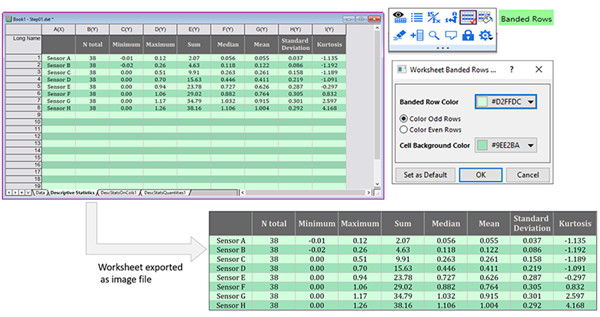
3、改进数据浏览绘图工具
为浏览和分析多元数据,对数据浏览绘图工具等添加了多项改进:
在左侧面板和图例中,隐藏分析标记和输出曲线
在每个绘图旁边附上图例,以便于识别
在左侧面板上提供行标题,以便于导航
将左侧面板上的绘图排列顺序应用于图层中绘图的顺序
在绘图:数据浏览绘图菜单上,新增了堆叠图模板
改进了在打开小工具的情况下翻转绘图时的速度
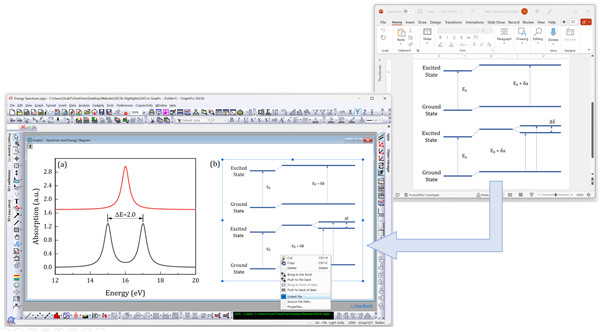
4、在图形或布局中插入SVG 图像
现在你可以在图形和布局中插入 SVG 绘图或图表:
在 PowerPoint 等外部应用程序中创建绘图
将绘图以SVG 文件保存到磁盘
将保存在磁盘文件中的图像,拖放或插入到图形/ 布局中
对插入的图像调整大小或旋转
将插入的对象链接到外部文件(单击右键菜单)。当外部文件有任何更新时,被插入的对象也都将会自动更新。
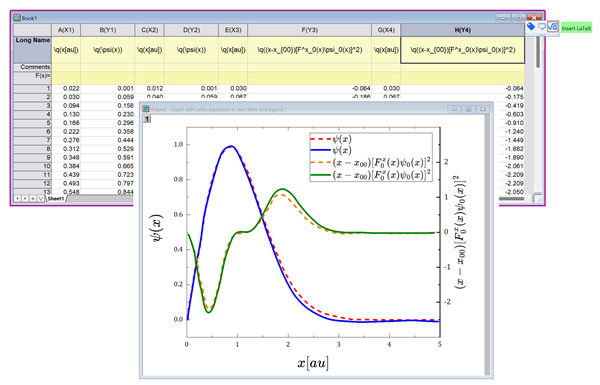
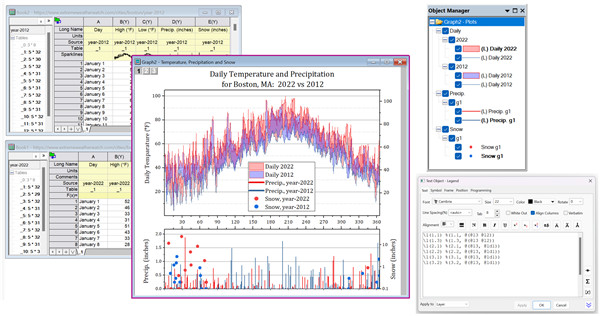
5、内置支持 LaTeX
在这个版本中,提供了在图形、布局、注释窗口和工作表单元格中引入了对 LaTeX 方程式的内置支持。
无需安装 MikTex
将 LaTeX 放入工作表的元数据中,并显示在图例和轴标题中
方程式呈现为 SVG,允许图形和布局的真正矢量导出
将方程式添加到图形、布局、注释窗口
添加 MathJax 扩展 (工具:LaTeX 扩展菜单)
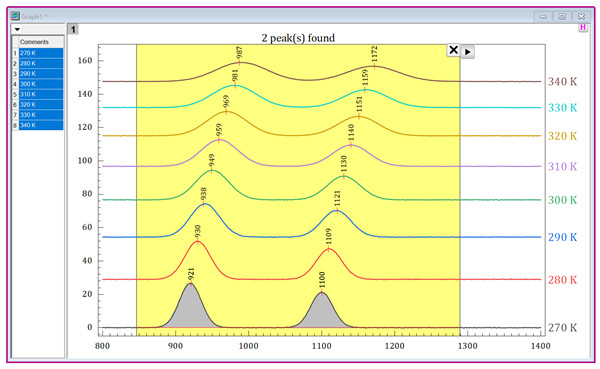
6、改进图例
提供更多创建自定义图例的选项:
显示绘图索引、分组和图层名称以及列的绘图设定信息
在图例中自动隐藏分析标记
将图例附加到绘图的末尾,显示绘图独立信息
现在的图例浮动工具栏按钮可以指示当前数据集
选定行的部分对齐
7、新的绘图类型
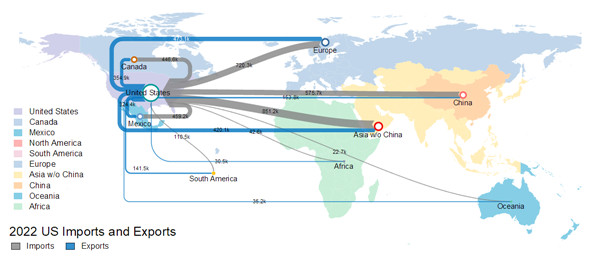
在此版本中,添加了以下的新的绘图类型:
桑基地图
堆积条形地图
双 Y 轴瀑布图
3D 双-Y轴/Z轴
带分组的矩阵散点图
颜色渐变的旭日图
系统要求
操作系统:64位(x64)Windows7 SP1,Windows8,Windows10处理器:1.6 GHz 64位(x64)
内存:4 GB RAM(建议8 GB)
硬盘空间:2.0 GB的可用硬盘空间用于程序安装+帮助文件(不包括数据存储)。
其他硬件:USB端口或DVD驱动器(如果从USB记忆棒或DVD安装)
浏览器:“学习中心”对话框需要Internet Explorer版本11。
大数据集,其他建议:
对于使用大型数据集(例如,导入大小为10MB或更大的文本文件)的用户,OriginLab提出以下附加建议。
多核处理器:逻辑处理器越多越好
RAM:至少16 GB,越多的内存越好
驱动器:固态驱动器(SSD),速度越快越好
网络:如果数据在网络上,则1000 Mb(千兆位)更好




























共有 0条评论