

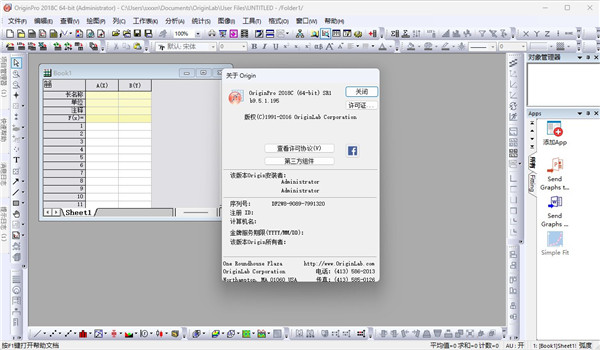
安装教程
1、鼠标双击右键下载,解压软件压缩包,得到软件安装包,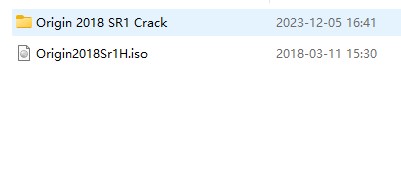
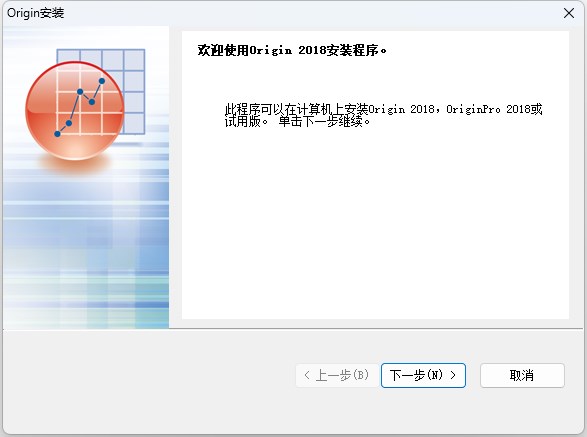
2、运行安装包,双击setup,点击下一步开始软件安装向导
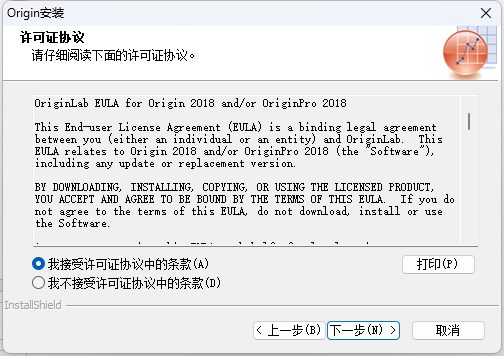
3、阅读软件协议内容,勾选我接受软件许可协议,点击下一步
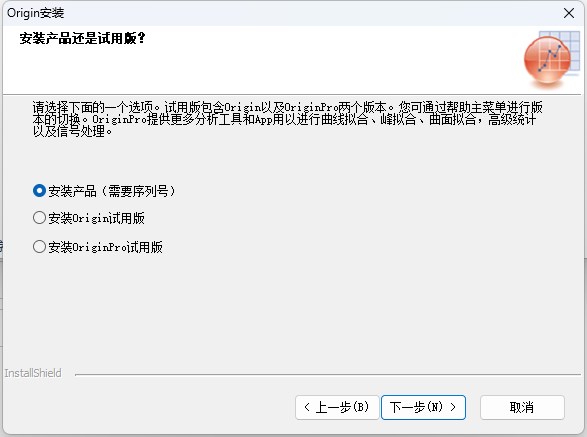
4、选择安装产品,点击下一步进行操作
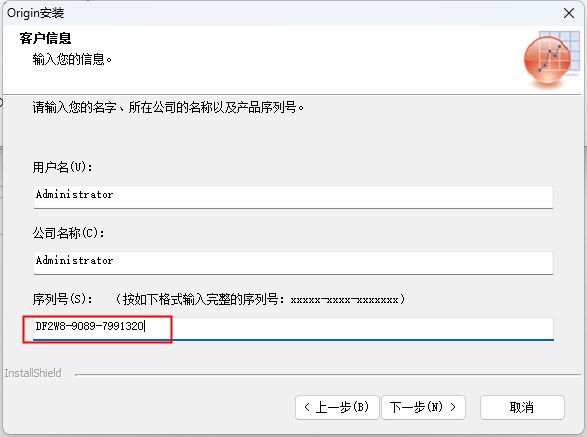
5、输入用户信息,安装序列号:DF2W8-9089-7991320,点击下一步
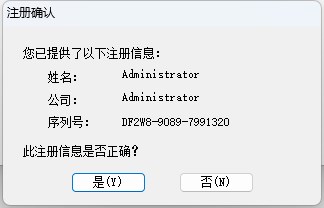
6、确认软件安装信息内容,点击是
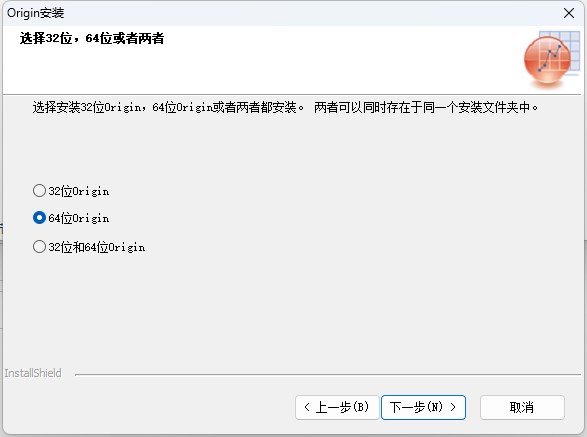
7、选择你要安装32位或者64位,其实也可以同时安装,小编选择64位,根据系统需要进行安装
8、确认选择安装软件位置目录,默认软件c磁盘位置,修改点击浏览按钮,下一步
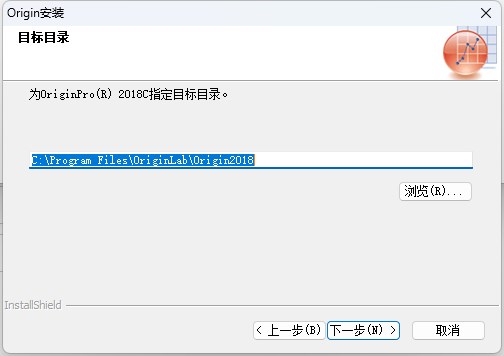
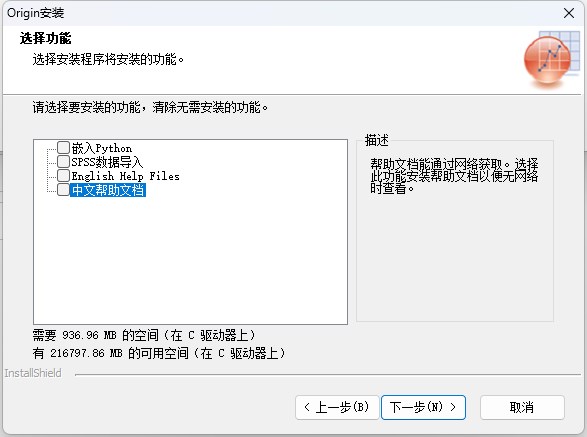
9、看看你需要导入spss步,下一步继续
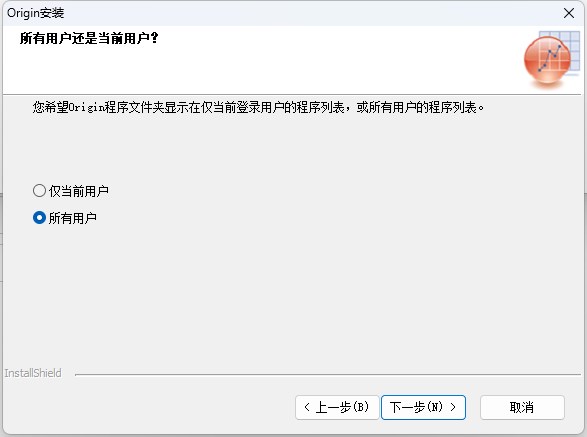
10、选择软件安装用户,小编默认所有用户,下一步
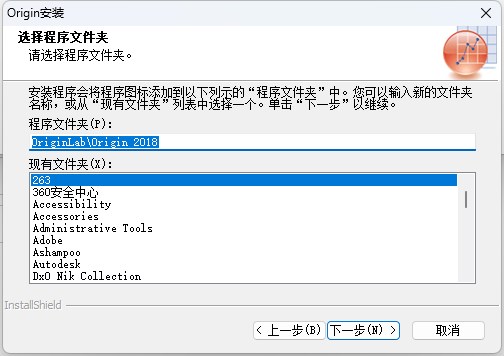
11、选择软件安装文件夹并命名OriginLab\Origin2018,下一步
12、确认你的安装设置信息,点击下一步
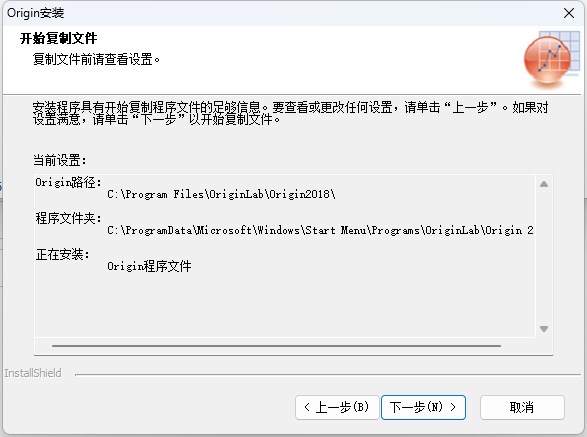
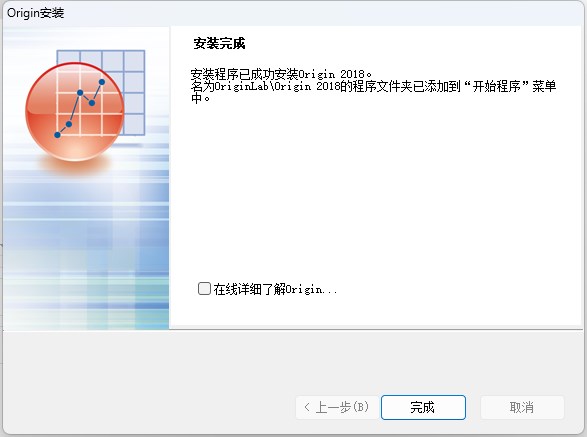
13、之后加载软件内容,完成安装,退出软件
Origin2018功能介绍
1、App CenterApp Center是用于管理Apps的新对话框:
浏览可用的Apps,利用关键字和短语搜索Apps,点击App进行安装或更新。
2、在文件资源管理器中预览Origin的图形
图片预览功能可以方便用户在Windows 的文件资源管理器中识别Origin的新项目文件OPJU:
·在Windows的文件管理器中及文件:打开对话框以大图标或超大图标显示文件时,OPJU文件将会显示文件中最后激活的图形的预览图片。注:如果文件当前在·Origin中打开,预览不显示。
·在预览窗口显示更大的图形预览图片。
利用在预览窗口的垂直滚动条,以查看OPJU项目文件中所有图形的图片。
·在Windows的文件管理器中浏览Origin项目文件OPJU。 中间窗口的大图标显示文件中最后激活的图形的预览图片。右侧的预览窗口显示更大的图形预览图片,利用·其垂直滚动条,以浏览OPJU项目文件中所有图形的图片。
在Origin中的文件:打开对话框中,其中以大图标显示文件。
3、单元格公式
设置单元格之间的运算:
·此功能适用于数据区和自定义标签行内的单元格
·向下或向右拖动填充柄,填充公式到其他行或列。
·支持固定单元格引用
·支持Labtalk脚本语言所带函数和自定义表达式
·源单元格或工作簿内(如数据筛选器)有更改时,运算结果自动更新
如此例子中,将公式输入到用户自定义的参数行,可轻松的计算出列平均值和标准偏差。在一个单元格中输入公式,并向右拖动,可以将公式延伸到右侧其他相连的单元格中。
工作表数据区域中的单元格公式
单元格公式支持引用单元格区域。 并允许通过组合多个带有文字字符串或unicode字符的函数,以构建自定义的文本表达式。
4、图形弹出窗口
将鼠标悬停在迷你图单元格,或嵌入图形或图像的单元格上,以查看弹出窗口中更大的图像。
将光标放在迷你图单元格上,以查看弹出窗口中更大的图像。
将光标放在具有嵌入图像的单元格上,以查看弹出窗口中更大的图像。
将光标放在带嵌入图形的单元格上,例如在分析报告工作表中,则可在弹出窗口查看更大图形。
5、Origin Central 对话框的改进
增加了以下改进:
图形样本页面可显示所有的图形。
支持关键词搜索。
从打开已有文件->项目页面打开自动保存的未保存文件。
在Origin Central对话框的项目文件选项卡,可以快速访问最近使用的Origin项目。最近被编辑过但未保存的项目也会列在未保存的文件下,并可恢复到编辑时的版本。
改进的 Origin Central对话框以便浏览更多图形样本,以及支持关键字和短语搜索。
6、参照线
在图形上添加基于数目的统计及公式的参照线
·根据数据绘制统计参考线,如平均值和标准偏差。 参照线随数据变化而更新
·根据统计函数自定义参考线,如mean + 1.5 * sd
·根据坐标轴刻度值,使用自定义方程或表达式添加参数线
·参考线可存入绘图模板供今后使用
对发动机扭矩速度性能绘制图,并以最大扭矩线来自定义轮廓图边界。使用以下表达式添加了各种马力值的参考线:Torque=HP*5252/RPM
根据平均值,标准偏差以及通过统计函数计算的其他数值,添加参照线。 参照线会随数据变化而更新。
利用方程式添加参照线。 参考线可与图形一起存入绘图模板供今后使用。
在图形坐标轴末端显示箭头,可以通过坐标轴对话框添加和设定格式。
7、桥梁图
亦称为瀑布图。操作简单,并含有很多选项
·连接线
·支持总计
·给正负数和总计分配不同颜色
堆叠桥梁图显示Value和Proceeds
8、带自定义边界的4D XYZ 图
XYZ列数据数据绘制的曲面图,用其他数据列作为颜色映射表示第四维。XYZ曲面图也能应用自定义的XY边界。
XYZ列数据数据绘制的曲面图,用其他数据列作为颜色映射表示第四维。XYZ曲面图也能应用自定义的XY边界。
9、双Y轴箱形图
新的双Y轴箱形图已添加到绘图菜单中,新图形可方便用户同时查看两个变量中的数据分布。变量共用同一个X坐标轴,但有各自的Y坐标轴。
在双Y轴图中,默认情况下,绘图颜色与Y轴的颜色匹配。可以快速地看到,图中红色箱形图属于"Distances from Center to ... the Perimeter", 而蓝色的箱形图属于"Variation in Radius Lengths"





















共有 0条评论