
历史记录
清空历史记录
    首页 > 电脑软件 > 批量获取cad点坐标插件

    批量获取cad点坐标插件

    • 软件大小:
    • 软件版本:
    • 软件类型:国产软件
    • 软件分类:电脑软件
    • 软件语言:简体中文
    • 更新时间:2026-01-27
    • 安全检测:无插件360通过腾讯通过金山通过瑞星通过小红伞通过

    • 软件评分:

    普通下载

    手机扫一扫快捷方便下载
    我得说,这个批量获取CAD点坐标插件简直是咱们这些经常跟图纸打交道的人的福音啊!以前手动一个个查坐标,眼睛都看花了,现在有了它,不管是点还是多段线,都能一键批量搞定,效率直接起飞。它最贴心的地方就是支持用户坐标系和世界坐标系两种模式,还能自由切换输出,甚至能把XY坐标互换,这对处理不同图纸要求来说太灵活了。我个人特别喜欢它能自定义小数点位数和自动递增编码的功能,导出数据时整整齐齐,省去了后期整理的麻烦。虽然文章里也提到了用数据提取工具或list命令这些原生方法,但说实话,那些步骤太繁琐了,还得手动选图层、敲命令,远不如这个插件来得直接痛快。如果你也想告别重复劳动,赶紧试试吧,绝对能让你的工作轻松不少!

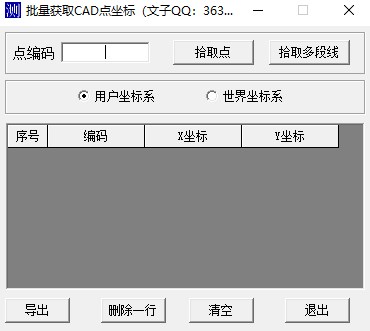
    批量获取cad点坐标插件是一款可获取CAD点和多线段的工具,它可帮助用户快速批量获得CAD中的点和多线段,同时软件支持“用户坐标系”和“世界坐标系”两种坐标系,并具有导出、删除、清空等其他功能。另外,批量获取cad点坐标插件还可以分别输出用户坐标系及世界坐标系坐标,增加XY坐标互换、多段线等,支持用户坐标系坐标输出、保留小数点位数用户设置、编码自动递增等功能,可以轻松提高你的工作效率,有需要的用户快来下载吧。

    批量获取cad点坐标电脑版下载

    批量获取cad点坐标电脑版特色

    1、两种拾取方式,“拾取点”或“拾取多段线”

    2、可选“用户坐标系”和“世界坐标系”两种坐标系

    3、具有提取、导出、删除等其他操作

    使用方法

    1、选择提取方式,可勾选“拾取点”或“拾取多段线”

    2、再选择坐标系,可选“用户坐标系”和“世界坐标系”

    3、完成,可进行其他的功能选择,包括提取、导出、删除等

    提取圆心坐标其他方法

    【利用数据提取工具提取坐标】

    数据提取工具是根据图层来提取数据的,所以在提取数据前,务必保证需提取数据在同一个图层

    1、打开Autocad,点击“工具”—“数据提取”

    2、选择“创建新数据提取”,点击下一步。

    3、指定保存位置和名称

    4、选择数据提取范围,勾选当前图形,下一步

    5、加载成功后,可看见各个图层的数据

    6、选择你需要提取数据的图层

    7、选取你需要提取的内容,选择点的坐标X、Y、Z坐标。如果是cad2010以上的版本,则只需选中“图形几何”就可提取坐标了

    8、可以看见提取到坐标及点名,点击下一步

    9、选择“将数据输出至外部文件”,指定文件格式为“xls”,excel格式,指定保存位置,点击下一步,完成

    【利用list工具提取坐标】

    1、根据要求,需要提取这5个点的坐标

    2、输入多线段命令“pl”,回车

    3、按照顺序,利用多线段工具,挨个点取5个点

    4、选中这条多线段

    5、输入命令“list”,回车

    6、在弹出的对话框中,可以看见刚刚提取的5个点坐标

    网友评论

    共有 0条评论

    captcha 评论需审核后才能显示

    应用推荐

    游戏推荐