

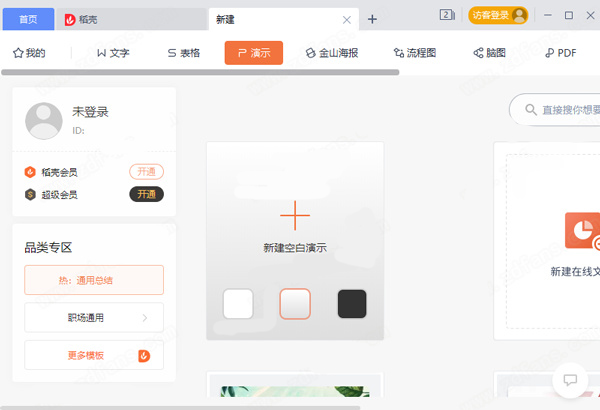
wps office个人版新特性
一、支持多种文档格式
兼容Word、Excel、PPT三大办公组件的不同格式,支持PDF文档的编辑与格式转换集成思维导图、流程图、表单等功能
二、云服务让你高效云办公
云端自动同步文档,记住工作状态,登录相同账号,切换设备也无碍工作
1、云端备份防丢失
让本地文件/文件夹同步到云,安全高效云办公
2、接收文件云储存
在不同设备随时查看各聊天工具接收到的文件
3、团队共享文件夹
与他人共享工作资料,轻松完成协作任务
4、1G免费云空间
注册成为WPS用户即可免费享有1G云空间
三、内嵌云文档,客户端也能多人协作
无需重复收发文件,多人同时查看与编辑,还能保留编辑记录
四、多端覆盖,免费下载
不同的终端设备/系统,拥有相同的文档处理能力
功能介绍
1、【文字】
- 新建Word文档功能;
- 支持.doc .docx .dot .dotx .wps .wpt文件格式的打开,包括加密文档;
- 支持对文档进行查找替换、修订、字数统计、拼写检查等操作;
- 编辑模式下支持文档编辑,文字、段落、对象属性设置,插入图片等功能;
- 阅读模式下支持文档页面放大、缩小,调节屏幕亮度,增减字号等功能;
- 支持批注、水印、OLE对象的显示;
- LaTeX公式、MathEdit公式、Endnote基础功能;
- 智能目录、全文翻译、截图取字、文档校对;
- 图片批量处理:抠图、压缩、滤镜、裁剪,改尺寸;
- 邮件合并。
2、【表格】
- 新建Excel文档功能;
- 支持xls、xlt、xlsx、xltx、et、ett格式的查看,包括加密文档;
- 支持sheet切换、筛选、显示隐藏的sheet、行、列;
- 支持醒目阅读——表格查看时,支持高亮显示活动单元格所在行列;
- 支持在表格中查看批注;
- 导入数据;
- 智能工具箱:高级分列,快速合并/拆分单元格,制作斜线表头,文本数值转换等。
3、【演示】
- 新建PPT幻灯片功能;
- 支持.ppt .pptx .pot .potx .pps .dps .dpt文件格式的打开和播放,包括加密文档;
- 各种动画效果,并支持声音和视频的播放;
- 编辑模式下支持文档编辑,文字、段落、对象属性设置,插入图片、分页插图等功能;
- 智能图形Smart Art、布尔运算、创意裁剪;
- 一键美化、魔法;
- 演讲者视图;
- 支持输出为视频。
4、【PDF】
- 浏览/编辑PDF文档中的文字/图片;
- 多种翻页效果,支持夜间模式;
- 页面插入、提取、替换、裁剪、分割;
- 添加书签,管理书签;
- 编辑页眉、页脚、页码;
- 高亮文本、批注、随意画、涂改液功能;
- 签名、添加水印和文档加密;
- 划词翻译、全文翻译;
- PDF转Word/Excel/PPT/TXT/图片/纯图/长图,PDF拆分/合并;
- 文档压缩、图片裁剪。
5、【云协作】
- 安全备份:数据加密传输,多端随时随地同步/编辑;
- 文件管理:新建、复制、移动、重命名、下载、删除、添加星标、批量操作;
- 文件共享和协作:支持分享文档和创建团队文件夹,提供多人协作/文档安全管控服务。
- 远程工具:屏幕录制、多人会议、在线收集表单、日历、便签、演讲实录。
wps办公软件如何删除空白页
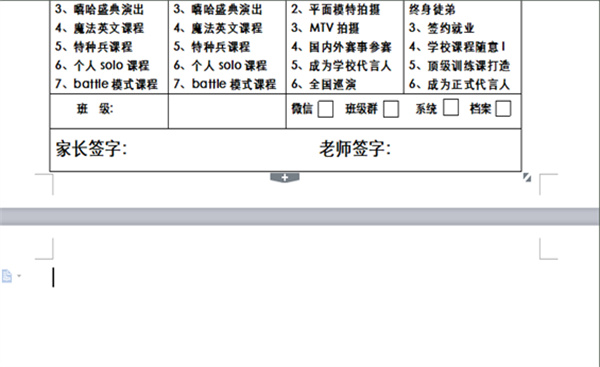
1、用该软阿金打开文档时有时候会遇到这样的问题:当文字占满整页的时候,文档常常会多出一页空白页的现象。如下图所示:
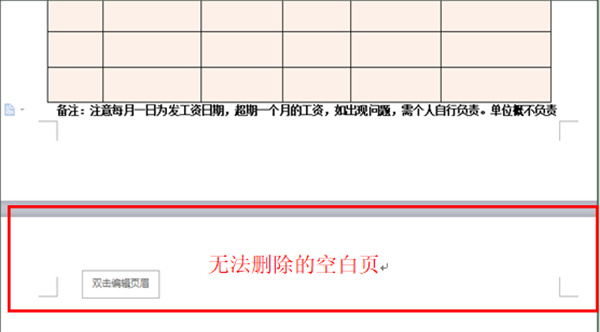
2、如何删除文档中的空白页,有些朋友或许认为是非常简单的一件事,直接按退格键就能搞定。但是在实际操作中,你会发现有的文档直接按退格键会出现空白页删不掉的情况。如下图所示:
3、这时,该如何删除空白页呢?下面我们就来给大家分享一个删除空白页的非常简单的方法。
4、首先,我们要知道问题究竟出现在了哪里。打开文档,我们选择开始菜单栏下的显示/隐藏编辑标记工具栏,如下图所示:
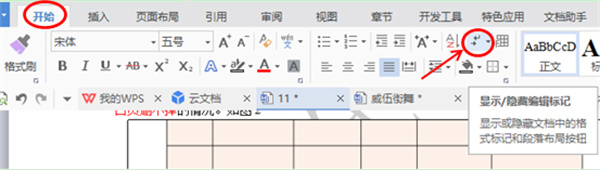
5、勾选第一个选项显示//隐藏段落标记,我们会发现里面有一个分页符。如下图所示:
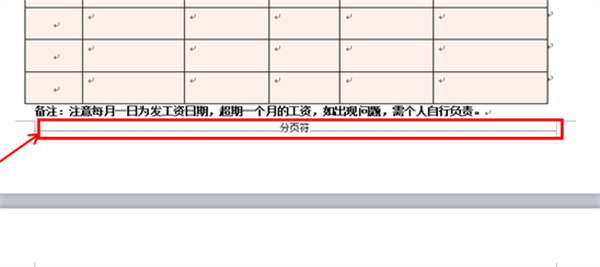
6、这时,我们直接双击鼠标选中分页符,按Delete键把分页符删掉,空白页就没有了。
7、但是如果这样的分页符太多的话,一个一个的删除比较麻烦,这时我们可以按Ctrl+H键,系统会弹出一个对话框,我们点击【特殊格式】选项,然后选择分页符,分页符就会出现在查找内容里面,替换内容为空,点击全部替换。如下图所示:
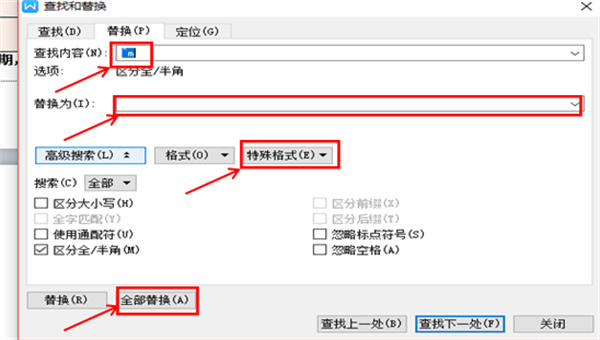
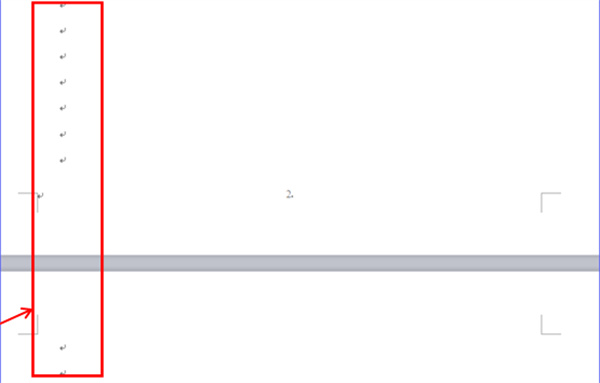
8、这时,所有的分页符就会被全部替换,空白页也就跟着自动消失了。如果文字里面是其它的符号,我们也可以用这样的方法,选择相应的符号替换,进行删除的处理。如下图,我们可以选择特殊符号中的段落标记进行替换。






































共有 0条评论