
PDFZilla 安装教程
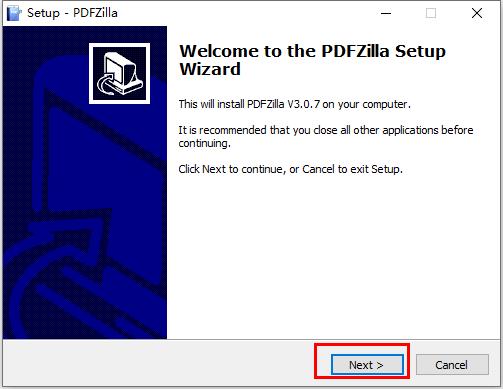
1、在本站下载并解压软件,点击“PDFZillaPortable.exe”文件开始安装。点“next”继续。
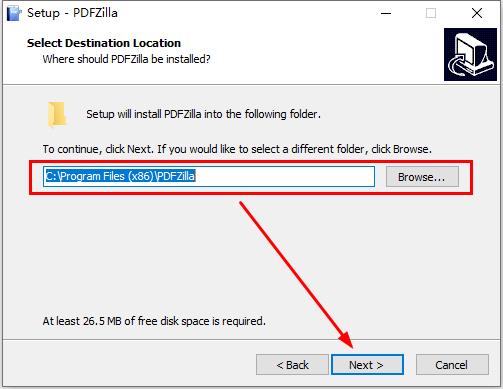
2、选择好你要安装的文件位置,然后点击“next”。
3、选择你要创建的快捷方式,点next。
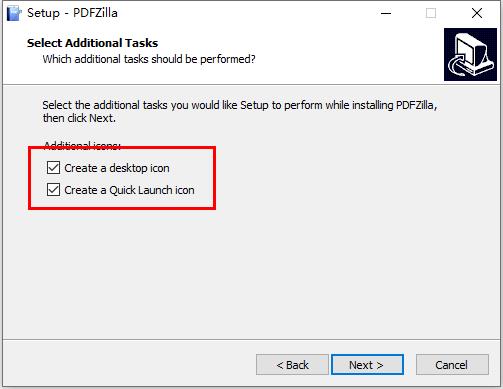
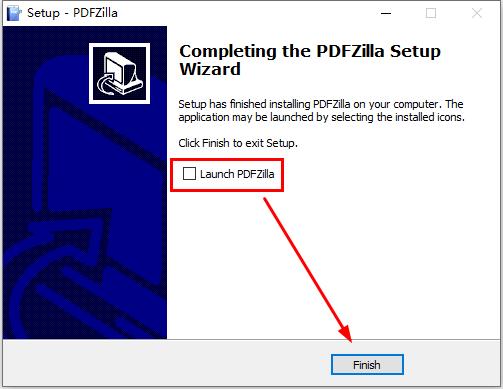
4、安装完成后,把运行软件的沟去掉,点击然后finish。
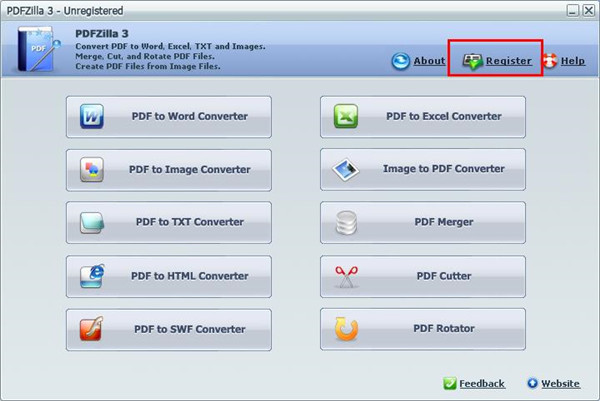
5、运行软件,点击“register”,将复制的注册码粘贴到输入框,点OK(弹出的网页可以直接关闭)。
软件特色
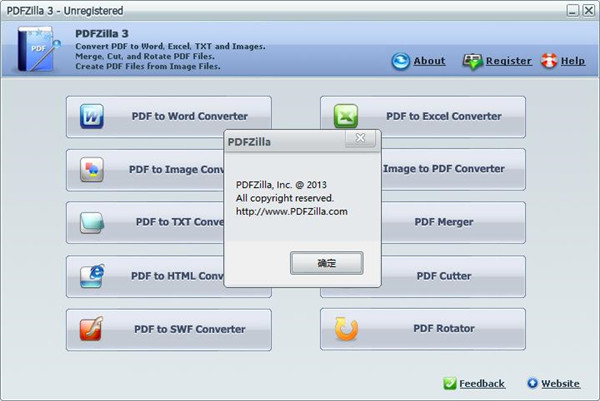
1、DFZilla是一个应用程序,使您可以将PDF转换为Word文件,图像,文本文档,HTML和SWF。
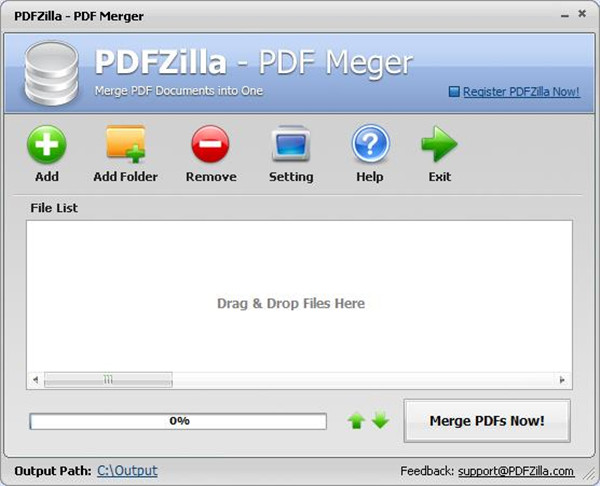
2、合并,剪切和旋转PDF文件,并将其转换为各种其他格式,如Word文档,图像,文本,HTML或SWF文档。
3、该程序带有用户友好的界面,您可以使用文件浏览器或“拖放”方法导入PDF。允许批处理。
4、因此,您可以指定输出位置和格式(例如DOC,RTF,PNG,BMP),然后继续转换过程(任务完成后输出目录会自动打开)。
5、此外,您可以禁用第一页和最后一页的转换,从文件夹添加PDF,以及禁用声音提醒。
6、该应用程序在低到中等数量的系统资源上运行,并快速完成转换任务,而不会给我们带来任何问题。
7、简短的分步指南,可以为初学者提供快照,但它没有解释允许您在“第一页”和“最后一页转换”选项中输入的值(例如“1”启用和“0”禁用它们)。
功能介绍
1、将PDF转换为带有全部文本和图形数据的Word。
2、将PDF转换为MS Excel格式,以便您可以编辑和提取PDF表单。
3、将PDF 转换为RTF文件。您可以通过Windows写字板编辑所有文本和图形。
4、将PDF转换为纯文本文件。您可以通过记事本编辑文本。
5、将PDF转换为BMP,JPG,GIF或TIF文件。
6、将PDF转换为HTML文件并自动生成索引文件。
7、将PDF转换为可在网站上发布的Shockwave Flash动画文件。
8、从JPG / PNG / TIF / BMP / GIF等图像创建PDF文件
9、可以旋转90度和180度的PDF文件,或合并几个PDF文件为一个,或删除和剪切PDF页面。
10、转换PDF文件的所有页面或部分页面。
11、支持批量模式,批量转换 1,000多个 PDF文件。
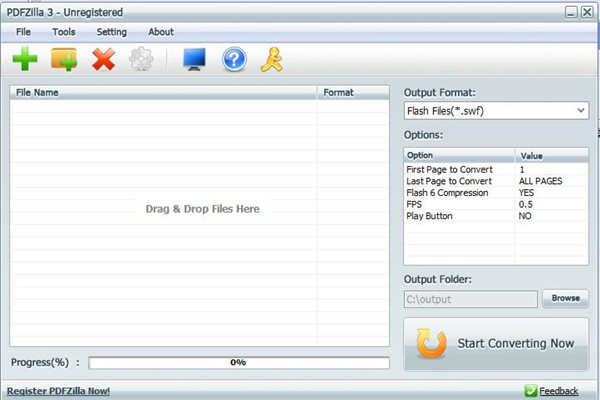
DFZilla 3使用教程
1、运行PDFZilla软件,选择需要使用的转换功能
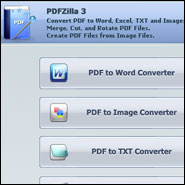
2、点击添加按钮,直接转换文件
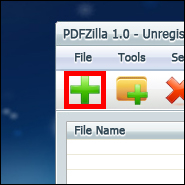
3、选择一个 PDF 文件
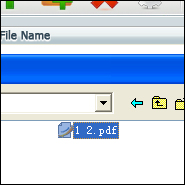
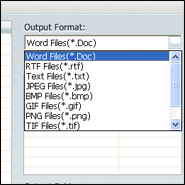
4、选择输出格式
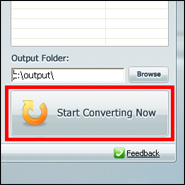
5、单击开始转换
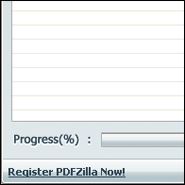
6、耐心等待
常见问题
一、如何压缩PDF文件并缩小PDF文件大小?
1、下载PDF压缩机并安装
2、点击添加按钮或添加文件夹按钮添加PDF文件。
3、更改压缩质量滑块或DPI选项,或使用默认设置。(仅适用于扫描PDF)
4、点击开始按钮开始压缩。
二、为什么压缩的PDF文件仍然很大或更大?
1、文本PDF
许多文本PDF文件一旦被创建就被压缩。所以文件大小不能再减少了。
2、扫描的PDF
首先请检查您的PDF文件是否被扫描PDF。扫描的PDF文档是从图像制作的,以便程序可以对其进行压缩。如果PDF文件没有被扫描PDF,则压缩器将无法正常工作,并使文件比以前更大。
另一个原因可能是PDF文件已被压缩。一旦PDF文件被压缩,你不能压缩两次。
三、为什么压缩的PDF页面模糊(扫描PDF)?
请检查压缩质量和DPI值。如果这两个值太低,压缩的PDF文件不能保持良好的质量。尝试将压缩质量高于75%,并将DPI设置为120。




















共有 0条评论