

软件功能
1、界面简单易用,利用向导模式很容易把windows镜像创建到u盘上
2、支持从ISO光盘镜像或者CD/DVD光驱安装操作系统
3、支持安装Vista/7/8/8.1/2008/2008 R2/2012/2012 R2操作系统,不包含xp,如果你的镜像并不是原版的,那么可能会跳出错误界面
4、同时支持MBR和GPT,所以想要使用WinToUSB的话,建议下载原版系统镜像文件,毕竟今时不同往日,一个纯净的系统会更加的稳定
5、除了支持iso镜像之外,如果你有windows的cd、dvd,那么利用光盘也可以创建自启动u盘
6、不需要安装第三方软件或者库,如WAIK或者WADK
wintousb安装win10教程
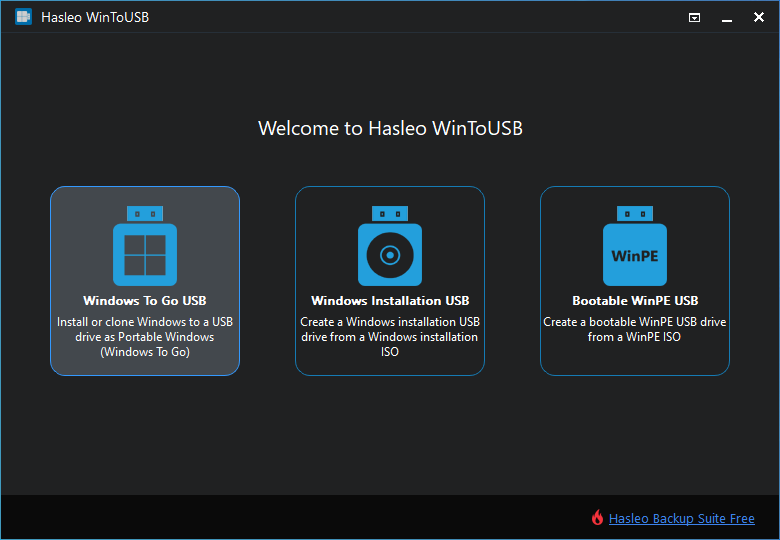
第一步。将USB驱动器连接到计算机,下载、安装并运行Hasleo WinToUSB,然后单击“Windows To Go USB”。
第二步。单击“选择安装源”,然后单击“浏览映像文件”,从打开的对话框中选择映像文件(ISO、WIM、VHD(X)、DBI)作为安装源,或者选择插入了Windows安装DVD的CD/DVD驱动器作为安装源。你也可以将当前运行的Windows克隆到USB驱动器上作为可移植的Windows选择“当前Windows操作系统”作为安装源。
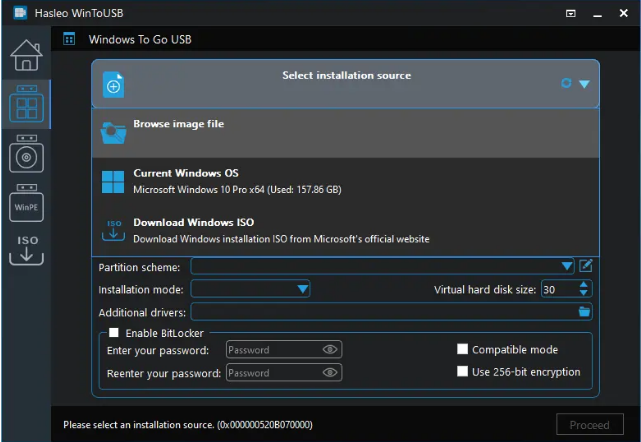
小贴士:DBI是由生成的备份映像文件的扩展Hasleo备份套件。
第三步。Hasleo WinToUSB扫描并列出可安装的操作系统,选择要安装的Windows版本。
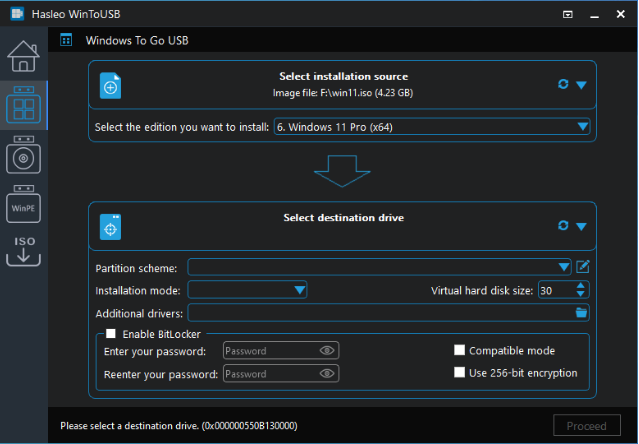
第四步。单击“选择目标驱动器”并从弹出的驱动器列表中选择目标驱动器。如果Hasleo WinToUSB没有正确识别驱动器,您可以单击refresh drive list按钮,以便程序识别驱动器。
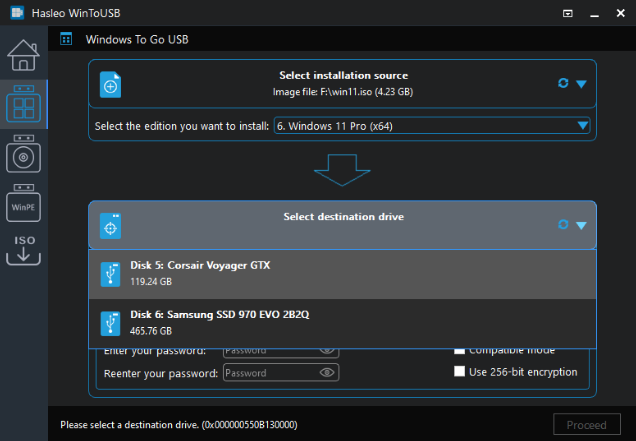
第五步。选择想要使用的分区方案和安装模式,可以根据需要指定额外的驱动程序或启用BitLocker加密Windows To Go USB驱动器,然后点击“继续”。
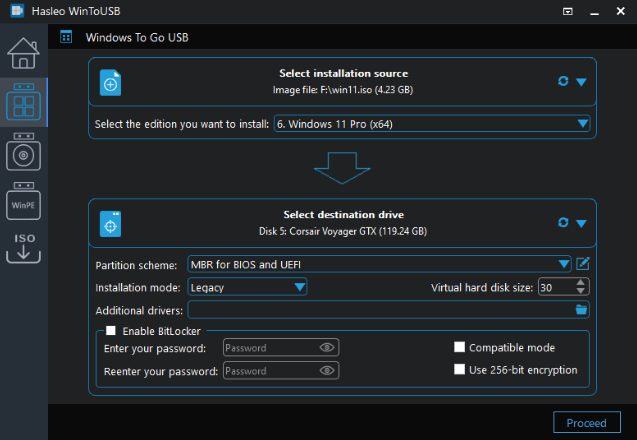
小贴士:
有关“分区方案”、“安装模式”和“启用BitLocker”的更多详细信息,请参阅:(https://www.easyuefi.com/wintousb/faq/en-US/How-to-use-WinToUSB-ISO-To-USB.html)
如果您选择“保留现有分区方案”,您需要在此步骤之前手动准备USB驱动器上的分区,并且这里是关于如何为Windows To Go手动准备分区的用户指南(https://www.easyuefi.com/wintousb/resource/manually-prepare-the-partitions-for-windows-to-go.html)。
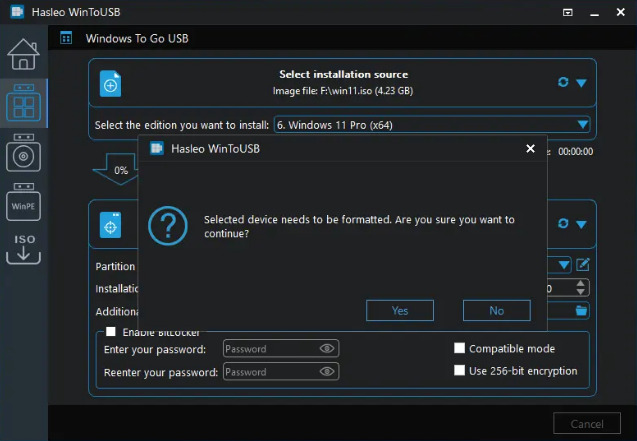
第六步。单击“继续”后,会出现一个弹出窗口,询问您是否要格式化以继续,如果确定,请单击“是”。
第七步。单击“是”后,WinToUSB开始将Windows安装到目标驱动器。
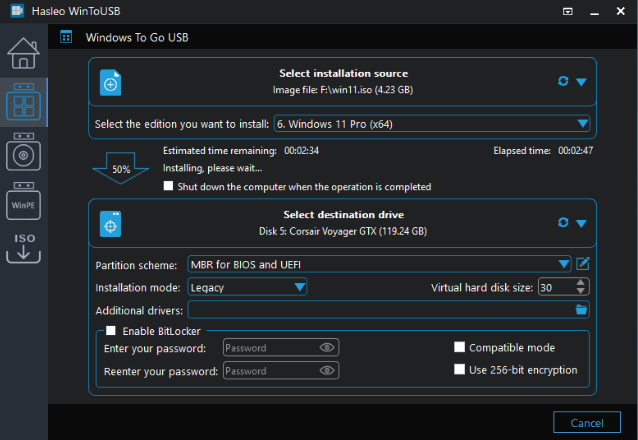
第八步。安装需要一些时间,请耐心等待。
从便携式Windows 11/10 USB驱动器启动并运行Windows 11/10。
BIOS设置允许您从软驱、硬盘、光驱或外部设备运行引导序列。要从USB驱动器启动便携式Windows,您需要进入BIOS并更改启动顺序,以将USB驱动器设置为第一启动优先级。
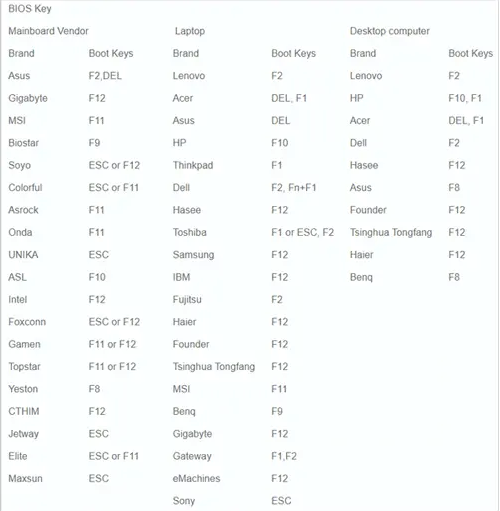
第一步。安装完成后,重新启动计算机,按相应的键启动进入BIOS。不同的主板和计算机制造商使用不同的键进入BIOS。通常电脑启动时会提示你输入进入BIOS的按键,但提示通常显示时间很短,你可能看不清楚。下面我们列出了热门品牌的主板和电脑进入BIOS所使用的按键。
第二步。成功进入BIOS后,将BIOS更改为从便携式Windows 11/10 USB驱动器启动。
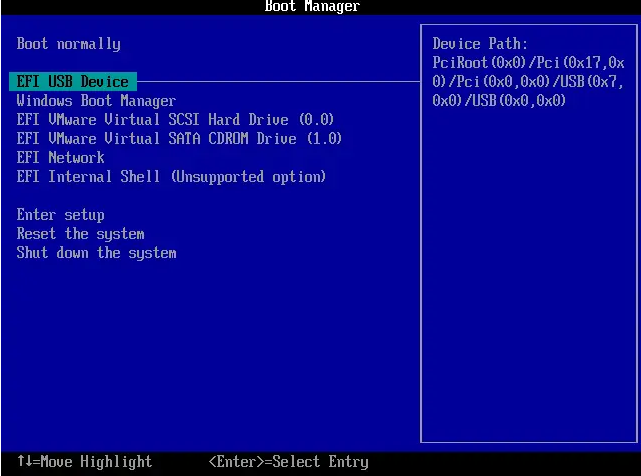
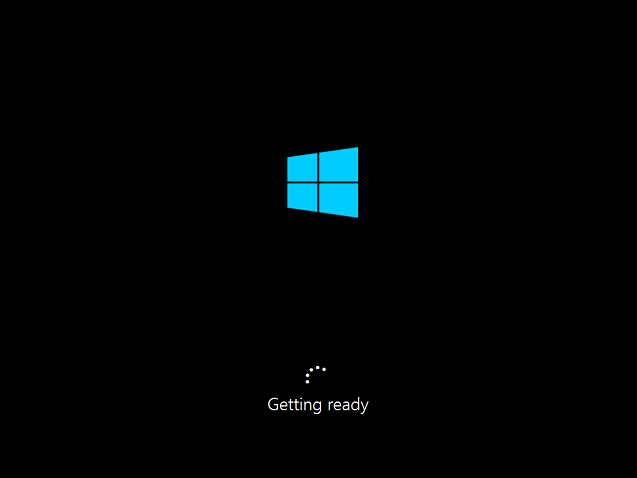
第三步。Windows 11/10正常安装启动,您必须完成所有安装步骤。之后,你可以安装程序,复制文件等。
软件特色
1、易于使用的向导界面帮助您将Windows安装到USB移动硬盘或U盘或者创建WinPE启动盘
2、支持从ISO光盘镜像或者CD/DVD光驱安装Windows或者创建WinPE启动盘
3、使用任意版本Windows 8/8.1 创建Windows To Go USB启动盘
4、支持MBR和GPT磁盘
5、不需要安装第三方软件或者库,如WAIK或者WADK
更新日志
v10.4版本
修复了一个问题,即创建临时文件失败导致Windows To Go创建失败
修复了由于磁盘主GPT头损坏而导致程序无法启动的问题
修复其他小错误


































共有 0条评论