

软件特色
1、计划SQL Server,MySQL和PostgreSQL备份而不会中断数据库服务。
2、通过“立即运行”按钮备份无限数量的数据库,无需计划。
3、将备份发送到FTP,SFTP,FTPS,NAS,本地,网络文件夹,OneDrive Personal,Box,Backblaze B2,Yandex.Disk。
4、发送有关工作成功或失败的电子邮件确认。
5、一键还原备份,备份链按正确顺序自动还原。
6、备份远程SQL数据库。
7、备份Azure SQL数据库。
安装教程
1、在本站下载解压,得到sqlbackupandftp安装程序。
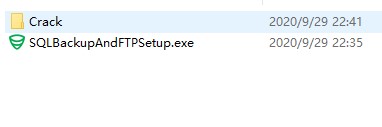
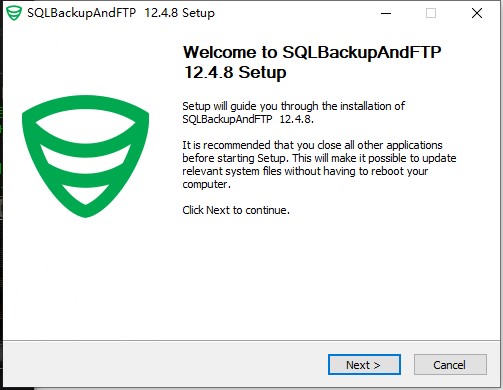
2、双击安装,点击next进行下一步。
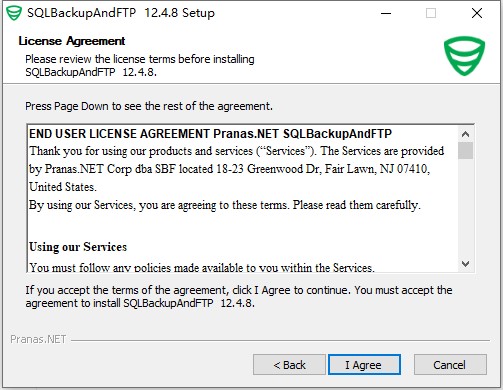
3、点击i agree同意安装协议。
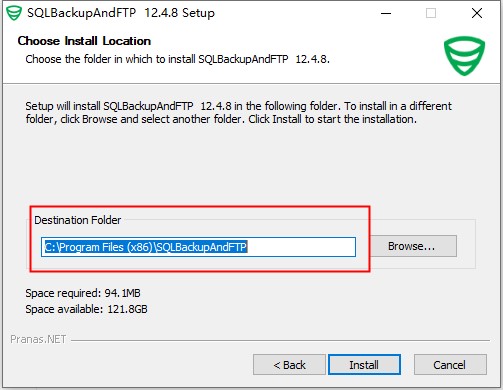
4、选择软件安装路径。
5、软件安装完成,直接退出向导。
常见问题
1、SQLBackupAndFTP可以做什么?
SQLBackupAndFTP是SQL服务器,MySQL和PostgreSQL的备份软件,运行计划的备份SQL Server或SQL Server Express数据库(所有版本)的(完整,差异或事务日志),运行文件/文件夹备份,拉链和加密备份,并将它们存储在网络,FTP服务器或云中(Amazon S3和我们不断增加的其他服务器),删除旧备份,并通过电子邮件确认作业的成功或失败。
2、如何使用SQLBackupAndFTP?
SQLBackupAndFTP是将备份发送到FTP,SFTP,FTPS,NAS,本地或网络文件夹,Google Drive,Dropbox,OneDrive,Box,Amazon S3,Azure存储的任何SQL Server,MySQL或PostgreSQL数据库的理想选择。它对SQL Server Express 2005,SQL Server Express 2008和SQL Server Express 2014尤其有用,因为它们没有内置的备份工具,但可以在任何SQL Server版本中使用。
3、什么时候不应该使用
SQLBackupAndFTP变得很简单。尽管对于大多数用户来说,这是一个巨大的优势,但某些特定的配置未得到处理。
使用教程
1、启动SQLBackupAndFTP
您可以在Windows的SQLBackupAndFTP文件夹的“开始”菜单中找到SQLBackupAndFTP快捷方式。
2、连接到SQL Server
该Сonnection形式将自动打开。
SQL Server名称:输入您要连接的SQL Server的名称(例如\ sqlexpress,sahdl0uze.database.windows.net,1433或127.0.0.1,1433)。
单击测试连接以验证连接。如果连接失败,请首先使用SQL Server Management Studio(SSMS)连接到您的数据库,然后在SQLBackupAndFTP中使用完全相同的设置。
3、选择要备份的数据库
在“ 选择数据库”部分中单击齿轮按钮,以选择要备份的数据库。在打开的窗口中,选择列表中要备份的数据库旁边的复选框。或者,您可以选中备份所有非系统数据库 -这将自动选择所有非系统数据库。此功能还有一个好处-如果将来会创建新的数据库,则将自动备份它们。要从自动备份中排除某些数据库,请将它们添加到“ 排除数据库”列表中。
4、选择目的地以存储备份
单击加号按钮以选择存储备份的目标位置。
选择您要存储压缩备份文件的备份目标之一。




























共有 0条评论