历史记录
清空历史记录
    首页 > 电脑软件 > 惠普HP photosmart 7458打印机驱动

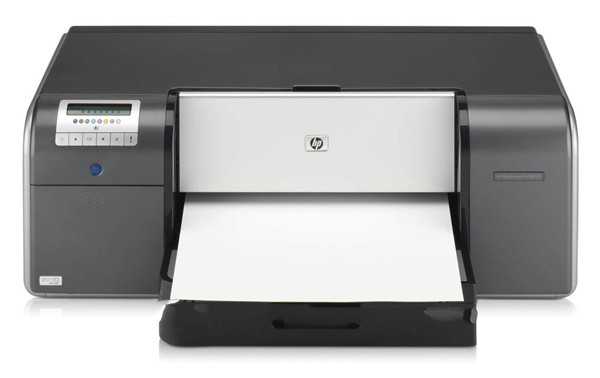
    惠普HP photosmart 7458打印机驱动

    • 软件大小:
    • 软件版本:
    • 软件类型:国产软件
    • 软件分类:电脑软件
    • 软件语言:简体中文
    • 更新时间:2026-01-27
    • 安全检测:无插件360通过腾讯通过金山通过瑞星通过小红伞通过

    • 软件评分:

    普通下载

    手机扫一扫快捷方便下载
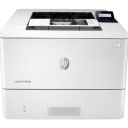
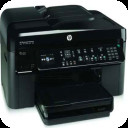
    我得说,这惠普7458的驱动教程真是挺实用的,尤其是对那些刚接触这款老打印机的朋友来说。其实我觉得,驱动安装这块儿最关键的就是别急着插线,等程序提示了再动手,不然容易出岔子。还有啊,加墨教程虽然步骤多,但一步步跟着做其实不难,就是得细心点,别把螺丝弄丢了。至于使用部分,打印测试页那步特别重要,能帮你确认打印机是不是真的连上了电脑。总的来说,只要按部就班来,这台机器还是挺靠谱的,日常打打文档完全够用。惠普photosmart 7458打印机驱动是一款专门针对惠普旗下产品惠普HP photosmart 7458打印机匹配的驱动工具。如果您配置的是该款打印机的话,并且在安装后出系列的打印机后电脑出现不能正常识别的情况,则表示需要安装本驱动工具,只有安装此驱动后才可以正常工作并解决打印机无法正常连接电脑打印的问题。同时本站为用户提供惠普7458打印机驱动可支持photosmart列型号,适用于Windows XP /Windows 7 / Windows 8 / Windows 10 32/64位操作系统,而且安装时软件会自动扫描打印机,并在线安装驱动,简单易用。惠普7458打印机驱动是专为该型号打印机打造的,想要打印机正常的工作就必须下载对应的驱动,同时安装了驱动还可以解决打印机在日常使用中出现的各种各样问题,欢迎有需要该驱动的前来下载安装!
    惠普HP Photosmart 7458打印机驱动

    惠普7458打印机驱动安装教程

    1、从本站下载惠普7458驱动压缩包后,接着双击“HP_Photosmart_7458.exe”开始安装;
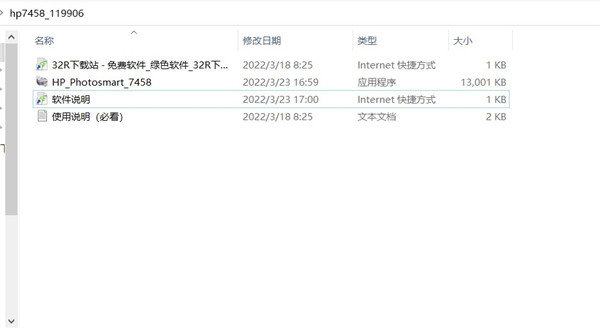
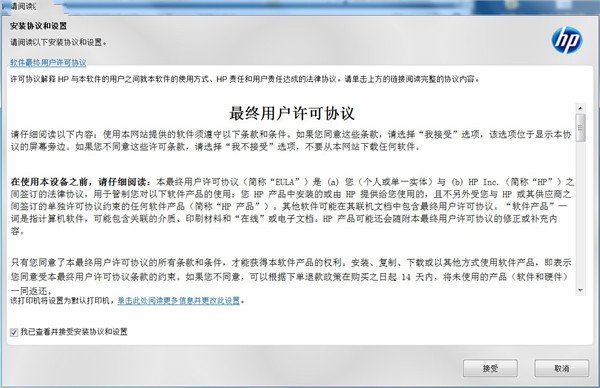
    2、勾选左方的协议后点击右侧的接受;
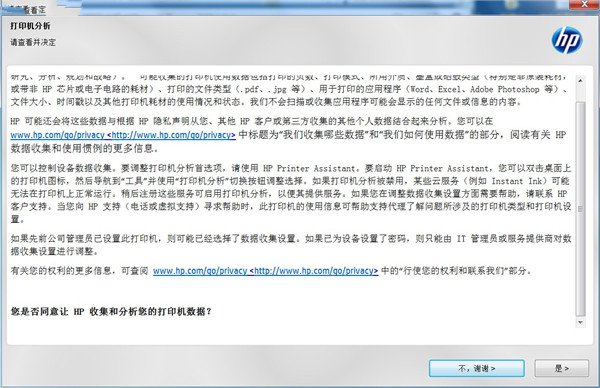
    3、继续点击“是”;
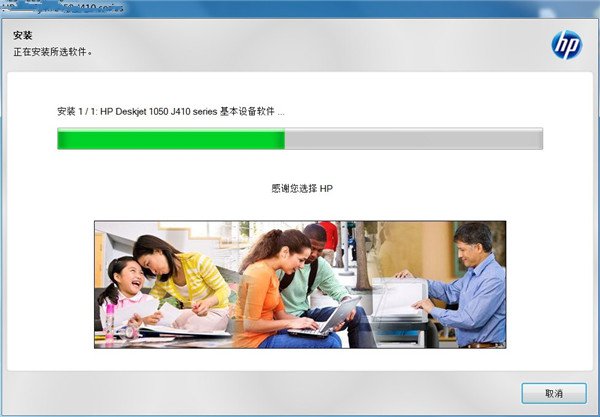
    4、耐心等待驱动安装;
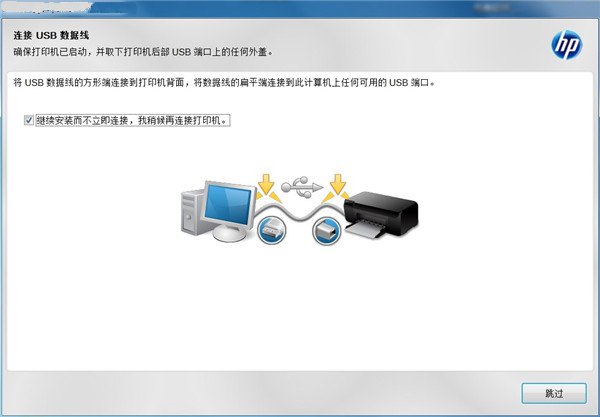
    5、出现此界面是因为没有连接打印机设备,勾选上方方框,点击下方跳过;
    6、安装成功,至此惠普7458驱动安装教程完毕。
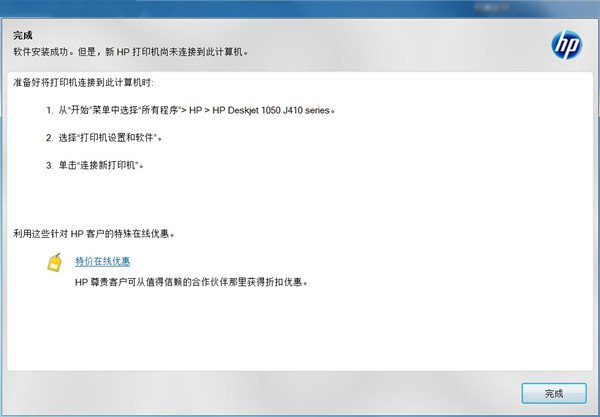
    惠普7458打印机怎么使用

    1、将打印机装好,并与电脑连接好打印机USB接口线。
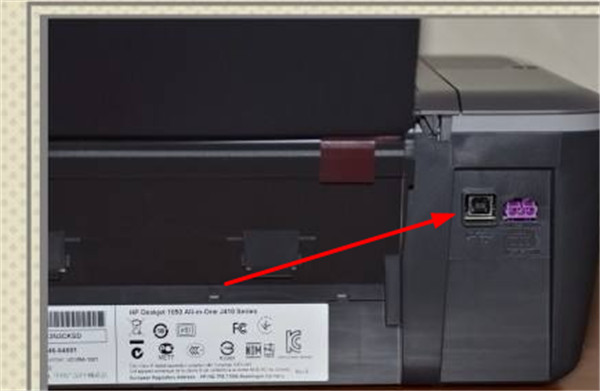
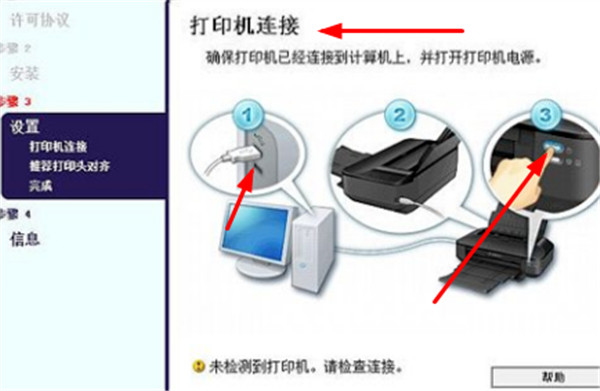
    2、启动电脑,打开电脑光驱,插入打印机驱动光盘,在电脑上安装打印机驱动,连接打印机。
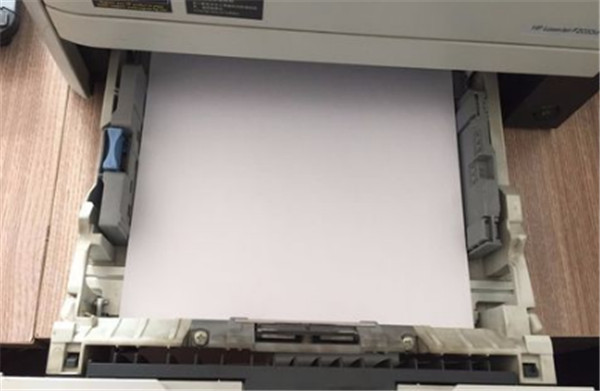
    3、将打印机硒鼓墨盒放入指定位置;拉开纸盘,放入A4纸张。
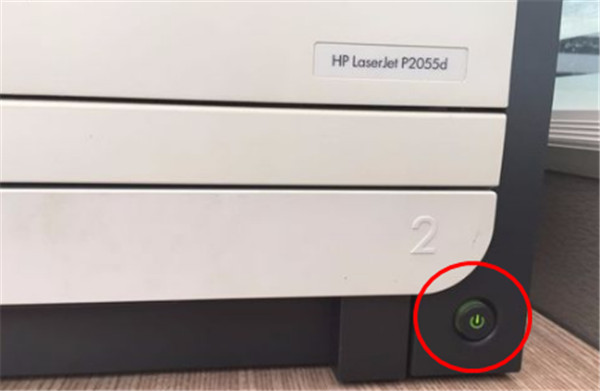
    4、按一下打印机右下角的“开关机”按钮,将打印机启动,按钮会变成绿色,此时我们就能够听到打印机启动的声音。
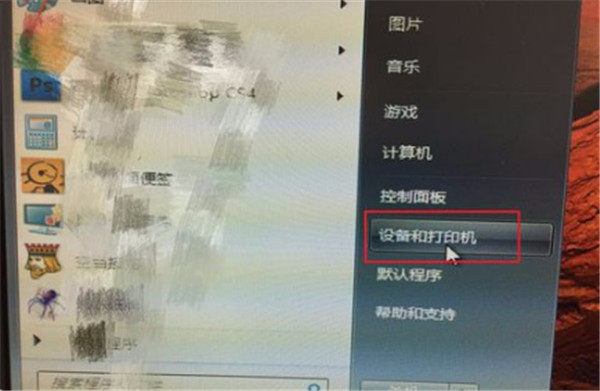
    5、打开电脑,点击任务栏下方“开始——设备和打印机”,进入打印机列表界面。
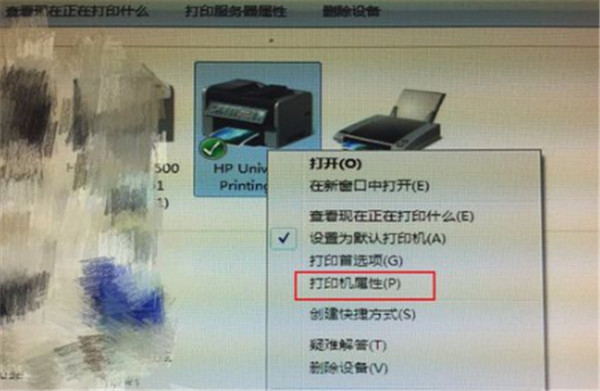
    6、在打印机和设备中,找到刚刚安装好的打印机,选中该打印机,单机右键,选择“打印机属性”。
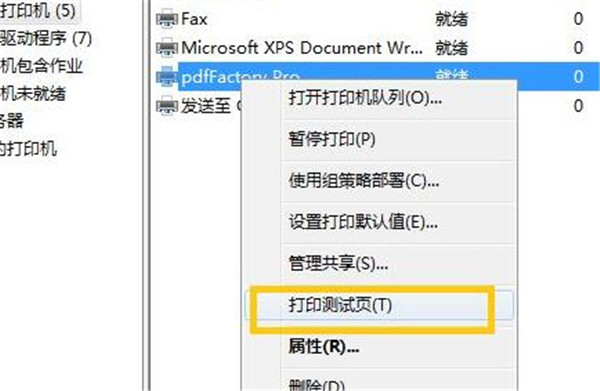
    7、在点开的打印机属性中,找到“常规”选项卡,点击该选项卡右下角的“打印测试页”,然后点击“确定”。
    8、打印可以正常使用。
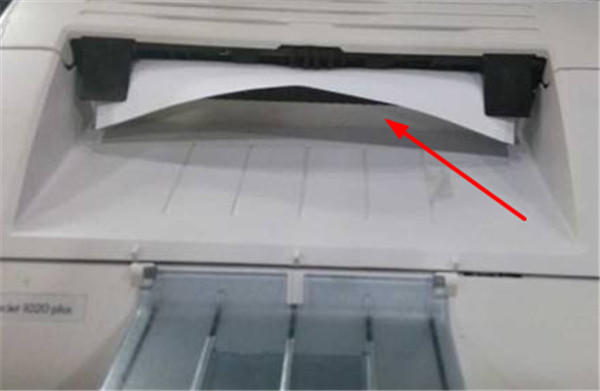
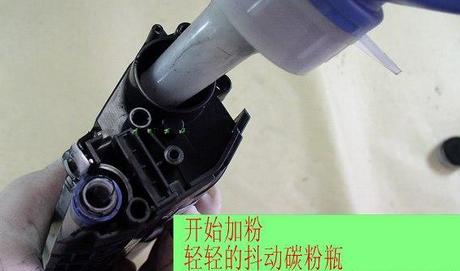
    惠普7458打印机墨盒加墨教程

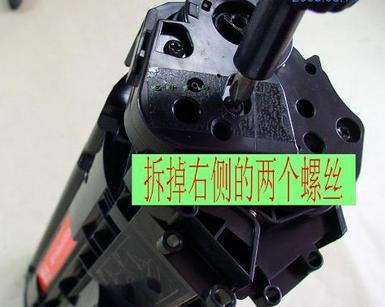
    1、如图卸掉螺丝。
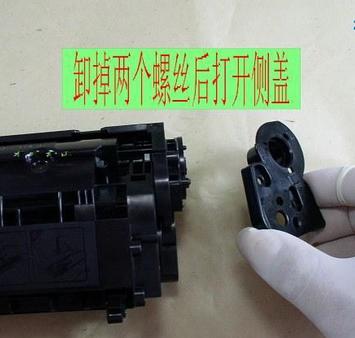
    2、打开侧盖板。
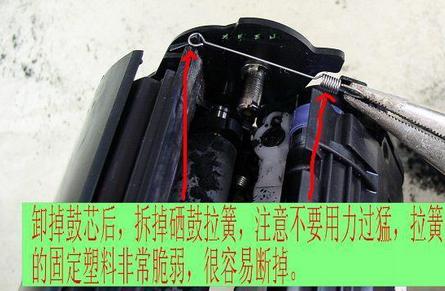
    3、拆掉拉簧。
    4、拔出销钉。
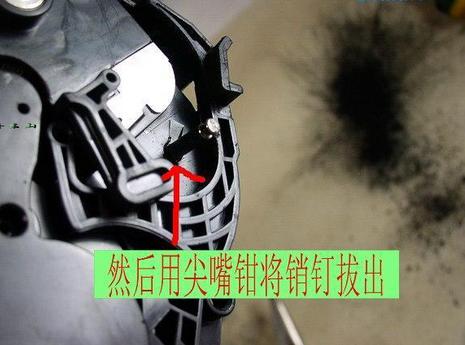
    5、取出滑盖弹簧。
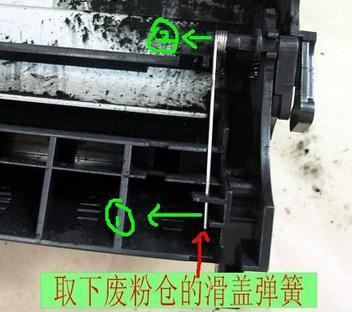
    6、卸掉粉仓螺丝。
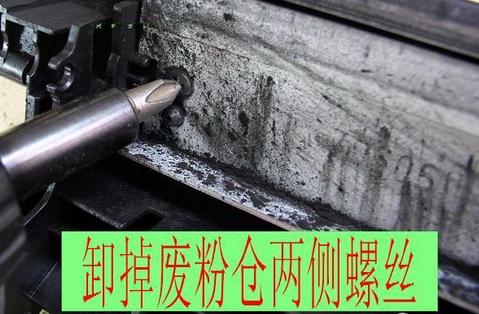
    7、拆掉改版,取下粉仓封口。
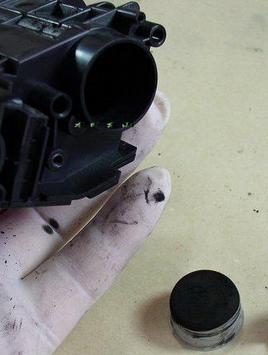
    8、加注即可。
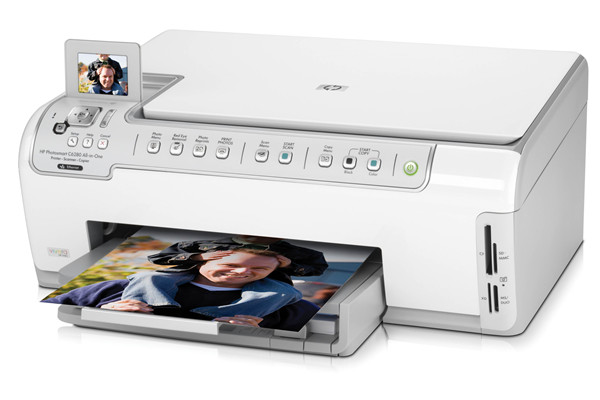
    基本参数

    打印分辨率:4800x1200dpi
    打印速度:12ppm
    打印语言:hp PCL 3 级增强
    打印内存:16MB
    接口类型:USB
    注意事项

    1、系统最好是没有安装过打印机驱动,有如之前安装过请先删除,保证Print Spooler服务启动。
    2、当前系统在安装打印驱动前最好先重启下,然后退出所有的杀毒软件。
    3、打印机保持开机,无故障灯亮。USB线先不要接,等安装程序提示插线的时候再插。
    4、如果是网络打印机:安装驱动前,要插好网线,再执行安装程序,选择网络接连(LAN连接)。
    5、无线打印机应先连好无线网络再进行驱动安装。

    相关软件

    网友评论

    共有 0条评论

    captcha 评论需审核后才能显示

    应用推荐

    游戏推荐