

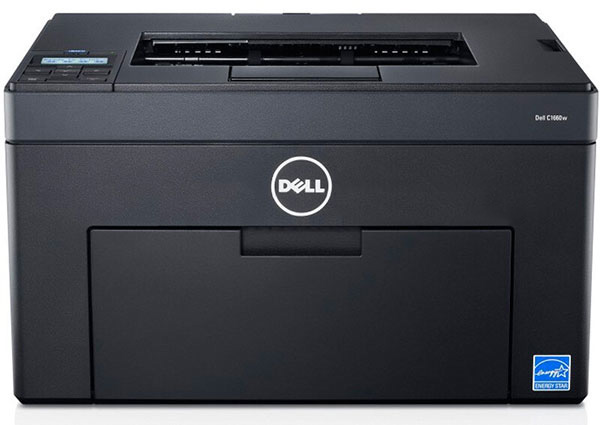
戴尔Dell C1660w打印机驱动安装步骤
1、双击您下载的文件。2、将打印机连接到电脑或连接到与电脑相同的网络。
3、使用Windows添加设备方法安装驱动程序。
4、按照屏幕上的安装说明进行操作。
戴尔Dell C1660w打印机功能特色
一、易于使用且经济实惠,具有无线便利性1.通过网络共享: 利用轻松的WiFi设置和安装,体验无线网络连接
2.从移动设备进行打印: 使用Dell Mobile Print应用程序,直接从Android移动设备或iOS移动设备打印
3.节省资源: 利用旨在延长打印机使用寿命的光导鼓和定影装置,降低维修费用。利用可与Windows? 8兼容的创新LED技术,经过能源之星?认证的打印机可优化能效
4.可兼容Windows 8
二、超高效率,水到渠成
1.节省空间的设计: 此款打印机设计紧凑,从中小型企业到家庭办公环境均有助于节省空间,并能呈现色彩亮丽的打印效果
2.快速完成任务: 使用150页输入纸盒和100页输出纸槽,黑色打印速度高达12ppm(A4),彩色打印速度高达10ppm (A4)
3.从移动设备进行打印: 使用Dell Mobile Print应用程序,直接从Android移动设备或iOS移动设备打印
三、易于使用和维护
1.尽享快速、直观的无线设置: 利用嵌入式WiFi,通过无线网络共享打印机。 有了Dell Printer Easy WiFi Installer,无线设置从未如此轻松。
2.轻松操作: 使用直观的双行屏显液晶屏和带五个按钮的控制面板,快速开始执行任务
3.降低维护成本: 利用旨在延长打印机使用寿命的单一光导鼓/定影装置,节省维修费用。 您只需更换碳粉盒即可
4.节省资源: 经过能源之星? 认证的Dell C1660w采用创新的LED打印技术,可优化能效
四、栩栩如生的清晰打印品质
凭借高达1200 dpi的图像质量,打印文字清晰、色彩亮丽,令人惊艳。 利用Color by Dell技术,体验丰富、逼真的色调
五、性能可靠
高达30000页/月的高工作负荷,处理大容量打印工作。 利用Dell Clear View LED技术,体验一流的打印质量和可靠的打印性能
戴尔Dell C1660w打印机详细参数
一、基本参数1.产品类型:彩色激光打印机
2.产品定位:个人办公/商用高效
3.最大打印幅面:A4
4.最高分辨率:600×600dpi
5.黑白打印速度:12ppm
6.彩色打印速度:10ppm
7.处理器:384MHz
8.内存:标配:128MB,最大:128MB
9.双面打印:手动
10.网络功能:支持无线网络打印
11.无线功能:WIFI直连(IEEE802.11b/g/n)
Android打印
二、打印性能
1.打印语言:GDI
2.月打印负荷:30000页
3.接口类型:USB2.0
三、耗材
墨粉盒打印量:随机:500页
标准彩色:1000页
黑色:1250页
四、介质规格
1.介质类型:普通纸,铜版纸,标签,信封,再生纸,Hagaki卡,封面
2.介质尺寸:A4 SEF,B5 SEF,A5 SEF,Letter SEF,E×ecutive SEF,Folio(8.5×13英寸)SEF,Legal SEF Com-10 SEF,Monarch/DL,C5 SEF
3.进纸盒容量:标配:150页
五、其它参数
1.显示屏:双行屏显液晶屏
2.产品尺寸:394×300×225mm
3.产品重量:10.5kg
4.系统平台:Windows 8(32/64位)/7(32/64位)/Vista(32/64位、Home Basic家庭普通版/Home Premium家庭高级版/Ultimate旗舰版、Business商业版)/Server 2008(32/64位)/Server 2008 R2/XP 32位、64位(家庭版或专业版)/Server 2003(32/64位)/Server 2012 64位
Mac OS 10.4.11或更高版本(PowerPC 32位/英特尔32位)
Mac OS 10.5/10.6/10.7
5.电源功率:连续:50W,待机:40W,睡眠:≤8W,深度睡眠:≤1.5W
6.环境参数:工作温度:5-32℃,工作湿度:15-85%RH(无冷凝)
戴尔Dell C1660w打印机常见问题解答
一、戴尔C1660W打印机出现错误代码009—654?点击屏幕左下角的“开始”按钮,从弹出的菜单列表中选择“打印机和传真”: 在打开的“打印机和传真”窗口中单击左侧的“添加打印机”命令: 接着会弹出“添加打印机向导”对话框,单击“下一步”按钮继续: 一般我们是选择第一项,使用网络打印机也更多的选择
二、戴尔彩色激光打印机上出现009-XXX CRUM ID错误?
009-XXX错误是耗材错误,与打印机中的不同项目(例如碳粉盒、传输带或成像鼓)有关。 请阅读屏幕上的完整错误消息,它将会提示您错误具体与哪个耗材项目有关。 错误消息中的字母表示特定碳粉盒:
1.Y-黄色
2.M-洋红色
3.C-青色
4.K-黑色
您可能还会收到传输带或成像鼓上出现的009-XXX错误。 如果错误与这些组件有关,则将会在错误消息中说明
PS:鼓仓并非碳粉盒。 成像鼓是单独的耗材组件,也可以说是戴尔彩色激光打印机中的4个组件(鼓Y/M/C/K)。 有关打印机所使用耗材的详细信息,请查看您特定打印机型号的用户指南
三、对009-XXX碳粉盒错误进行故障诊断?
1.关闭打印机电源
2.重新安装错误中提及的碳粉盒(Y/M/C/K)。 有关适用于您特定系统的碳粉盒拆卸和安装说明,请查看用户指南
3.重新安装碳粉盒后,重新打开打印机的电源并检查错误
4.如果未报告任何错误,则请尝试打印"设置"页面
要打印"设置"页面:
1.按下打印机上的"Menu(菜单)"按钮
2.高亮显示Reports/List("报告/列表")并选中
3.高亮显示System Settings("系统设置")或Printer Settings("打印机设置")(具体取决于您特定的打印机型号)并选中
现在应可打印报告:
1.如果009-XXX错误再次出现,请尝试使用另一台正常工作的相同型号戴尔激光打印机上的碳粉盒或库存的碳粉盒(如有)
2.如果正常工作的碳粉盒或第二个碳粉盒再次出现该错误,则请确认使用的碳粉盒是否为戴尔品牌
PS:戴尔建议在戴尔激光打印机中仅使用戴尔品牌碳粉盒,因为我们无法保证任何非戴尔品牌碳粉盒的兼容性或打印质量
3.如果使用的是非戴尔品牌碳粉盒,则请尝试使用戴尔品牌碳粉盒进行测试
四、对009-XXX鼓仓错误进行故障诊断?
这些错误的处理方式应与处理碳粉盒相关错误相同。 注:鼓仓并非碳粉盒。 成像鼓是单独的耗材组件,也可以说是戴尔彩色激光打印机中的4个组件(鼓Y/M/C/K)。字母仍将与成像鼓或鼓仓的特定颜色相关。
1.Y-黄色
2.M-洋红色
3.C-青色
4.K-黑色
要尝试解决问题,请:
1.关闭打印机的电源
2.重新安装错误中所述的成像鼓或鼓仓。 有关拆卸和安装成像鼓的进一步说明,请参阅用户指南
3.如果重新安装成像鼓后该错误再次出现,则请尝试使用另一台正常工作的相同型号戴尔激光打印机上的成像鼓或库存的成像鼓(如有)
五、对009-XXX传输带错误进行故障诊断?
传输带是打印机中的耗材,需要更换。 对错误进行故障诊断前,请查看您特定系统的用户指南,获取拆卸和安装说明
1.关闭打印机电源
2.拆卸并重新安装传输带
3.如果错误再次出现,则请请尝试使用另一台正常工作的相同型号激光打印机上的传输带(如有)
六、对009-XXX CTD或脏污/清洁CTD传感器错误进行故障诊断?
这些错误与光传感器相关,光传感器通常是传输带组件的组成部分或面向传输带。 这通常不是硬件故障,清洁传感器即可解决
1.关闭打印机的电源
2.清洁CTD/ADC传感器
3.有关戴尔激光打印机中所有组件的更换和维护说明,可以在用户指南中找到
4.重新启动打印机,打印"设置"页面
要打印"设置"页面:
1.按下打印机上的"Menu(菜单)"按钮
2.高亮显示Reports/List("报告/列表")并选中
3.高亮显示System Settings("系统设置")或Printer Settings("打印机设置")(具体取决于您特定的打印机型号)并选中
4.现在应可打印报告
更新日志
v6.4.3.1版本1、增强功能:支持Windows 10。















共有 0条评论