历史记录
清空历史记录
    首页 > 电脑软件 > 惠普HP Photosmart c7200打印机驱动 v10.0.1

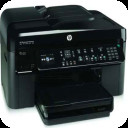
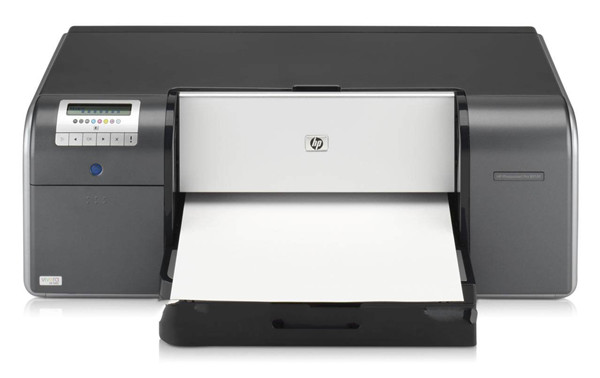
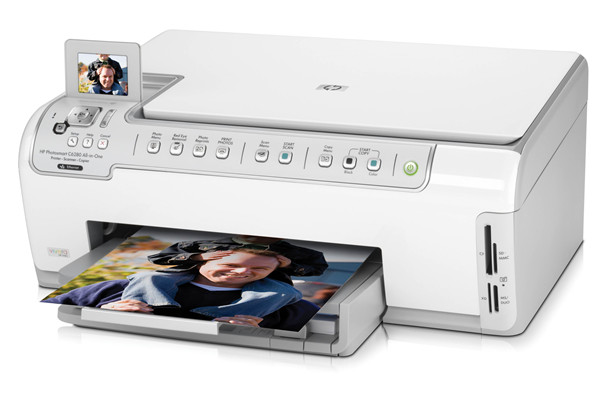
    惠普HP Photosmart c7200打印机驱动

    v10.0.1

    • 软件大小:24.04M
    • 软件版本:v10.0.1
    • 软件类型:国产软件
    • 软件分类:电脑软件
    • 软件语言:简体中文
    • 更新时间:2026-01-27
    • 安全检测:无插件360通过腾讯通过金山通过瑞星通过小红伞通过

    • 软件评分:

    普通下载

    手机扫一扫快捷方便下载
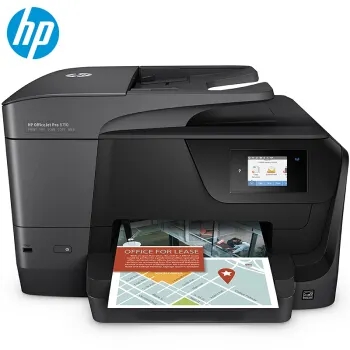
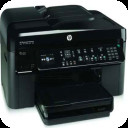
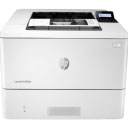
    我得说,这款惠普Photosmart C7200驱动确实挺实用的,它不仅体积小、安装简单,还能解决打印机无法被电脑识别的麻烦。我特别喜欢它支持多版本Windows系统,而且能自动扫描安装,这对不太懂技术的用户来说简直是福音。不过,我得提醒大家,安装前最好先重启电脑并退出杀毒软件,这样能避免很多不必要的麻烦。至于打印照片,步骤其实很简单,选对纸张大小和质量是关键,我个人建议选“最佳”质量,这样打印出来的照片效果会更出色。另外,这款打印机还支持无线连接和双面打印,既方便又环保,真的很适合家庭或小型办公室使用。总的来说,只要按照教程一步步来,安装和使用都不会有太大问题。惠普Photosmart C7200打印机驱动全称又为惠普HP Photosmart C7200打印机驱动,它是惠普旗下的一款激光打印机驱动工具,该不仅具有稳定性强、体积小巧、安装简单等特点,而且还能帮助你解决打印机无法被电脑识别的问题。同时本驱动支持Photosmart系列型号,并适用于Windows XP /Windows 7 / Windows 8 / Windows 10 32/64位操作系统,此外该驱动会自动扫描打印机并进行在线安装,非常的简单易用。需要注意的是,这款驱动是适用于HP Photosmart C7200打印机,而本站所提供的惠普C7200打印机驱动是专为该型号打印机打造的,用户想要打印机正常的工作就必须下载对应的驱动,为了更好的帮助小伙伴们知道如何使用这款驱动,小编在下文还附带了详细的安装教程以及使用说明,有需要这款驱动想小伙伴们欢迎前来本站免费下载安装使用~
    惠普HP Photosmart C7200打印机驱动

    惠普C7200打印机驱动安装教程

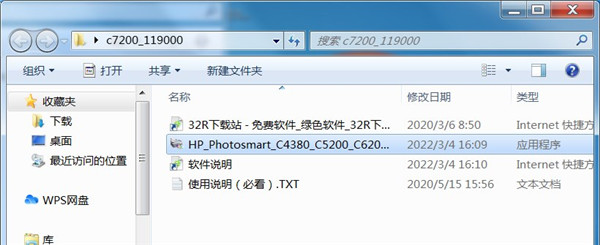
    1、从本站下载惠普C7200驱动压缩包后,接着双击“HP_Photosmart_C4380_C5200_C6200_C7200_C8100_series.exe”开始安装;
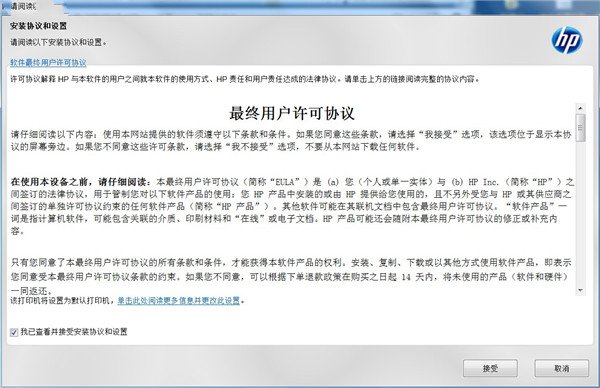
    2、勾选左方的协议后点击右侧的接受;
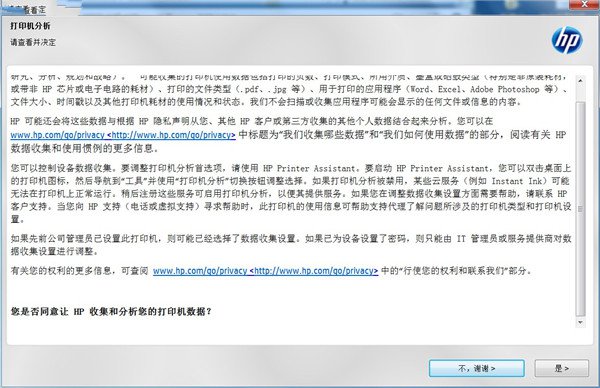
    3、继续点击“是”;
    4、耐心等待驱动安装;
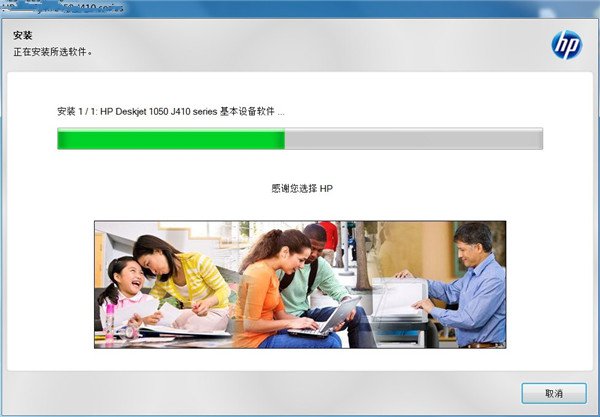
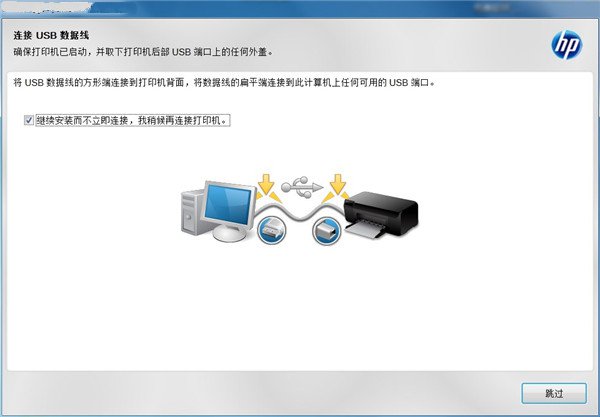
    5、出现此界面是因为没有连接打印机设备,勾选上方方框,点击下方跳过;
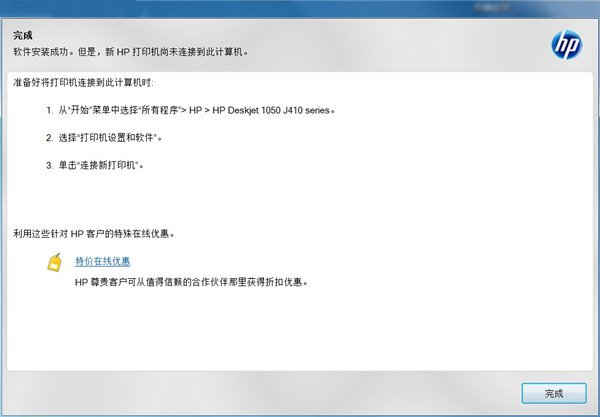
    6、安装成功,至此惠普3658驱动安装教程完毕。
    惠普C7200打印机怎样打印照片

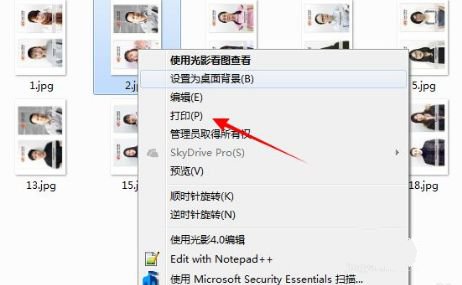
    1、选择打印菜单
    右击要打印的照片,选择【打印】菜单;

    2、选择打印机名
    弹出打印机设置窗口,在打印机列表中选择用来打印照片的打印机名;
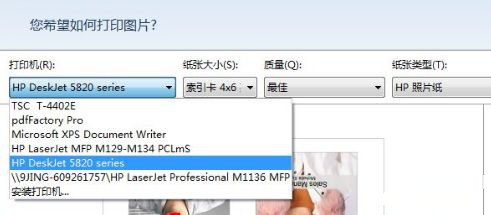
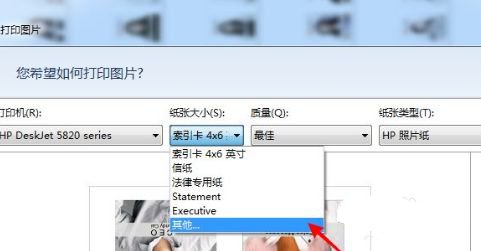
    3、选择纸张大小
    在纸张大小列表中点击【其他】选择与照片纸大小一样的尺寸;
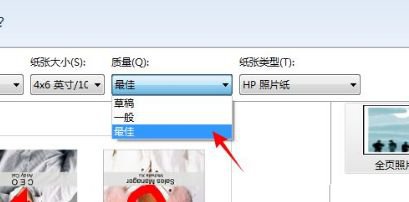
    4、选择照片打印的质量
    质量列表中选择照片打印的质量,“最佳”打印出来的效果最好;
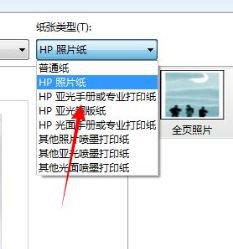
    5、进行打印
    照片纸中选择相应的照片纸张类型,点击【选项】可以设置打印机更多的内容,设置完成点击“打印”即可。
    惠普Photosmart C7200打印机驱动特点

    1、无线连接
    使用双频wifi和wifi直连,保持连接。
    2、安全可靠
    内置安全特性,持续保障您的生意。
    3、双面打印
    默认双面打印设置,节约纸张。
    4、经典品质
    精简设计,经久耐用。

    基本参数

    产品功能:打印/复印/扫描
    分 辨 率: 4800×1200dpi
    打印幅面:A4
    打印速度:黑白34ppm;彩色33ppm
    墨盒型号:HP 801
    接口类型:USB2.0
    硬件ID:
    【打印】USBPRINTHPPhotosmart_C7200_s7D67
    【扫描】USBVid_03F0&Pid_6511&MI_00
    适用于: Windows XP /Windows 7 /Windows 8 / Windows 10 32/64位操作系统
    注意事项

    1、系统最好是没有安装过打印机驱动,有如之前安装过请先删除,保证Print Spooler服务启动。
    2、当前系统在安装打印驱动前最好先重启下,然后退出所有的杀毒软件。
    3、打印机保持开机,无故障灯亮。USB线先不要接,等安装程序提示插线的时候再插。
    4、如果是网络打印机:安装驱动前,要插好网线,再执行安装程序,选择网络接连(LAN连接)。
    5、无线打印机应先连好无线网络再进行驱动安装.
    相关软件

    网友评论

    共有 0条评论

    captcha 评论需审核后才能显示

    应用推荐

    游戏推荐