
惠普d1400打印机驱动安装教程
1、从本站下载惠普d1400驱动压缩包后,接着双击“HP Deskjet D2300 series.exe”开始安装;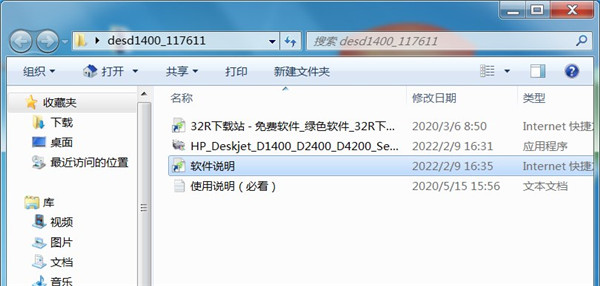
2、勾选左方的协议后点击右侧的接受;
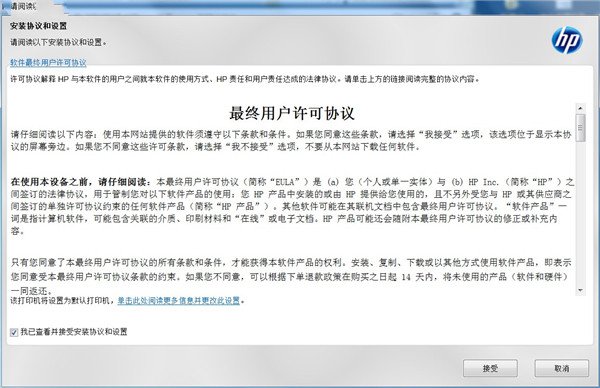
3、继续点击“是”;
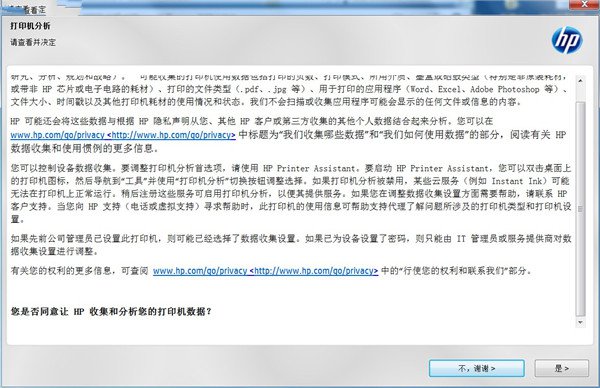
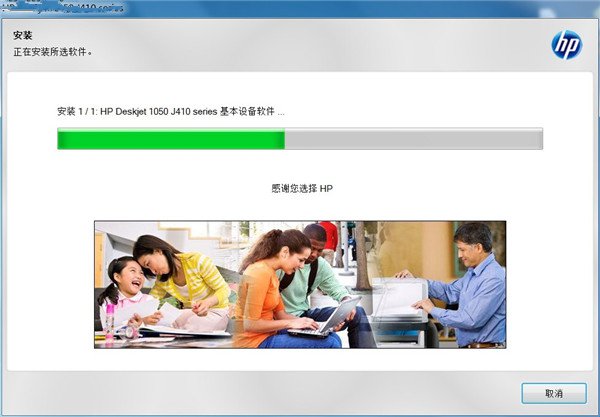
4、耐心等待驱动安装;
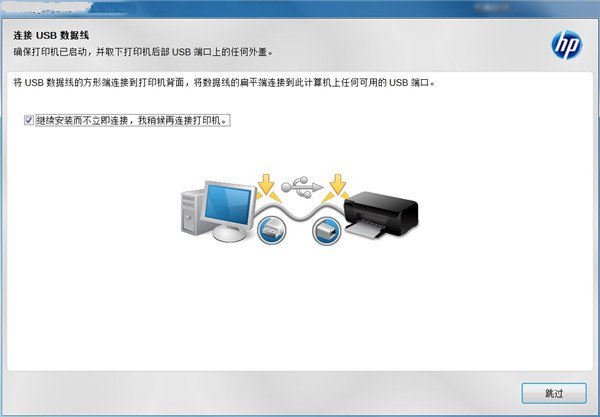
5、出现此界面是因为没有连接打印机设备,勾选上方方框,点击下方跳过;
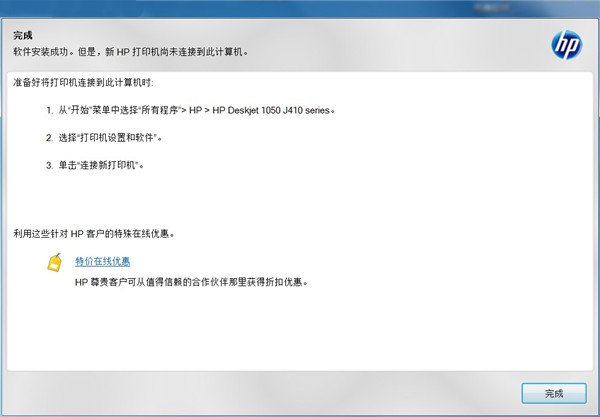
6、安装成功,至此惠普d1400驱动安装教程完毕。
惠普d1400打印机清零教程
1、首先打印机待机状态下打开机器前盖:;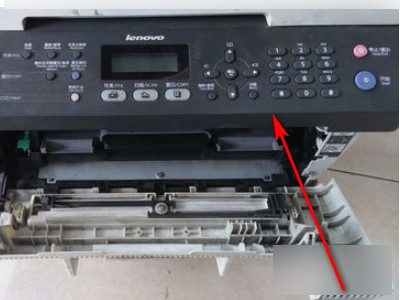
2、依次按“清除”,“开始”键;
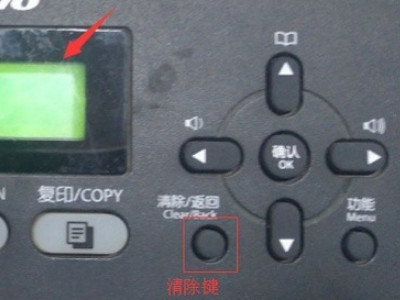
3、屏幕显示为空白;
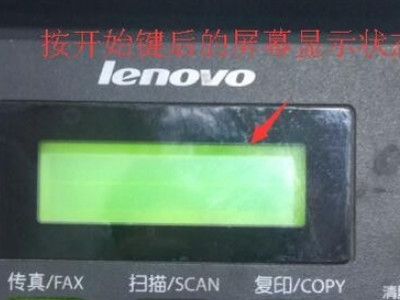
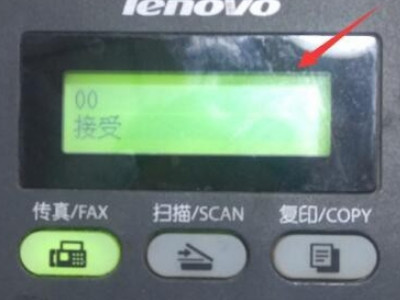
4、按两次数字“0”键,屏幕显示“00 接受”,按一次“ok”键,关闭机器前盖,清零结束。
惠普d1400打印机怎么换墨盒
1、首先将新买来的打印机拆掉硒鼓的外包装黑色袋子。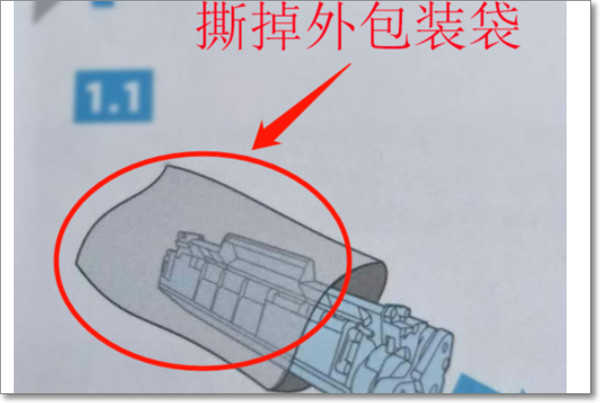
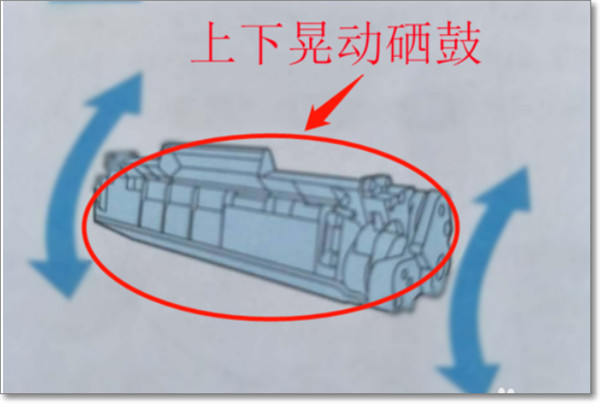
2、然后将墨盒进行上下摇动,使墨盒里面的墨粉分布均匀。
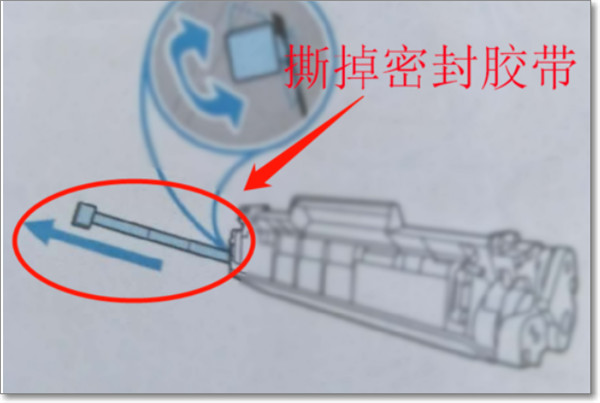
3、此时再将墨盒侧面的墨盒安全密封条往外拉动,撕掉之后,墨盒才可以进行正常漏墨打印。
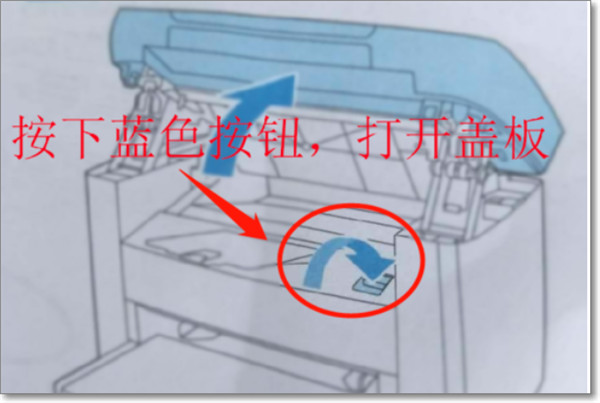
4、后面用手按下打印机盖板的蓝色按钮,使打印机的盖板打开。
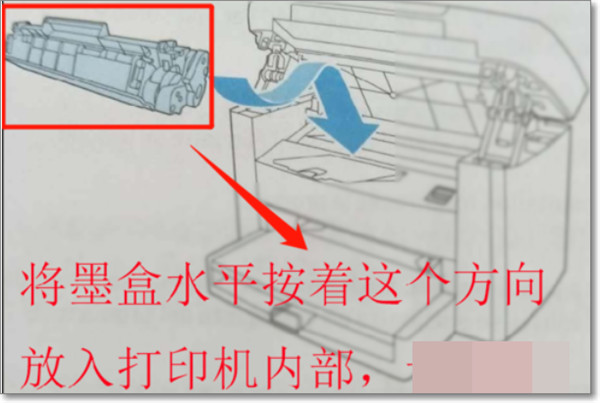
5、然后将硒鼓按照图上的方向,水平放入到打印机里面,直到全部卡入到位即可。
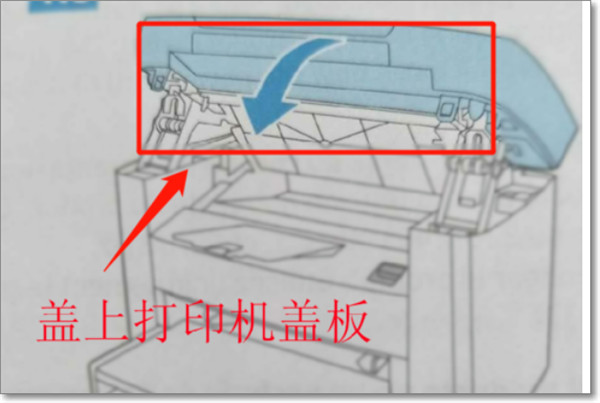
6、最后盖上打印机面板,就会听到打印机检测硒鼓的安装,安装正常,面板会显示绿灯,这样问题就解决了。
基本参数
产品定位:彩色喷墨打印机黑白打印速度:26ppm
彩色打印速度:20ppm
最大打印幅面:A4
最高分辨率:4800*1200dpi
打印内存:8MB
打印语言:HP PCL 3 增强型
打印负荷:每月5000页
接口类型:USB
介质类型:纸张(普通纸、喷墨纸、相纸、条幅),信封、幻灯片、标签、iron-on transfer
介质尺寸:B5、B4、A6、A5、A4、A3、A3+、索引卡片、贺卡、标签、横幅、信封、Letter、legal、tabloid、executive、statement(5.5 x 8.5 英寸), 索引卡片
进纸容量:出纸托盘-50张
尺寸:340.2×163.8×80.5mm
重量:2.8kg
注意事项
1、电脑中如果有之前安装的打印机驱动,建议卸载;2、电脑安装打印机驱动前必须关闭杀毒软件防火墙(比如windows防火墙,360杀毒软件,电脑管家,安全卫士)等具有拦截功能的程序;
3、打印机只连接电源线,开机就绪,无指示灯闪烁,只是屏幕无报错提示;
4、USB连接:安装驱动前,打印机的USB不要连接到电脑上,直到驱动安装提示连接设备时,再将USB连接到电脑上;
5、网络连接:安装驱动前,将打印机连接到网络,打印配置页并查看配置页上的打印机IPV4地址。





























共有 0条评论