历史记录
清空历史记录
    首页 > 电脑软件 > 惠普HP DeskJet 2620打印机驱动 v43.4.2486

    惠普HP DeskJet 2620打印机驱动

    v43.4.2486

    • 软件大小:33.51M
    • 软件版本:v43.4.2486
    • 软件类型:国产软件
    • 软件分类:电脑软件
    • 软件语言:简体中文
    • 更新时间:2026-01-27
    • 安全检测:无插件360通过腾讯通过金山通过瑞星通过小红伞通过

    • 软件评分:

    普通下载

    手机扫一扫快捷方便下载
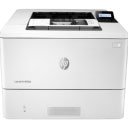
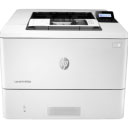
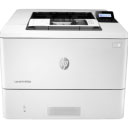
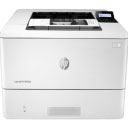
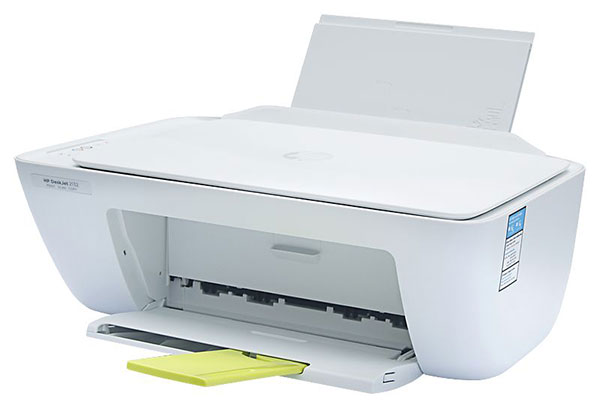
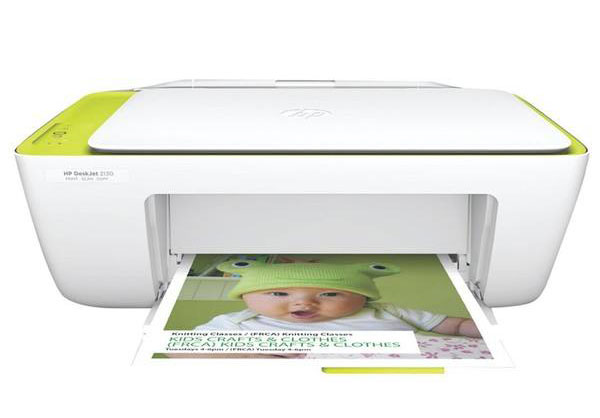
    我得说,拿到这台惠普DeskJet 2620打印机时,第一反应就是它真的挺小巧的,放在桌面上完全不占地儿。它作为一款多功能一体机,能打印、复印还能扫描,对于像我这样偶尔需要处理点文档的人来说,确实是个不错的帮手。不过,光有硬件可不行,驱动才是让它“活”起来的关键。这个驱动程序设计得挺贴心,体积不大,安装过程也简单,尤其支持从老一点的Windows XP一直到现在的Win10系统,兼容性做得不错。我特别喜欢它能自动扫描打印机并在线安装的功能,省去了手动查找的麻烦,这对不太懂技术的朋友来说简直是福音。 关于安装教程,步骤给得非常清晰,从下载压缩包到双击exe文件,再到接受协议和跳过连接提示,一步步引导用户完成。虽然中间可能会遇到没连设备的提示,但按说明勾选跳过就行,整体体验很顺畅。连接WiFi的部分也讲得很详细,从确保IP访问到开启无线配置,再到输入密码应用,每一步都不可或缺。我自己试过,只要跟着操作,基本不会出错。 加墨水的部分更是实用,尤其是彩色墨盒的颜色区分——红色在上、黄色在左、蓝色在右,用牙签或纸巾测试颜色的方法很聪明。我加墨时特别注意了别加太多,避免漏墨,也记得擦拭喷嘴和保护芯片,这些小细节真的能延长墨盒寿命。驱动特点里提到的经济实惠和省电设计,我觉得挺实在,高容量墨水匣确实能降低成本,而ENERGY STAR认证也让人用着更安心。注意事项里强调删除旧驱动、重启系统、退出杀毒软件,这些步骤虽然琐碎,但能避免很多安装时的坑。总的来说,这台打印机和配套驱动让我觉得挺省心的,适合日常家用或小办公室使用。惠普HP DeskJet 2620打印机驱动又为惠普HP DeskJet 2620 多功能一体打印机,它是惠普旗下的一款激光打印机驱动工具,该不仅具有稳定性强、体积小巧、安装简单等特点,而且还能帮助你解决打印机无法被电脑识别的问题。同时本驱动支持Deskjet系列型号,并适用于Windows XP /Windows 7 / Windows 8 / Windows 10 32/64位操作系统,此外该驱动会自动扫描打印机,并进行在线安装,非常的简单易用。需要注意的是,这款驱动是适用于HP Deskjet 2620打印机,而本站所提供的惠普2620驱动是专为该型号打印机打造的,用户想要打印机正常的工作就必须下载对应的驱动,为了更好的帮助小伙伴们知道如何使用这款驱动,小编在下文还附带了详细的安装教程以及使用说明,有需要这款驱动想小伙伴们欢迎前来本站免费下载安装使用~
    惠普HP DeskJet 2620打印机驱动

    惠普2620打印机安装教程

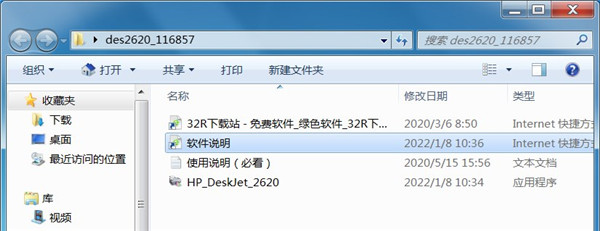
    1、从本站下载惠普2620驱动压缩包后,接着双击“.exe”开始安装;
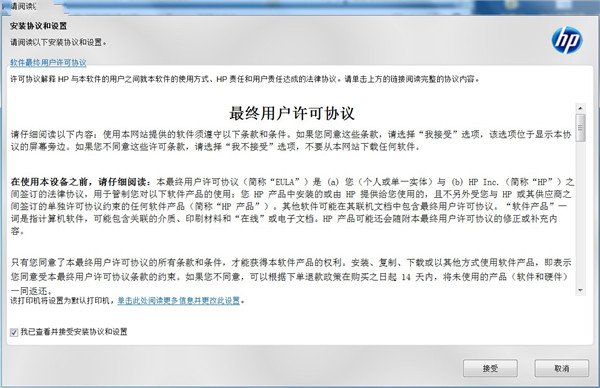
    2、勾选左方的协议后点击右侧的接受;
    3、继续点击“是”;
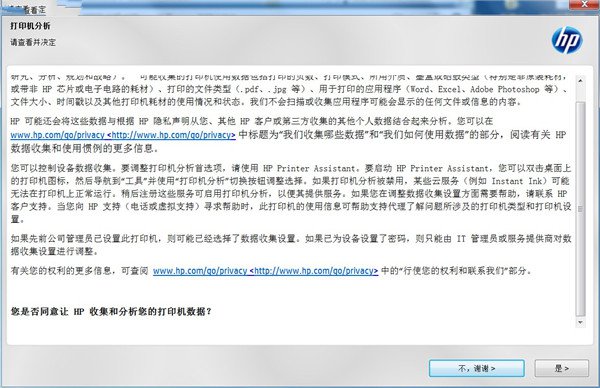
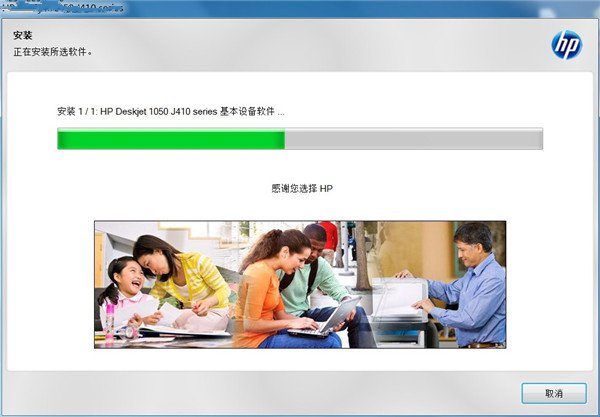
    4、耐心等待驱动安装;
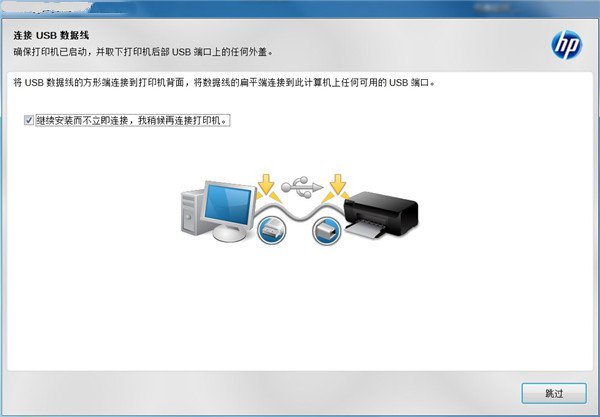
    5、出现此界面是因为没有连接打印机设备,勾选上方方框,点击下方跳过;
    6、安装成功,至此惠普2620打印机安装教程完毕。

    惠普2620打印机怎么连接wifi

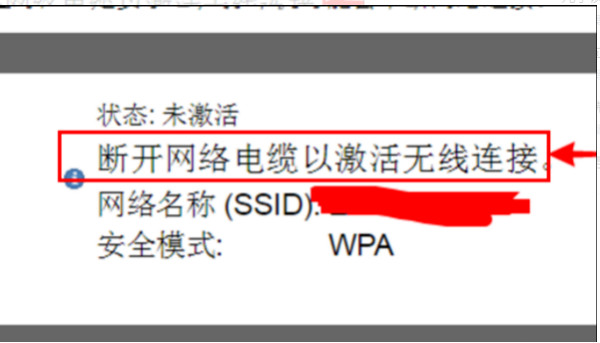
    1、第一步是确保可以通过ip访问打印机,如下图所示;
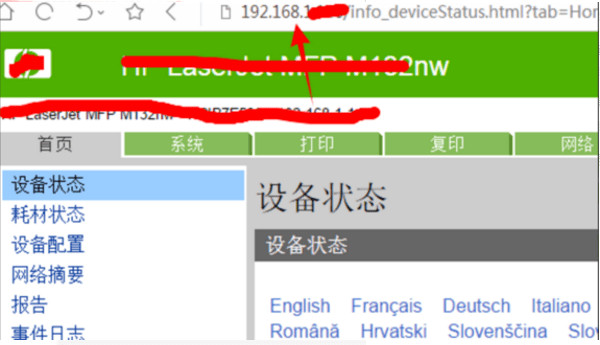
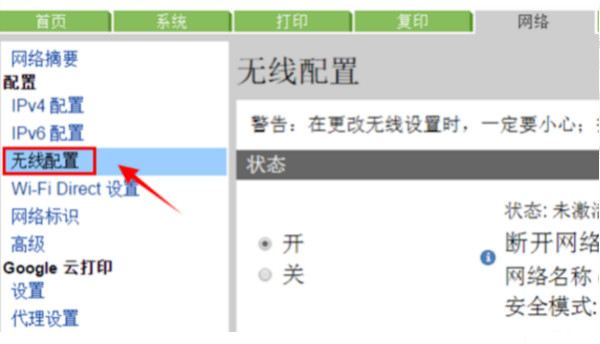
    2、然后在“网络”列中,选择并单击“无线配置”选项;
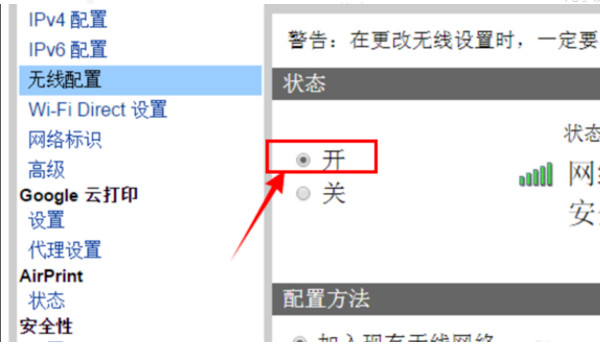
    3、然后在无线配置界面,选择右侧的“开”按钮;
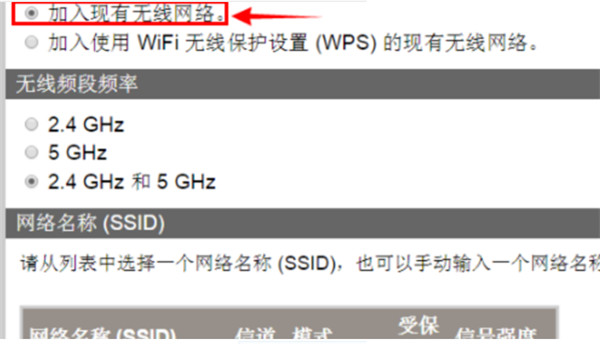
    4、然后在网络名称中找到个人无线名称;
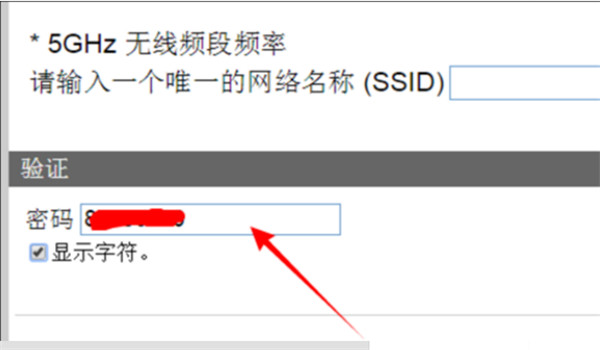
    5、然后在验证框中输入无线密码,验证成功后,选择“应用”按钮;
    6、最后即可成功使用无线连接。
    惠普2620打印机加墨怎么加

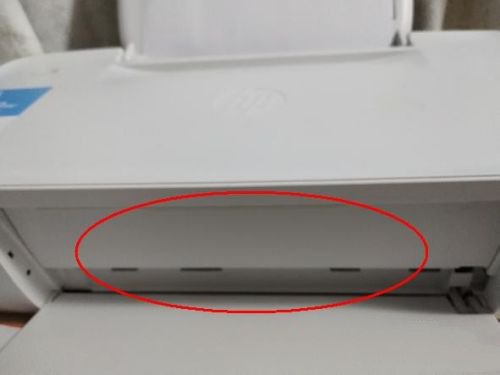
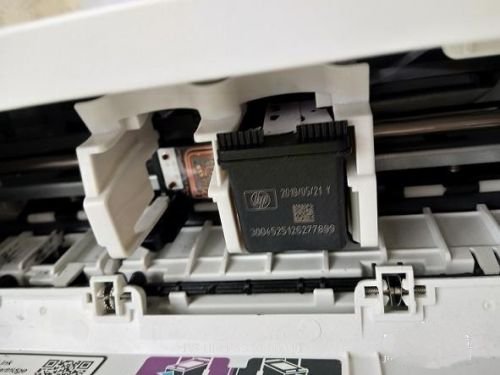
    1、首先确定打印机在开机状态,打开打印机前方侧面的盖子。
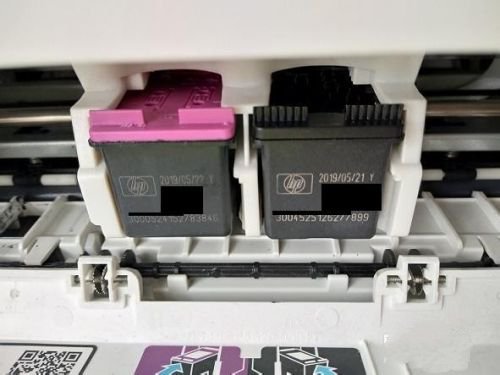
    2、左边红色盖子是为彩色墨盒,右边为黑色墨盒,取出需要加墨水的墨盒。
    3、将墨盒上方的贴纸撕下,不要撕坏了,加完墨后要再贴上去。
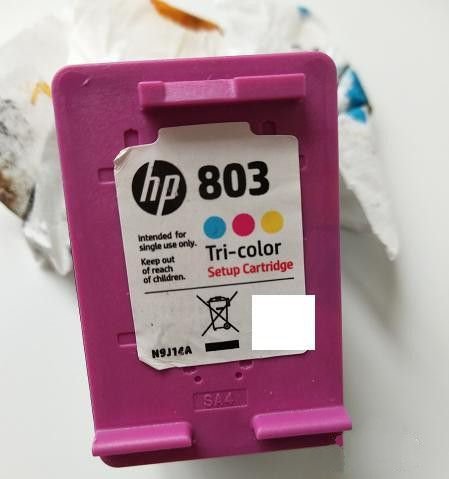
    4、彩色墨盒需分辨清楚三种颜色各自的位置,此款墨盒上方为红色,左方黄色,右方蓝色。若不能确定位置,可以用牙签或纸巾塞入孔中再取出确定其颜色,黑色墨盒加中间孔位置即可。

    5、墨盒的容积有限,加墨时不要加太多,加多了也会从喷嘴漏出来。加完后将墨盒擦拭干净,再将贴纸贴上去,防止墨盒中有空气进入。
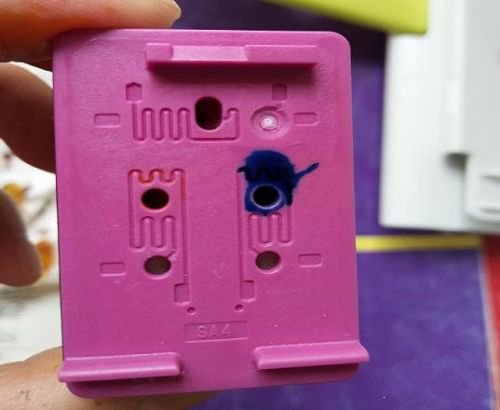
    6、用纸巾擦拭墨盒喷嘴处,可看见纸巾上有印染的颜色。
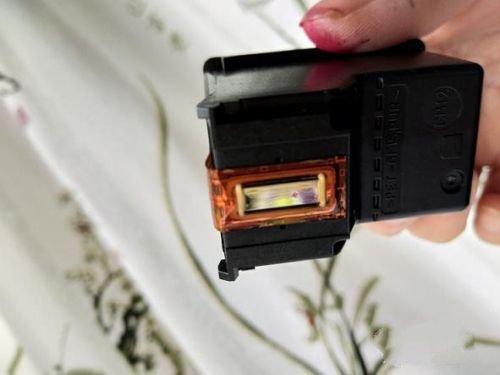
    7、将墨盒放回原位,关上盖子静置十分钟左右就可以打印了。如果加墨时墨盒中进入了空气则需等待更长的时间,待空气排出后才能打印出字迹。
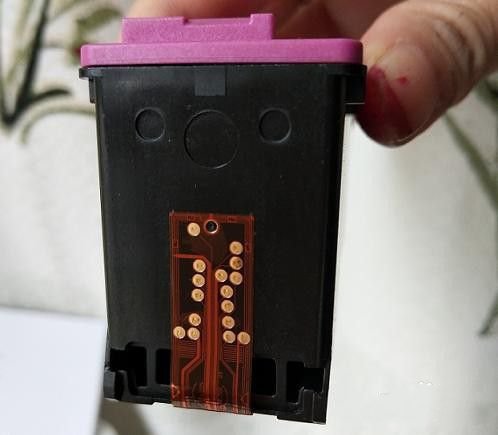
    8、加墨时注意不要碰伤墨盒芯片处,芯片损坏后该墨盒就无法使用了。
    驱动特点

    一、以经济实惠的方式处理更多工作
    1、多页传真及其他 — 透过 35 页自动文件送纸器即可快速传真、扫描与影印文件。
    二、日常使用无不得心应手,恰到好处
    1、简单的设定可让您立即开始列印。
    2、轻鬆掌控您的工作 — 只需走上前,即可使用显示屏与键台进行打印、传真、扫描与影印。
    3、紧凑外观设计 — 多功能事务机的紧凑外观设计,让其可以轻鬆放置於任何需要的地方,节省空间。
    三、透过低成本列印实现节省
    1、每页皆能节省成本 — 透过原厂 HP 高容量墨水匣和组合包以更低成本获取更多列印品。
    2、省电设计 — 这款经过 ENERGY STAR? 认证的多功能事务机耗电量更低。
    3、轻鬆进行墨水匣回收作业 — 透过「HP 全球伙伴计划」轻鬆进行免费的墨水匣回收作业。
    注意事项

    1、系统最好是没有安装过打印机驱动,有如之前安装过请先删除,保证Print Spooler服务启动(鼠标右键点击“计算机”->“管理”->“服务和应用程序”,双击“服务”,将"Print Spooler“设为“已启动”状态)。
    2、当前系统在安装打印驱动前最好先重启下,然后退出所有的杀毒软件。
    3、打印机保持开机,无故障灯亮。USB线先不要接,等安装程序提示插线的时候再插。
    4、如果是网络打印机:安装驱动前,要插好网线,再执行安装程序,选择网络接连(LAN连接)。
    5、无线打印机应先连好无线网络再进行驱动安装。
    相关软件

    网友评论

    共有 0条评论

    captcha 评论需审核后才能显示

    应用推荐

    游戏推荐