

基本介绍
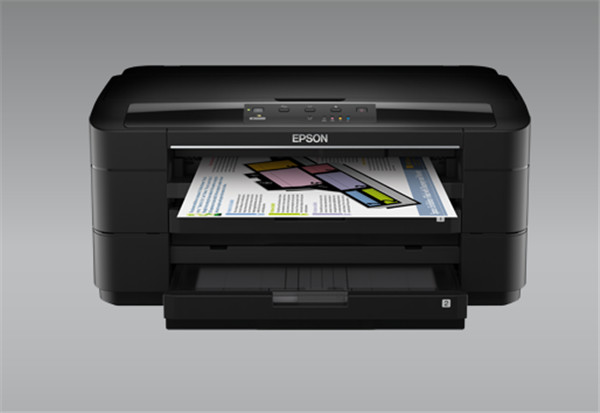
爱普生WF-7018作为一款A3+幅面的喷墨打印机,进一步扩充了A3幅面喷墨打印机产品线,双层纸盒、自动双面打印、网络打印等一系列功能的加入,让这款产品在细分市场中更具竞争力,而随机标配大容量颜料墨水,打印量更大,打印成本一定程度上得到降低。参数
产品定位:商用打印机打印速度:文本:34ppm,照片(10x15厘米/4x6英寸):约72秒/张(无边距)
最高分辨率:5760x1440dpi(带有智能墨滴变换技术)
最大打印幅面:A3+
网络打印:支持有线网络打印
双面打印:自动
打印内存:64MB
接口类型:USB2.0,10Base-T/100Base-TX(RJ-45网络接口)
介质类型:普通纸,爱普生专用纸
介质尺寸:A3+,A3,A4,A5,A6,B4,B5,10x15cm(4x6英寸),13x18cm(5x7英寸),9x13cm(3.5x5英寸)等
介质重量:64-90g/m2
进纸容量:普通纸:250页x2个,照片纸:20页
墨盒类型:分体式墨盒
墨盒数量:四色墨盒
常见问题
喷墨机打印空白或横纹,如何解决?一、现象描述:
发送打印作业后,打印机可以正常进纸,打印头移动正常(例如:打印机有正常的打印动作,声音和正常打印状态一样),但输出的纸张上没有任何内容或出现白色横纹。
二、解决方法:
步骤一、检查墨盒上的黄色胶条是否去除。
新购买的墨盒在打开内外包装后,可以看到墨盒上有一条黄色胶条,更换墨盒前,必须将此封条揭下后再安装到打印机上,如下图。
步骤二、尝试使用喷嘴检查工具检测喷嘴是否堵塞.
1. 打开打印机电源,并在打印机进纸器中装入A4打印纸;
2. 点击“开始”→“控制面板”→“打印机与传真”或“设备和打印机”,鼠标右键点击打印机图标,选择“打印首选项”→“维护”。
3. 选择“喷嘴检查”,根据屏幕提示选择“打印”,打印机将打印出喷嘴检查样张;
4.如果打印的喷嘴检查图案出现缺色或断线的情况如下图所示,请选择“打印头清洗”按钮,清洗打印头。 (本文以R330喷嘴检查样张为例说明)
清洗打印头的注意事项:
如当天清洗打印头3次仍无改善,建议放置24小时,使墨水充分浸润打印头,再做打印机清洗和喷嘴检查,以免浪费墨水。
步骤三、自助清洗无效需要到爱普生授权维修中心进行专业清洗。如果隔夜再清洗打印头1-2两次仍然没有改善,说明打印头喷嘴堵塞非常严重,需要您携带打印机到附近的爱普生维修站进行专业清洗
说明:
Ø 墨水品质是造成喷嘴堵塞的主要原因,建议您使用爱普生原装正品墨盒。爱普生不担保非爱普生原装正品墨盒的打印质量和可靠性。并且对由此可能造成的机器故障或损坏,在保修期(含“三包”有效期)内将不享受三包服务。
Ø 如果打印机出现卡纸情况,请不要用力拉扯打印纸,如果打印纸蹭到打印头也会出现堵塞情况,出现卡纸情况后请先关闭打印机,如果卡纸情况不严重,纸张会自动走出,如果纸张不能走出,请沿着出纸方向取纸。
步骤四、喷嘴检查正常仍然有横纹或偏色时,请确认是否选择了正确的打印纸类型和打印质量,如下图。
说明:
打印照片时请选择照片纸,打印文本时请选择普通纸。
更改打印设置后,需要您将打印软件关闭,然后再重新打开,才能够应用新的设置。
步骤五、进行以上设置打印效果仍然不满意时,您可以取消“高速”打印测试,如下图。
说明:
取消“高速”打印速度降低,打印质量提高。
使用USB线连接喷墨一体机/扫描仪,启动Epson scan提示“无法与扫描仪连接”如何解决?
一、问题描述:一体机_扫描仪通过USB线连接,启动Epson scan提示“无法与扫描仪连接”,如下图:
二、原因分析:
1、电脑和扫描仪通讯中断。
2、扫描仪驱动安装不正确,扫描仪设备无法识别。
三、解决方法:
1.检查扫描仪或一体机电源是否打开,USB线是否连接。
2.右键点击电脑桌面“我的电脑”(Windows XP)/“计算机”(Windows 7/8)图标,选择“管理”→“设备管理器”→“图像处理设备”,查看是否有对应扫描仪/一体机设备,如下图所示:
(1).没有“图像设备”或者展开“图像设备”没有对应扫描仪/一体机型号,此情况为通讯中断电脑没有检查到扫描仪设备。请重新连接USB线、更换USB线或者更换电脑测试。
(2).“图像设备”显示叹号EPSON Scanner,如下图,设备未识别,计算机未正确识别扫描仪/一体机,请重新安装扫描仪驱动程序或使用“360驱动大师”等工具修复驱动程序。
(3).“图像处理设备”设备正常,仍然无法启动Epson Scan程序时,点击“开始”→“运行”(按Windows+R快捷键),输入“wiaacmgr”命令,使用WinScan工具扫描,如下图:
说明:如果WinScan可以扫描说明设备硬件和连接均正常, Epson scan无法启动可能是程序安装不正确或与当前系统不兼容造成的,请尝试重新安装Epson scan程序。
注意:建议将USB线连接到PC后置的USB端口,不要使用延长线或转接口。前置USB端口和转接口容易导致通讯不稳定。












共有 0条评论