历史记录
清空历史记录
    首页 > 电脑软件 > 惠普HP photosmart a310打印机驱动

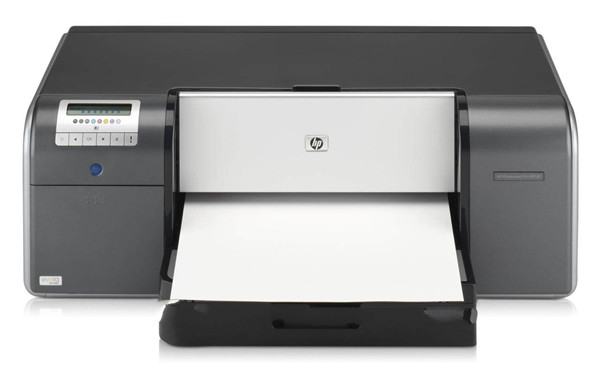
    惠普HP photosmart a310打印机驱动

    • 软件大小:
    • 软件版本:
    • 软件类型:国产软件
    • 软件分类:电脑软件
    • 软件语言:简体中文
    • 更新时间:2026-01-27
    • 安全检测:无插件360通过腾讯通过金山通过瑞星通过小红伞通过

    • 软件评分:

    普通下载

    手机扫一扫快捷方便下载
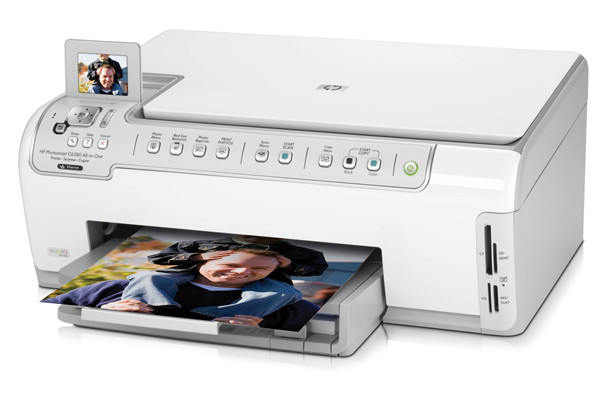
    我得说,惠普a310打印机驱动这玩意儿,简直就是咱们老打印机的救命稻草。如果你电脑死活识别不了那台HP Photosmart A310,别犹豫,装上它准没错。这驱动支持的系统挺全,从XP到Win10都行,安装过程也傻瓜式,会自动扫描,省心不少。我个人觉得,驱动这东西虽然不起眼,但没它真不行,毕竟它是让硬件听话的“翻译官”。 安装教程给得挺详细,双击EXE,一路点“接受”和“是”就行。不过有个小坑得注意,要是没连打印机,它会提示跳过,别慌,先装上驱动再插线也行。装好后,连上USB线,按一下打印机右下角的开关,灯变绿就说明通电了。这时候去“设备和打印机”里找找,右键点“打印测试页”,能吐纸就算大功告成。 至于怎么连手机,这老机型其实不支持直连Wi-Fi打印,得靠电脑中转或者买个无线打印盒子。教程里说的无线配置,其实是针对带网络功能的打印机,A310本身没这硬实力,别被误导了。我建议还是老老实实用USB线连电脑最靠谱,毕竟它接口就一个USB,简单粗暴。 最后提醒一句,装驱动前最好重启电脑,关掉杀毒软件,免得它误删文件。还有,USB线别急着插,等安装程序提示了再动手。这打印机分辨率4800x1200dpi,打打文档和普通照片完全够用,就是别指望它跟现代打印机比速度。总之,有这台老伙计的,赶紧把驱动下好,让它重出江湖吧!惠普a310打印机驱动是一款专门针对惠普旗下产品惠普HP photosmart a310打印机匹配的驱动工具。如果您配置的是该款打印机的话,并且在安装后出系列的打印机后电脑出现不能正常识别的情况,则表示需要安装本驱动工具,只有安装此驱动后才可以正常工作并解决打印机无法正常连接电脑打印的问题。同时本站为用户提供惠普a310打印机驱动可支持photosmart列型号,适用于Windows XP /Windows 7 / Windows 8 / Windows 10 32/64位操作系统,而且安装时软件会自动扫描打印机,并在线安装驱动,简单易用。惠普a310打印机驱动是专为该型号打印机打造的,想要打印机正常的工作就必须下载对应的驱动,同时安装了驱动还可以解决打印机在日常使用中出现的各种各样问题,欢迎有需要该驱动的前来下载安装!
    惠普HP Photosmart a310打印机驱动

    惠普a310打印机驱动安装教程

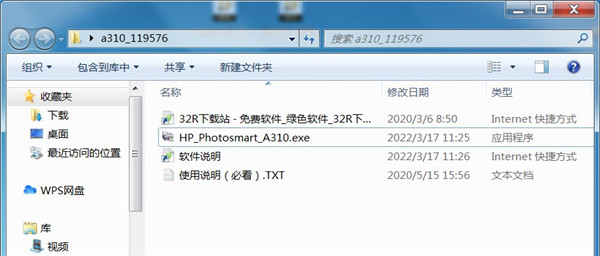
    1、从本站下载惠普a310驱动压缩包后,接着双击“HP_Photosmart_A310.exe”开始安装;
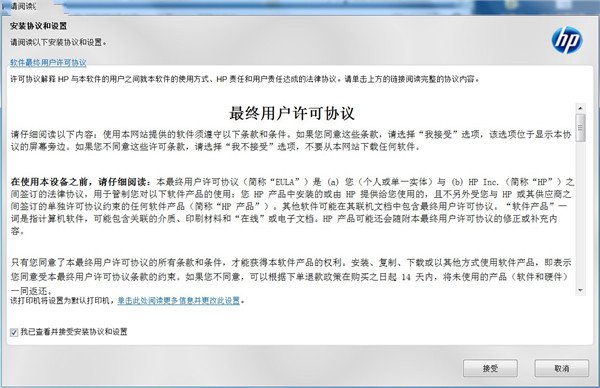
    2、勾选左方的协议后点击右侧的接受;
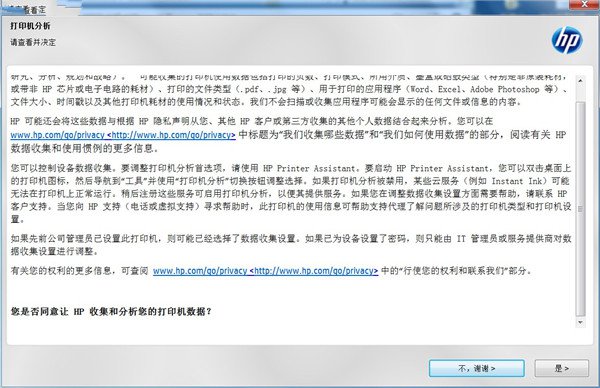
    3、继续点击“是”;
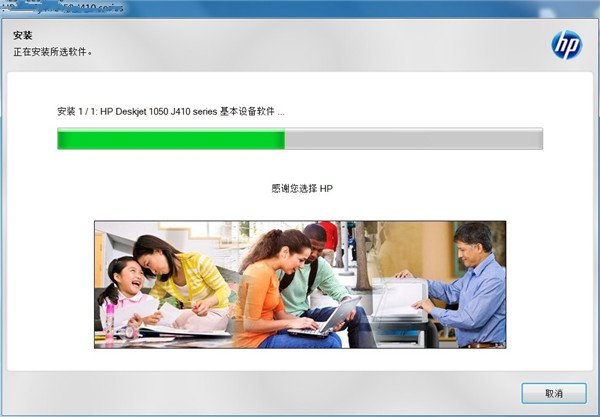
    4、耐心等待驱动安装;
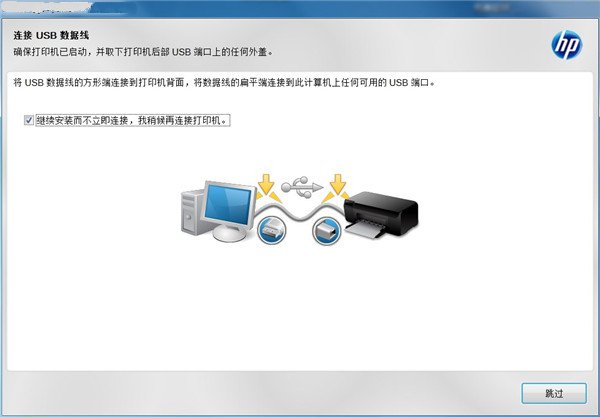
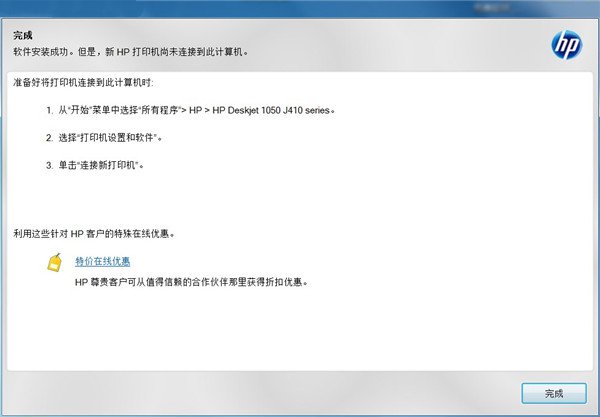
    5、出现此界面是因为没有连接打印机设备,勾选上方方框,点击下方跳过;
    6、安装成功,至此惠普a310驱动安装教程完毕。
    惠普a310打印机使用说明

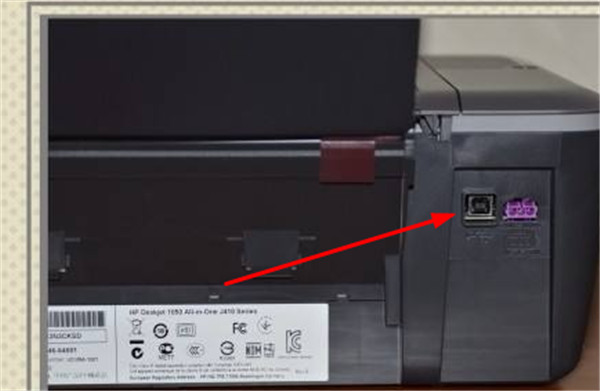
    1、将打印机装好,并与电脑连接好打印机USB接口线。
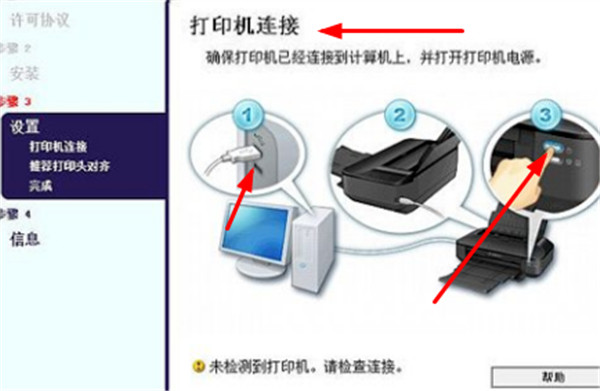
    2、启动电脑,打开电脑光驱,插入打印机驱动光盘,在电脑上安装打印机驱动,连接打印机。
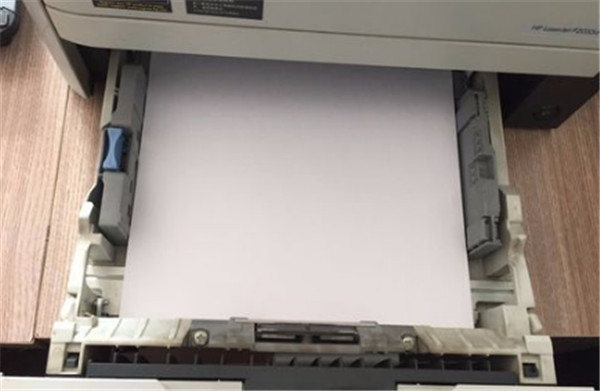
    3、将打印机硒鼓墨盒放入指定位置;拉开纸盘,放入A4纸张。
    4、按一下打印机右下角的“开关机”按钮,将打印机启动,按钮会变成绿色,此时我们就能够听到打印机启动的声音。
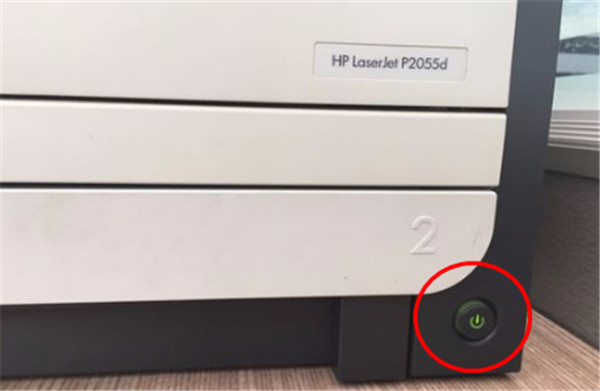
    5、打开电脑,点击任务栏下方“开始——设备和打印机”,进入打印机列表界面。
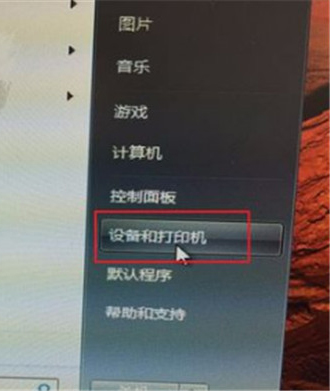
    6、在打印机和设备中,找到刚刚安装好的打印机,选中该打印机,单机右键,选择“打印机属性”。
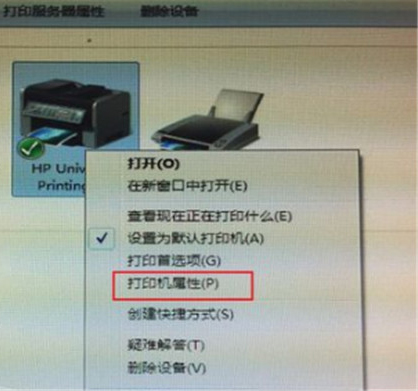
    7、在点开的打印机属性中,找到“常规”选项卡,点击该选项卡右下角的“打印测试页”,然后点击“确定”。
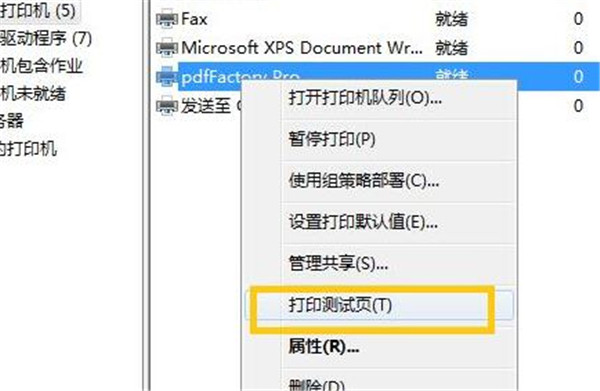
    8、打印可以正常使用。
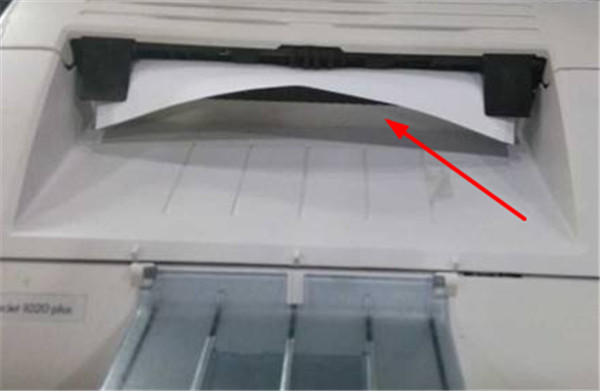
    惠普a310打印机怎么连接手机

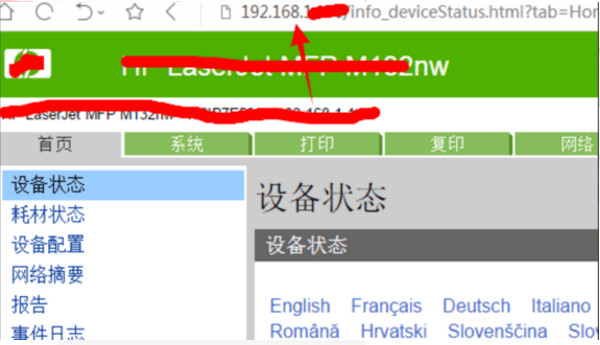
    1、第一步是确保可以通过ip访问打印机,如下图所示;
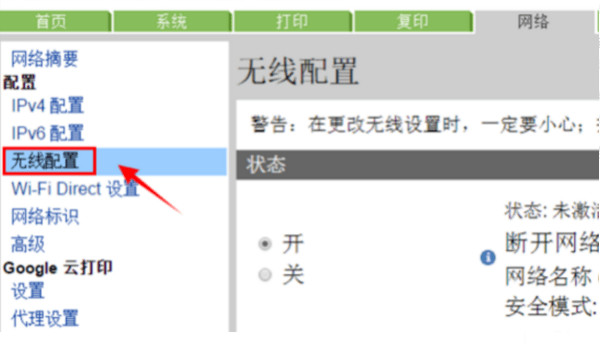
    2、然后在“网络”列中,选择并单击“无线配置”选项;
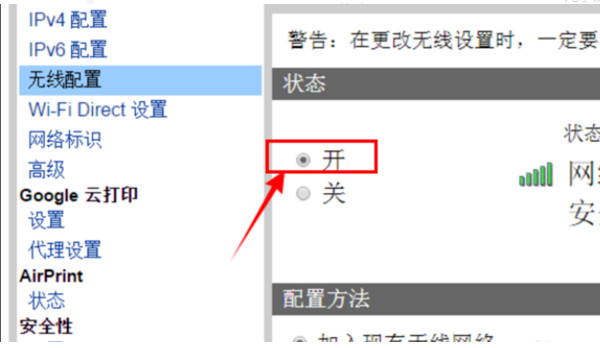
    3、然后在无线配置界面,选择右侧的“开”按钮;
    4、然后在网络名称中找到个人无线名称;
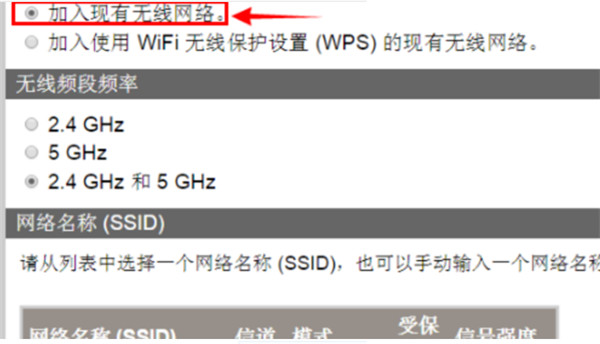
    5、然后在验证框中输入无线密码,验证成功后,选择“应用”按钮;
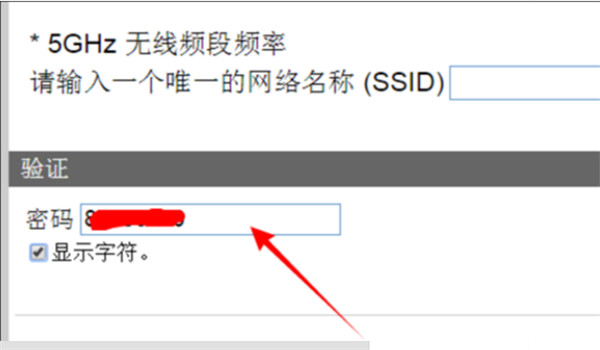
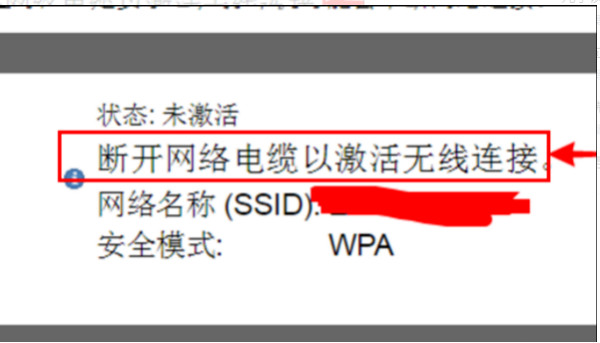
    6、最后即可成功使用无线连接。
    基本参数

    打印分辨率:4800x1200dpi打印语言:hp PCL 3 级增强
    打印内存:32MB
    接口类型:USB

    注意事项

    1、系统最好是没有安装过打印机驱动,有如之前安装过请先删除,保证Print Spooler服务启动。
    2、当前系统在安装打印驱动前最好先重启下,然后退出所有的杀毒软件。
    3、打印机保持开机,无故障灯亮。USB线先不要接,等安装程序提示插线的时候再插。
    4、如果是网络打印机:安装驱动前,要插好网线,再执行安装程序,选择网络接连(LAN连接)。
    5、无线打印机应先连好无线网络再进行驱动安装。

    系统要求

    Windows 10、8.1、8、7(32 位或 64 位)
    2 GB 可用硬盘空间
    CD-ROM/DVD 驱动器或因特网连接,通用串行总线 (USB) 端口
    相关软件

    网友评论

    共有 0条评论

    captcha 评论需审核后才能显示

    应用推荐

    游戏推荐