
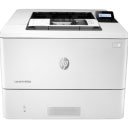
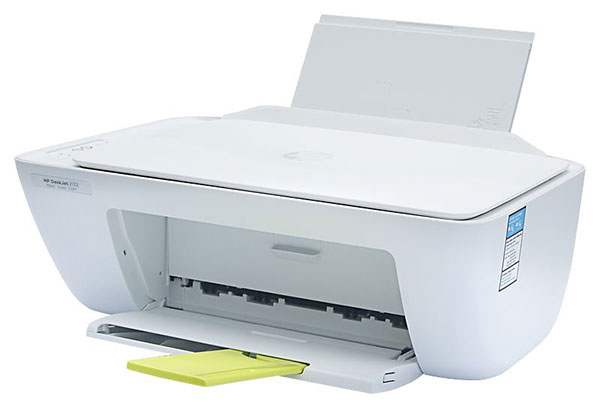
惠普f2100打印机驱动安装教程
1、从本站下载惠普f2100驱动压缩包后,接着双击“HP_Deskjet_F2100_F4100_Series.exe”开始安装;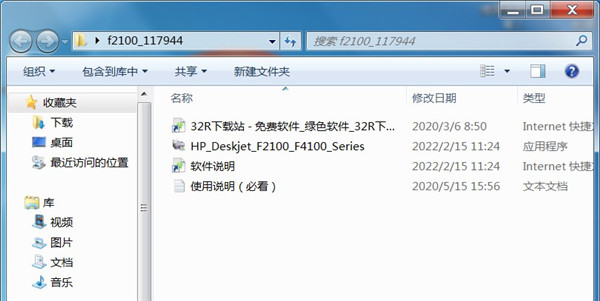
2、勾选左方的协议后点击右侧的接受;
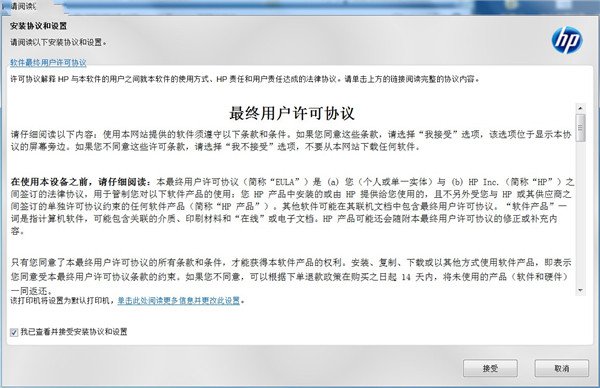
3、继续点击“是”;
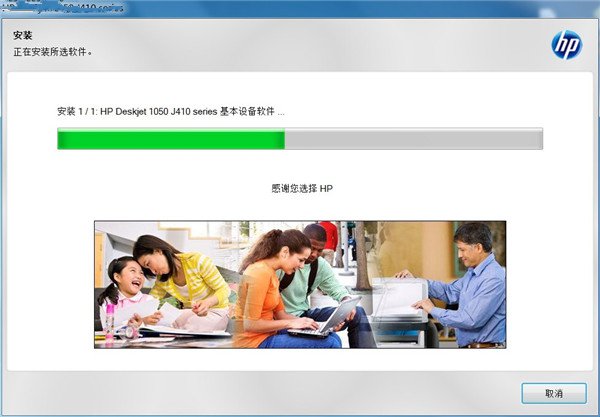
4、耐心等待驱动安装;
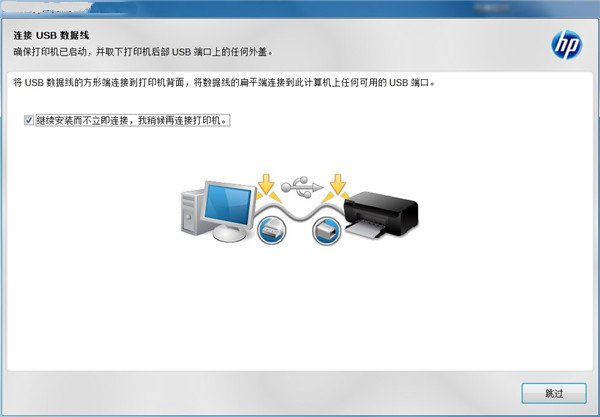
5、出现此界面是因为没有连接打印机设备,勾选上方方框,点击下方跳过;
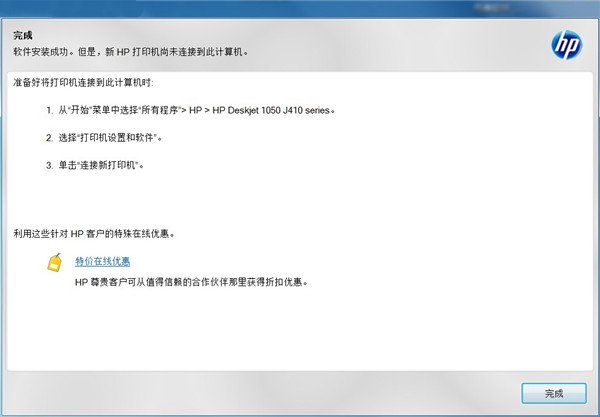
6、安装成功,至此惠普f2100驱动安装教程完毕。
惠普f2100打印机无线打印教程
1、首先点击电脑桌面左下角的【开始菜单】按钮,打开开始菜单。
2、然后在里面点击【控制面板】按钮,打开控制面板。

3、然后在控制面板界面,点击【添加打印机】。
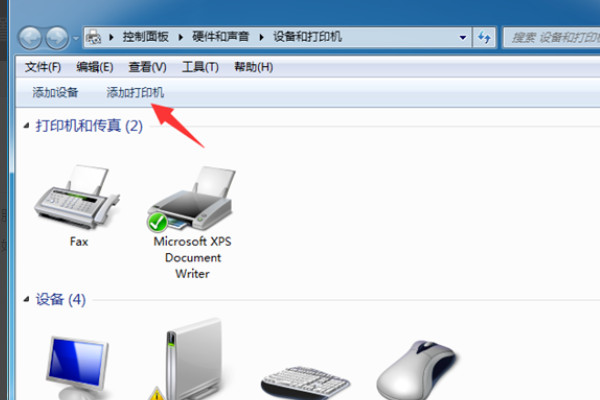
4、然后会打开添加打印机窗口,点击下面的添加网络打印机。
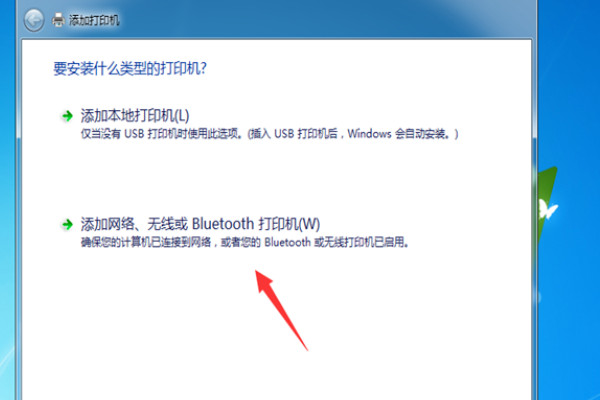
5、然后可以自动搜索网络打印机,将要连接的打印机搜索出来,点击将其选中。
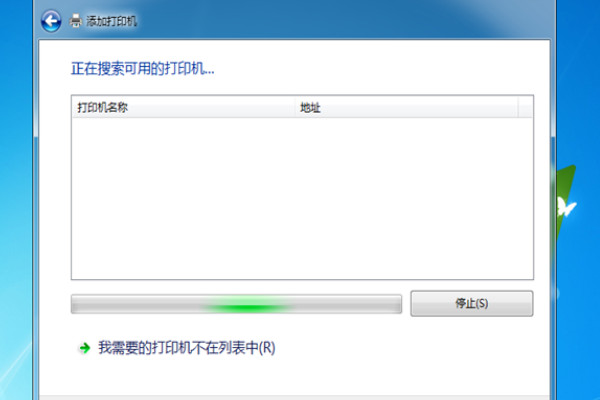
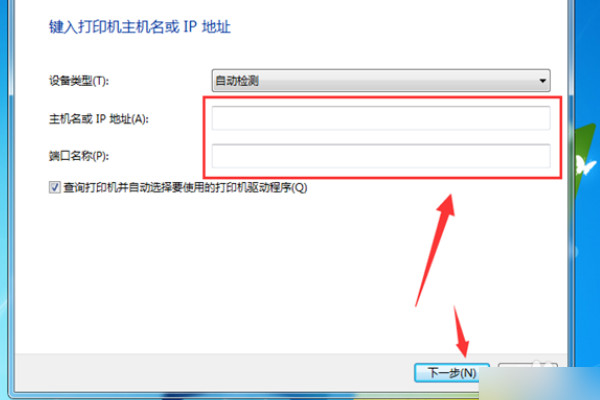
6、另外可以点击【我需要的打印机不在列表中】按钮,在里面按照名称或者TCP/IP或主机名查找网络打印机,在点击选中,点击【下一步】。
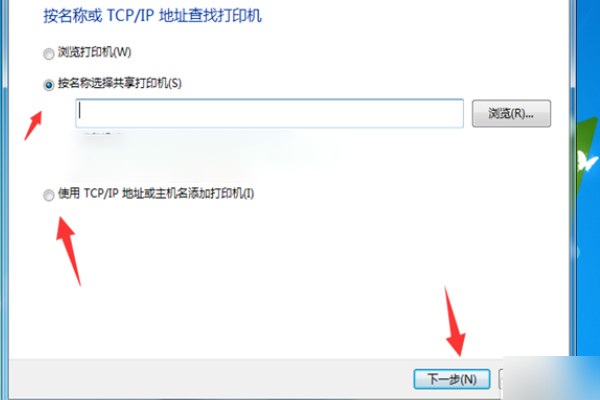
7、然后在里面配置好主机或IP,以及连接的借口,将这些配置完毕点击【下一步】,最后完成窗口设置就可以连接无线打印机成功,我们就可以使用这个电脑,使用无线打印机上打印了。
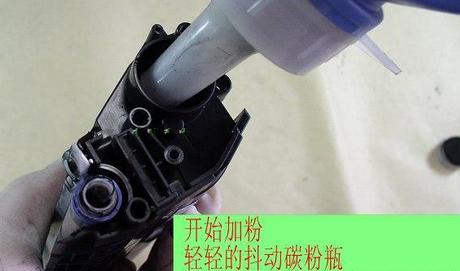
惠普f2100打印机怎么加墨
1、如图卸掉螺丝。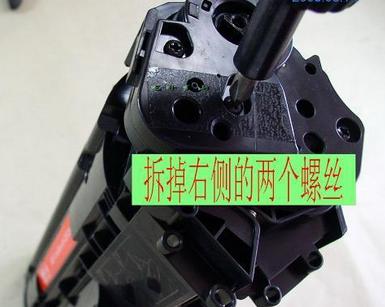
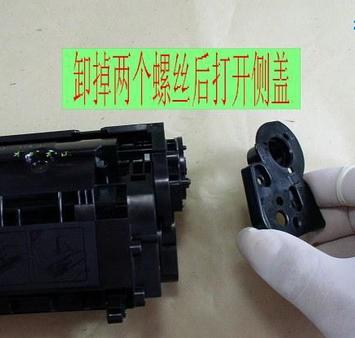
2、打开侧盖板。
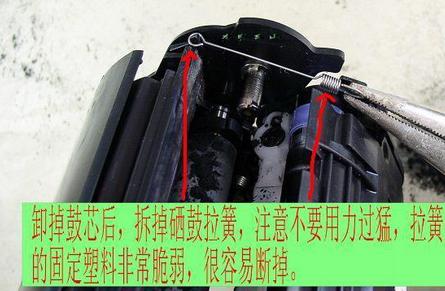
3、拆掉拉簧。
4、拔出销钉。
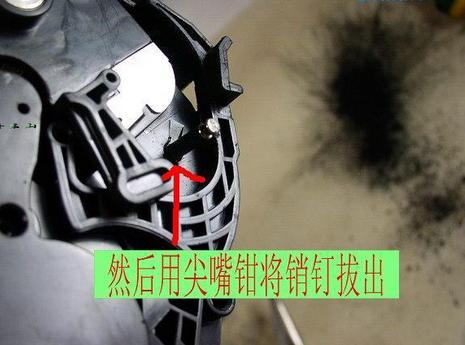
5、取出滑盖弹簧。
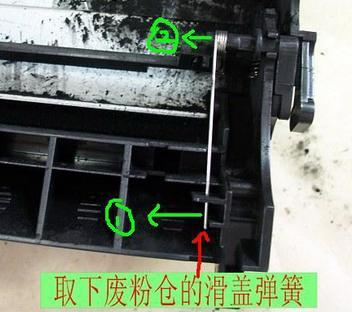
6、卸掉粉仓螺丝。
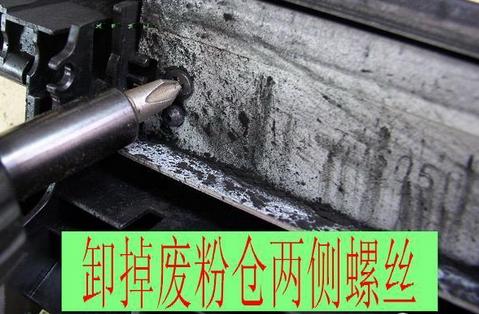
7、拆掉改版,取下粉仓封口。
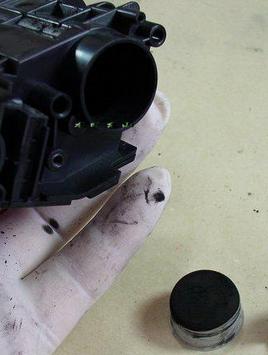
8、加注即可。
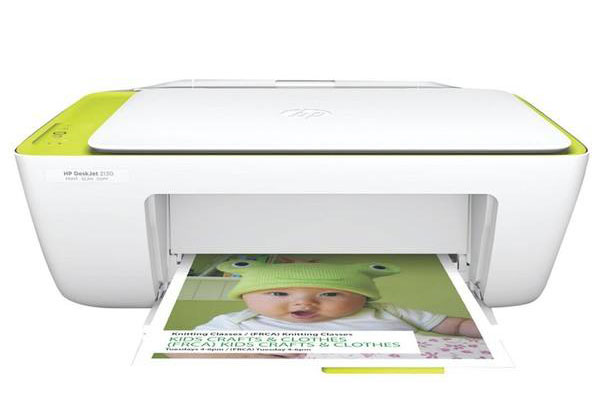
基本参数
产品类型:黑白激光打印机最大处理幅面:A4
涵盖功能:打印,扫描,复印
进纸盒容量:100页进纸盒
接口类型:Hi-Speed USB
打印分辨率:4800×1200dpi
打印机语言:轻型成像设备接口语言 (LIDIL)
扫描元件:CIS
扫描分辨率:1200×2400dpi
扫描尺寸:A4;扫描兼容性:TWAIN
调制解调器速度:33600Kbps
电源:AC 100-240V
尺寸:436.9×292×162.6mm
重量:4.9kg
系统要求
Windows 10、8.1、8、7(32 位或 64 位)2 GB 可用硬盘空间
CD-ROM/DVD 驱动器或因特网连接,通用串行总线 (USB) 端口













共有 0条评论