

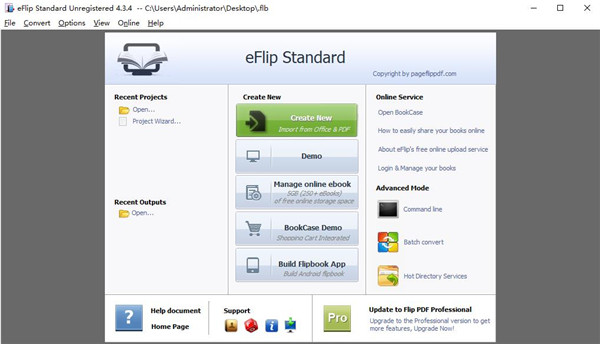
eFlip Book Converter安装教程
1、下载软件压缩包文件,双击打开“eflip.exe”,进行安装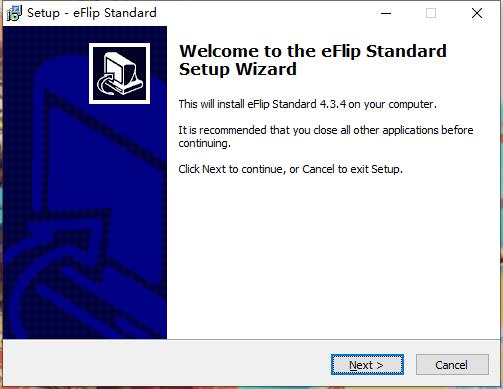
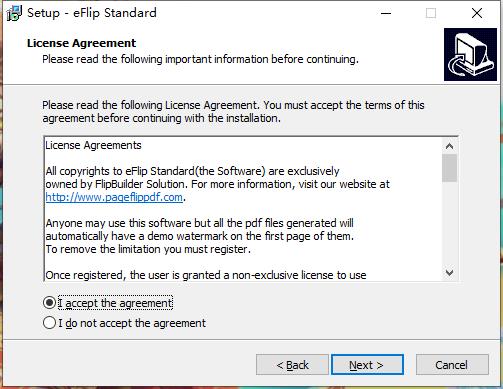
2、阅读软件的许可协议,阅读完成后点击我接受许可协议,必须接受协议才能继续安装软件
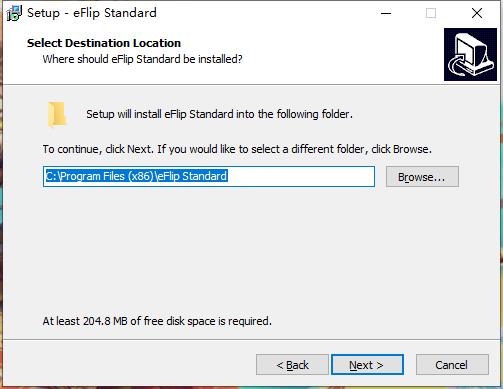
3、点击“Browse”可更改安装软件位置
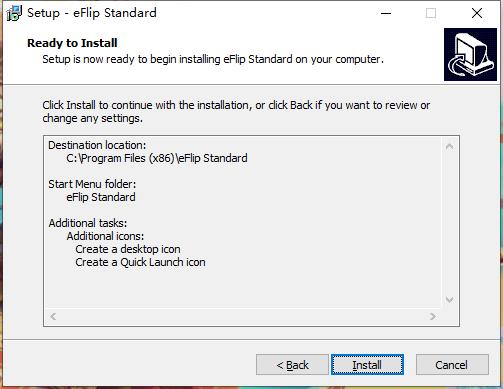
安装向导默认设置的软件默认安装路径为C:\Program Files (x86)\eFlip Standard
4、创建桌面快捷方式,需要即可勾选,不需要可以取消勾选
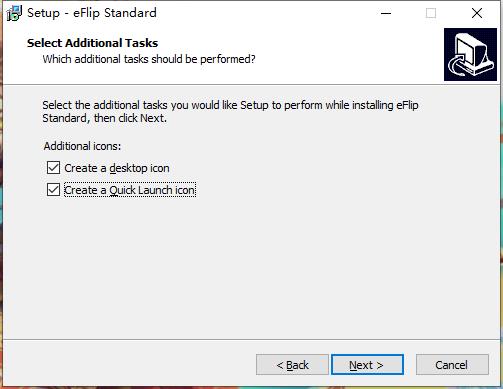
5、确认安装信息,无误,点击Install进行安装
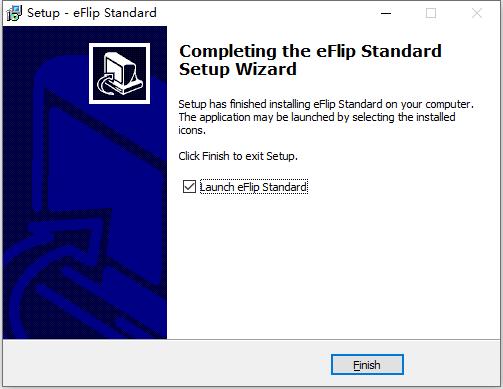
6、软件安装完成,安装向导会提示完成软件安装向导,点击Finish
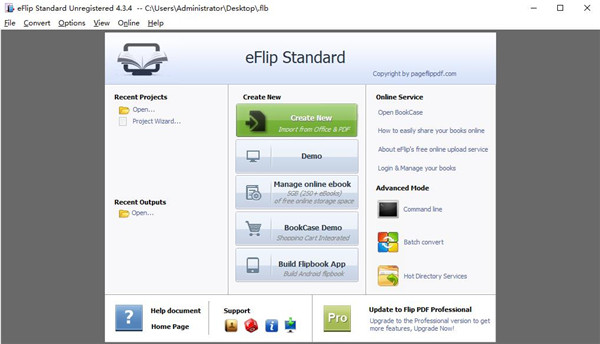
7、双击打开eFlip Book Converter软件,即可使用软件
软件优势
1、将PDF转换为基于Adobe的Flash页面翻页电子书2、创建PDF、微软Office和OpenOffice的无限数字出版物
3、轻松和安全地托管与5 GB免费在线出版物存储帐户
4、托管您的250+电子书和安全,共享任何出版物立即
5、提供项目面板,以方便打开或保存项目
6、iPad、iPhone和手机、黑莓和Android支持
7、批量转换多个PDF文件到一个或多个页面翻转电子书
8、用PDF导入书签
9、内置20+预先设计模板帮助创建专业FLIPBooon在线
10、用PDF导入超链接,包括Web链接、页面链接、电子邮件链接
11、导入文本以便文本是可搜索的,定义最小搜索字符
12、在网页翻页电子书中添加水印文本、图像、动态日期/时间等
13、定义正常版本和移动版本的质量和大小
14、检测风景页呈现为两页展开
15、使用EFLIP上传服务直接在线发布
16、输出到不同格式:HTML,EXE,ZIP,Mac App,移动版本和烧成CD
17、用购物车将书本上传到书架上
18、应用预先设计的模板和动画场景,更多免费模板在线
19、在你的书中显示助手和滚动提示,并直接记录或嵌入声音
20、立即预览输出效果
21、在浮动模板中添加HTML标题,可以点击访问网页在线
22、添加图像或Flash徽标插入图书标题在浮动模板
23、定义书籍比例,厚度,边缘大小,阴影手动
24、设置背景颜色和图像
25、为连续播放或设置一个插入背景音乐持续时间
26、从右到左设置电子书阅读
27、选择电子书的硬封面
28、设置字体为Flash和书签,搜索面板
29、为发布的页面定义电子书翻转电子书多语言显示和切换
30、添加密码保护您的页面翻转电子书
31、不同类型的渲染引擎可供选择,以避免失真的一些特殊PDF文件:SWF、GPL GHOST脚本或内部库
32、谷歌分析支持
33、设置工具栏的颜色和位置
34、设置下载、打印、社交共享、家庭按钮的权限更多
35、充分定制你的翻页图书与你的品牌,信息,标志,声音,颜色以及图标、背景和其他公司/促销相关信息
36、添加水印图像或SWF显示在打印出来的页面上
37、添加帮助配置以手动定义使用图像或SWF的内容
38、设置页码框显示在Float的顶部或底部,设置开始页号码
39、添加单/双页面视图
40、添加最小样式显示页面翻转电子书没有工具栏
41、编辑书签并设置书签面板以显示在左侧或右侧
42、将来使用的导出和保存设置



















共有 0条评论