

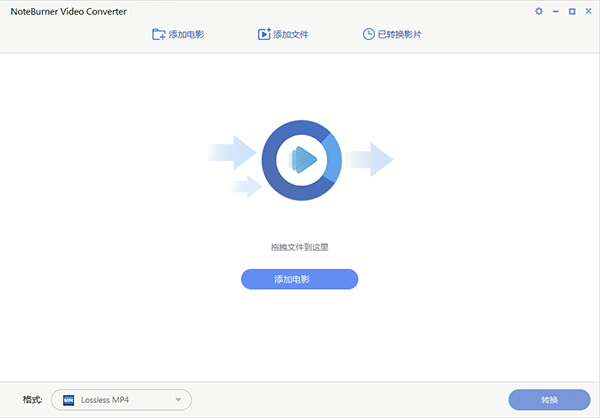
软件特色
1、速度提高20倍,质量保持无损。2、通过使用先进的编码技术,iTunes租借和购买的电影和电视节目的转换速度可以提高20倍,这比其他iTunes视频转换器要快得多。
3、提供选项“无损MP4”,“无损MOV”和“无损M4V”,使用户可以将iTunes电影转换为无损视频文件,从而最好地保留图像质量。
4、保留AC3 5.1 Audi曲目,保留字幕和音轨。
5、将输出选择为“无损MP4”时,请保留AC3杜比5.1音频,这是传统转换器无法做到的。
6、强大的视频转换软件还可以保存iTunes视频的多语言字幕/隐藏式字幕和音轨(包括音频说明)。
7、自定义输出视频更具灵活性。
8、剪辑视频以留下您需要的部分并删除不需要的场景。
9、从iTunes电影和电视节目中分别提取视频或音频文件。
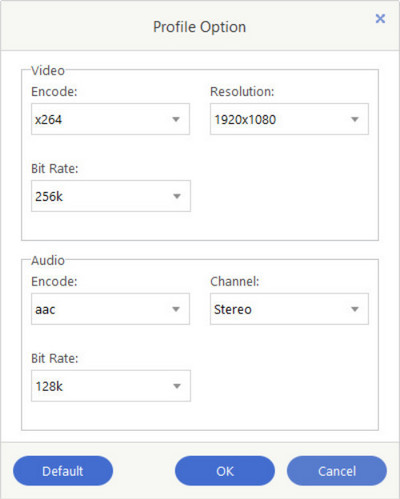
10、不仅可以灵活更改视频编解码器,视频比特率和视频大小,还可以更改音频编解码器,音频通道和音频比特率。
NoteBurner Video Converter使用说明
第一步。将M4V电影添加到视频转换器点击"添加电影”按钮,iTunes电影库将默认打开。可以点击“Ctrl”或“Shift”添加多部电影进行转换。或者你可以点击"添加文件"按钮直接从本地文件导入iTunes下载的视频。
注意:Windows视频转换器支持批量转换。
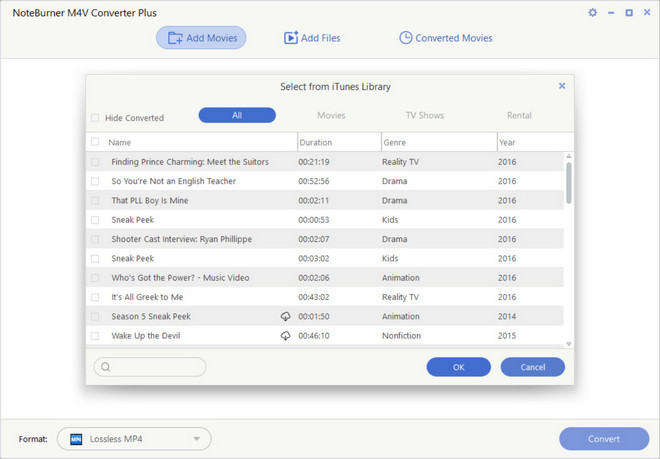
第二步。选择输出格式
添加后,添加的视频将显示在主面板上。您可以通过激活左下角的下拉列表来选择输出格式。有大量的输出格式可供选择,您可以根据需要分别为每个视频设置输出格式。
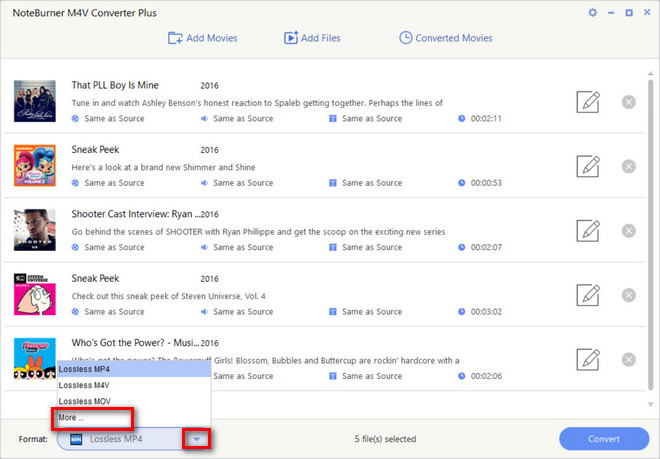
第三步。自定义视频和音频选项
单击profile选项卡中的设置图标,会出现一个弹出窗口,供您手动定制输出视频和音频参数。
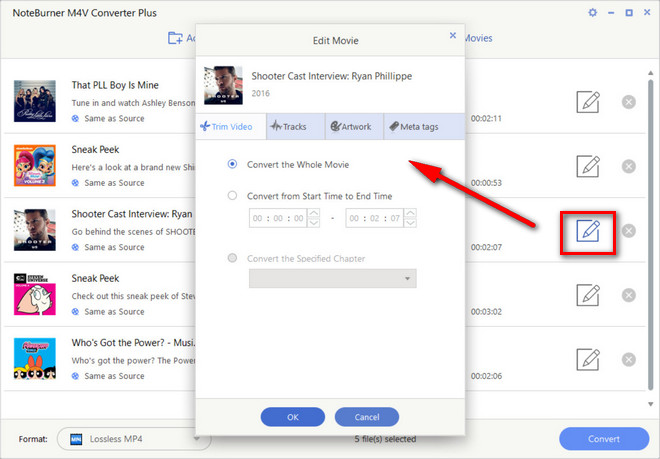
此外,您还可以编辑电影的详细信息,方法是单击“编辑”按钮放在每个添加的电影的末尾。你可以修剪视频,只转换你需要的部分。此外,您可以设置轨道,插图和元标签。
第四步。点按“转换”按钮来切换iTunes M4V视频
当完成定制后,点击"皈依者”按钮开始转换。转换后,输出文件夹会自动打开,如果没有,点击“转换的电影”按钮找到结果文件。

推荐理由
1、从iTunes M4V视频中提取MP3/AAC音频NoteBurner视频转换器可以将iTunes M4V视频转换为多种视频格式,如MP4、MOV、AVI、MPEG、SWF和FLV等。
它还可以从iTunes M4V电影、电视节目和音乐视频中提取音频。在这种情况下,您可以将转换后的音频导入您的设备,以便随时聆听。
2、快速转换并保持无损输出质量
转换iTunes电影和电视节目的速度很快,远远快于任何其他视频转换器。你可以在20分钟内将一部2小时的电影转换成普通格式。
提供“与MP4的源相同”和“与MOV的源相同”等选项,帮助您以零损失质量转换iTunes视频。
3、保留所有字幕和音频轨道,包括5.1音频和广告轨道
在将iTunes M4V视频转换为“与mp4的源相同”或“与mov的源相同”时,保留杜比AC3 5.1音轨,这可以让用户在观看转换后的视频时获得更好的听觉体验。
iTunes视频的多语言字幕/隐藏字幕和所有音轨(包括音频描述)也可以用这个强大的软件保存。
4、保持最新和免费升级
跟上最新的操作系统和iTunes版本
我们承诺,我们将始终更新我们的程序,以保持iTunes和Windows操作系统的最新版本。
享受免费更新
一旦购买该程序,你可以享受每一个免费升级和更新。


























共有 0条评论