

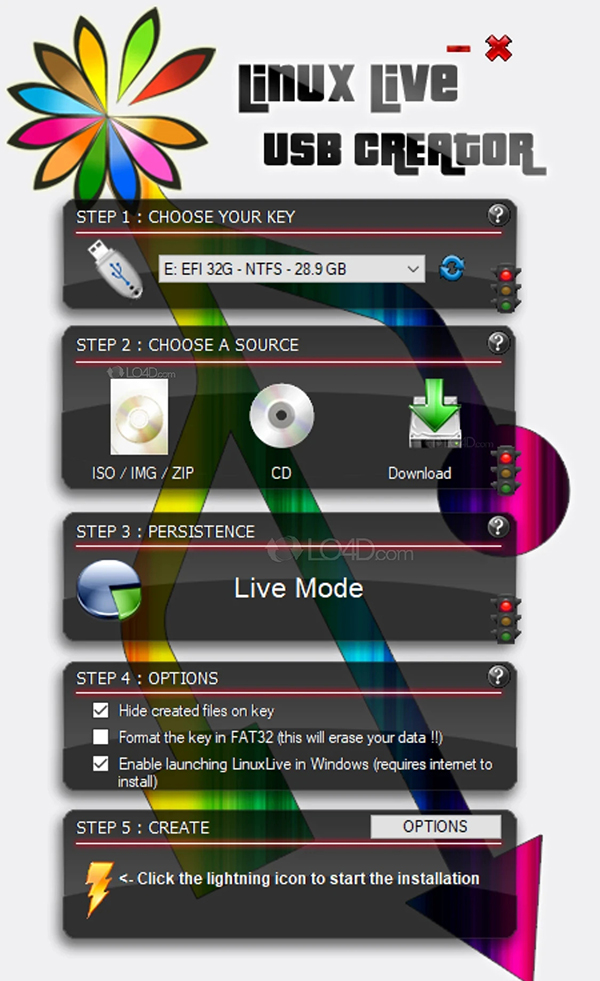
软件功能特色
LinuxLive USB Creator 操作方法:
1、下载linux系统镜像,插入U盘,运行这个软件后选择U盘所在盘符;
2、选择linux系统镜像文件;
3、在第三部步会让你自己设定可以写入的存储区域大小;
4、去除第四步中三个选项前的勾,你也可以自己决定如何设置;
5、点击闪电图标安装,整个过程只需要5分钟左右;
6、重启系统,在bios中把开机启动顺序改为usb HDD优先。
使用方法
一:准备一块16或以上的U盘并连接到电脑,然后打开程序界面,在“步骤1:选择安装盘”中单击下拉箭头,选择U盘的盘符。接着在“步骤2:选择安装源”下方单击ISO/IMG/ZIP图标,选择Linux系统的安装文件打开。如果没有安装文件,也可单击“下载”按钮,在弹出的Linux系统版本中选择一个下载并导入。
二:随后在“步骤3:模式类型”中选择系统模式。模式有两种:“仅Live mode”和“永久系统模式”。“仅Live mode”不能保存数据。可根据U盘容量,拖动下方的滑块选择模式。步骤4:“选项”,必须勾选“在Windows上运行LinuxLive(需通过网络安装)”和“使用FAT32格式化优盘”两种选项。
三:设置完成后,单击界面最下方的闪电书钮,便开始把Linux安装到U盘。安斗完后,想在Windows中运行Linux时只需打开U盘,找到VirtualBox文仁夹,双击其中的VirtualBox.exe或Vir-tualize_This_Key.exe任意一个即可前者是完整版VirtualBox虚拟机模式,后者则是简化版。而想删除U盘版系统时,只要运行U盘中的Remove_LiLi.bat文件即可。
Linux发行版支持
Ubuntu 15.04“生动的长尾黑颚猴”(团结/ KDE / Xfce /插件/ GNOME /伴侣)
UbuntuKylin 15.04“生动的长尾黑颚猴”
UbuntuStudio 15.04“生动的长尾黑颚猴”
Debian住8.0.0(Gnome或KDE / Xfce /插件/ Gnome /配偶/肉桂)
Clonezilla Live CD 2.3.2-22
Nitrux OS 4.15
Linux Lite 2.4
VMware vSphere管理程序(ESXi)6.0
4.5.2 SystemRescueCD
卡莉Linux 1.1.0a



















共有 0条评论