
功能介绍
1、翻录音频轻松在您的计算机上创建所喜爱音乐的播放列表或cd混音以进行即时播放
2、光盘表面扫描
securdisc不仅局限于单一的刻录,还有表面扫描功能可以提高光盘刻录的可靠性
3、光盘复制
可以轻松快速地将音乐复制到cd,甚至将高清电影复制到蓝光光盘
4、刻录长久使用的光盘
nero securdisc功能可以确保光盘的可读性,减少刮痕、老化和损坏的影响
5、编辑、制作和播放blu-ray光盘内容
将高清晰内容复制和刻录到blu-ray光盘。将高清晰内容转换为avchd格式,以在playstation 3或blu-ray播放器上播放
软件特点
1、可以观看、录制、暂停和自定义您的电视直播2、具有快速而简单的翻录、刻录、自动备份及复制功能
3、可以播放 AVCHD 和其他高清格式
4、可以拷贝、刻录、共享、上传各种音乐,以及像 DJ 一样制作混音
5、可以转换音乐、照片及 DVD影片,以在 iPod®,或其他移动设备上播放
6、可以使用集成的三维DVD菜单制作出专业水平的 DVD 影片
7、可以将您的文件备份到 CD、DVD 和蓝光光盘等各种盘片
nero刻录软件安装教程
1、在本站下载软件压缩包,解压,双击“Nero6316.exe”软件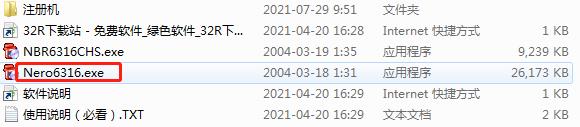
2、进入软件安装向导,确定信息,无误,点击下一步进行安装
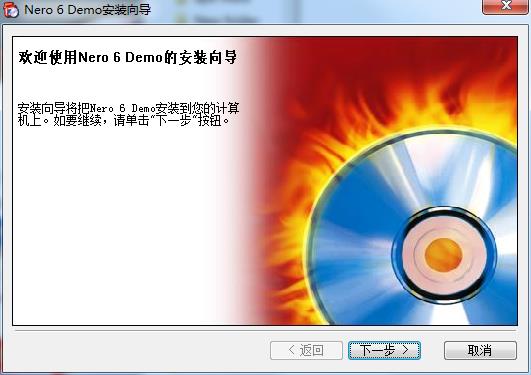
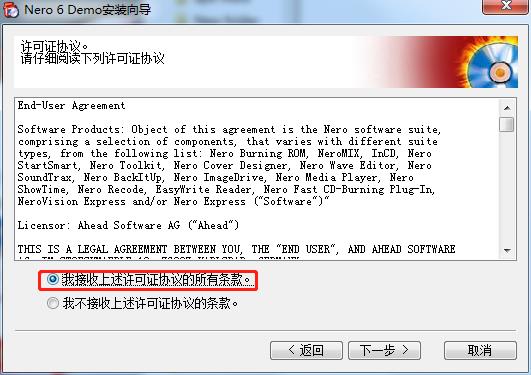
3、点击我接受许可,再点击下一步进行安装
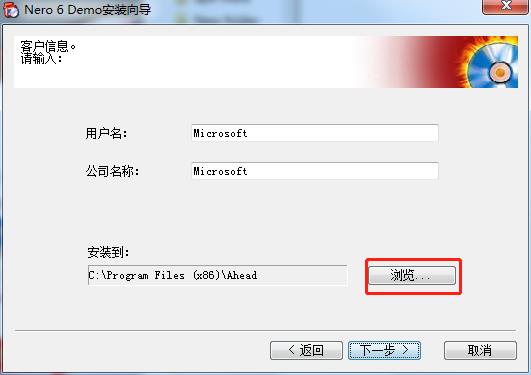
4、点击浏览设置软件安装位置
默认安装位置:C:\Program Files (x86)\Ahead
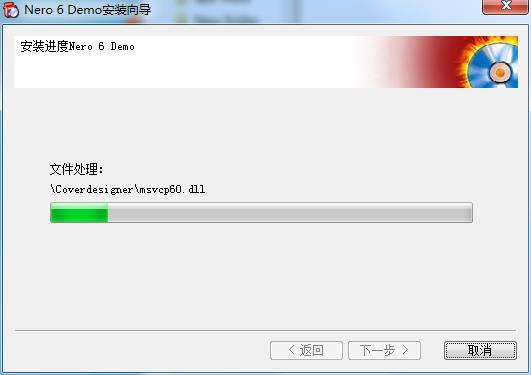
5、软件正在安装稍等片刻
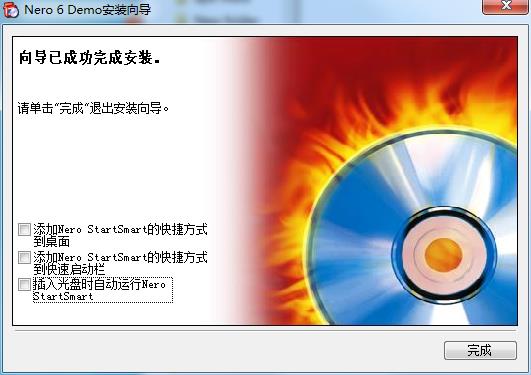
6、向导已成功完成安装,点击完成退出向导
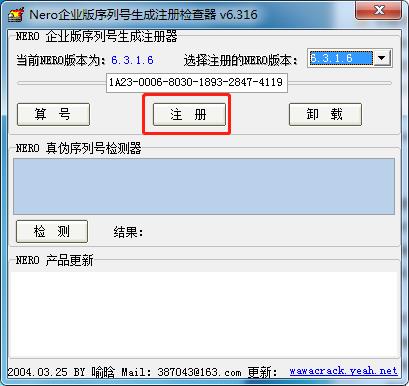
7、将注册机文件下的注册机双击打开,注册机会自动检测当前版本,点注册即可
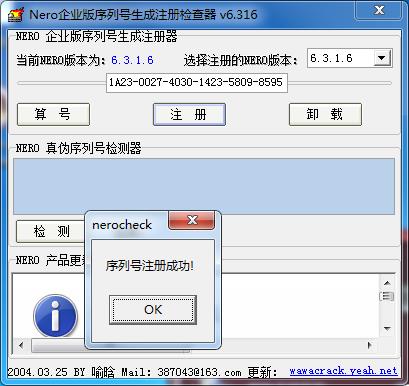
8、如下图,软件序列号注册成功,用户可以放心使用
nero刻录软件使用方法
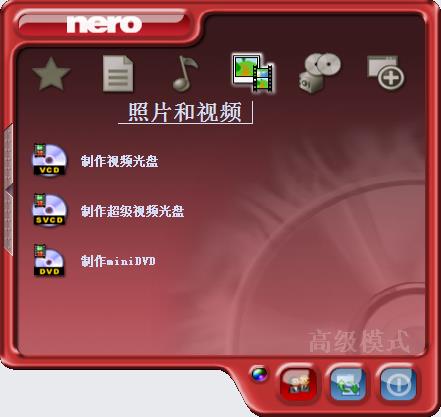
1、把我们要刻录的空光盘放入光驱里面,然后打开软件,然后会出去下面就会画面,它里面最上面一排有六个选择,有制作视频光盘、数据光盘、MP3光盘等。根据你自己需要的来选择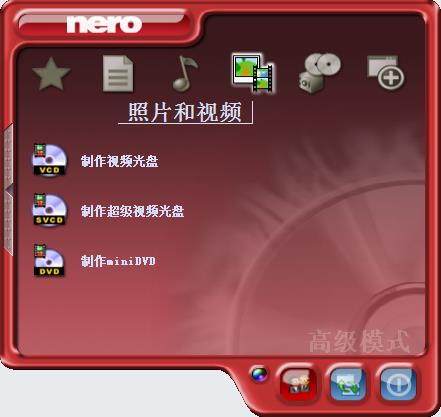
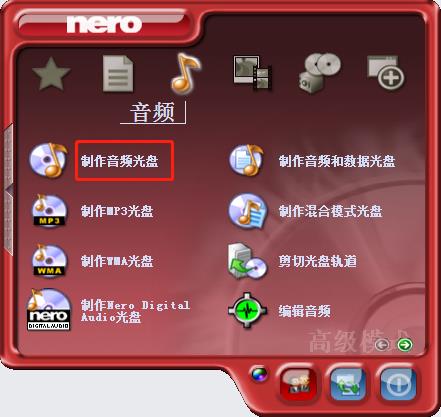
2、由于有些人刻录的东西都不一样,在这里我就不一一详解了,就用制作MP3光盘来当作例子,其实操作很简单,所以我想基本上每个人都看得懂。鼠标移动第三个音频那里,然后再点下面红框的制作音频光盘
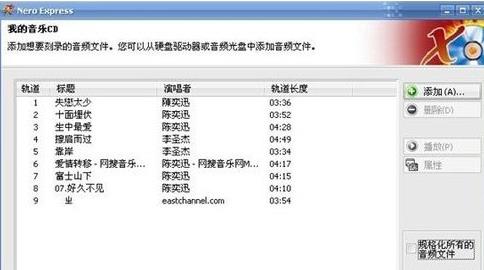
3、把我们要刻录的MP3文件添加进去,再点下一步
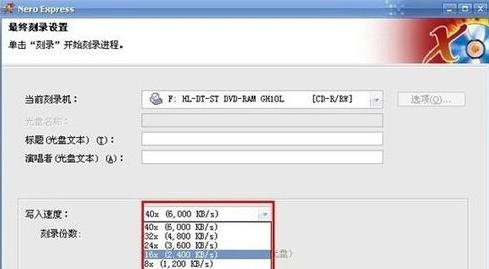
4、选择写入速度(一般都是选择16X),然后再点刻录
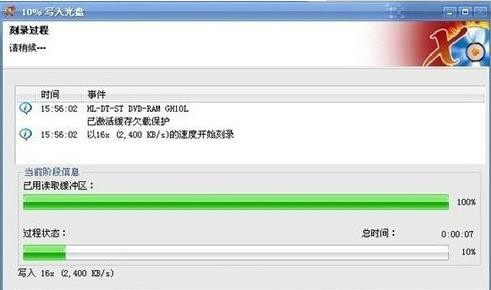
5、点了之后它就自动会刻录
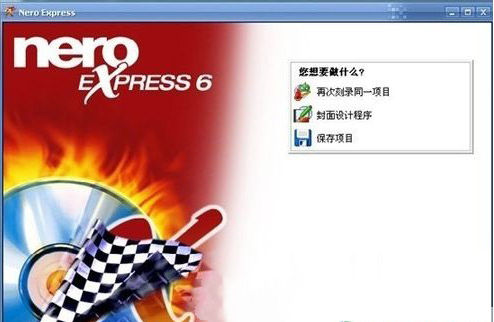
6、刻录完以后它会跳出一个小方框,就确定就可以,然后再点下一步。就会出现以下的画面,直接点退出就刻录完成了
支持的文件格式
1、支持的刻录盘片CD-R
CD-RW
DVD±R
DVD±RW
DVD-RAM
DVD±R DL
BD-R
BD-RE
BD-R DL
BD-RE DL
2、支持的光盘格式
数据CD (ISO, UDF, ISO/UDF)
数据 DVD (ISO, UDF, ISO/UDF)
蓝光数据光盘 (ISO)
SecurDisc CD/DVD/蓝光光盘
音频 CD
混合模式 CD
CD EXTRA
DVD 视频
Nero 映像 (NRG)
CUE 映像 [Import only]
ISO 映像
AVCHD? 视频
BDMV 视频
Nero DiscSpan (UDF)
3、支持的音频格式和编码解码器
AAC 基本流 (AAC) - 不翻录
音频交换文件格式(AIFF、AIF)
光盘数字音频 (CDA) - 不编码
Dolby? Digital (AC3) - 仅限编译中的源格式
MP3 / mp3PRO (MP3)
Nero AAC Codec, Nero Digital (MP4)
Ogg Vorbis (OGG, OGM)
PCM WAV 文件、ADPCM Wav 文件(WAV、WAVE)
Windows Media? 音频 (WMA) - 不翻录
无损音频压缩编码解码器 (FLAC)
4、支持的视频格式和编码解码器
高级数据流格式 (ASF)
音频视频交错格式 (AVI)
数字视频 (DV)
运动图像专家组-2(MPG、MPEG、DAT、M2T)
Nero AAC Codec, Nero Digital (MP4)
quicktime? Movie (MOV)
Video Object (VOB)









































共有 0条评论