

这款“直播云”在线学习软件真的挺不错的!它聚集了全国各地的优秀教师,提供了一对一、小班课和大班课等多种授课方式。特别是它的智能教室功能,还原线下教学场景,还有白板、电子笔等丰富的教具,让学习更高效有趣。
软件还支持多种互动形式,比如分组PK、语音答题等,充分激发学生的学习热情。对于家长来说,随时旁听和查看学习数据也是个不错的选择。再加上7x24小时的技术支持,使用起来基本没有后顾之忧。
我觉得这款软件特别适合那些因为学区房问题没能上到心仪学校的孩子们,足不出户就能享受到优质教育资源。希望以后能进一步优化一些操作界面,让用户体验更好!
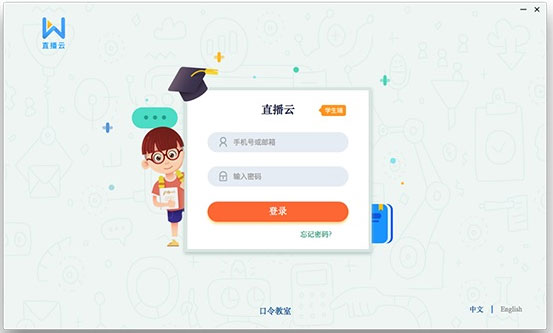
软件特色
【智能教室】
1、一对一:量身定制、个性辅导、让教学更高效
2、小班课:举手发言、分组答题,真实还原线下教学场景
3、大班课:万人在线不卡顿,多种互动方式,让大班课更便捷有趣
【多人答题 分组PK】
1、知识传递现场还原
2、多人同时上台,分组作答,思路清晰可见,激发最强战斗力
3、语音、手势、涂鸦,多种答题方式一应俱全
【多维教学工具】
1、还原知识现场
2、多维教学工具,动态展示教学内容,所见即所得,高效传递知识信息
3、丰富的教具种类,集合生动、趣味、立体、形象,助力课堂欢乐瞬间
【互动课件 自由切换】
1、实时奖励点燃热情
2、互动课件自由切换,学习数据全记录,授课过程无干扰
3、语音识别、情感互动,丰富的激励体系,让学习更有趣
【数据指导】
1、教学效果全程量化 数据指导教学目标
2、课中自动录制课程,云端监控课上细节,教学过程一览无遗
3、课堂、老师、学生多维健康数据分析,课堂状态一键评估
【一键管控】
1、全球同步 管理高效
2、500ms 低延迟、高清画质,多平台支持,全球范围直播授课
3、多教室同步监管,轻触即可解决课中问题,让管理更容易
4、7X24小时线上支持,全时答疑,随时随地解决软件问题
【技术领先】
1、未来教育智能呈现,全方位线上教学解决方案
2、轻量定制方案:简单对接,轻松定制自有品牌专属教室 课中数据一键同步,数据更安全效果更可控
3、全套教学方案:完善的课程管理及学习系统,让线上教学更简单 家长专用通道随时旁听,同步掌握学生状态
直播云学生端pc版使用说明
一、如何进入教室?
1、用户登录成功后即进入课表页。有课的日期下方会用蓝色圆点标识,选择日期后,会显示相应日期的全部课程。
2、课程分为未上课、上课中和已下课三种状态,未上课和上课中的课程可直接进入教室上课,已下课的课程可进入教室观看回放。
二、课程表说明
首页由个人中心、课程表、口令教室、体验教室及设置构成。
1、个人中心:管理编辑个人资料。
2、课程表:显示课程日历中的课程列表,通过课程卡片可直接进入教室。
3、口令教室:通过输入教室ID和口令,即可进入口令教室模式的大班课进行听课。
4、体验教室:体验直播云教室内的功能,用于备课或试讲。
5、设置:包括修改账号密码、提出建议、查看软件信息和退出登录。
三、什么是体验教室?
体验教室的功能与正常上课教室的功能类似。 如果想体验直播云教室内的功能,可以点击“体验教室”创建体验教室,用于备课或试讲。
四、举手/授权/奖励
1、小班课具有学生举手功能,学生举手时,老师端可以看到学生的窗口上出现举手图标的闪动;
2、老师可以通过在单个学生的视频窗口点击授权、开关麦和奖励按钮,允许指定学生在课间区进行涂鸦操作、发言或对学生进行奖励激励。
3、对于小班课学生人数较多的情况,我们对于一些高频的控制操作提供了全体操作按钮,包括全体开麦、全体授权、全体奖励,按钮位置位于右侧工具栏。
五、顶部状态栏
通过顶部状态栏可进行上下课操作、查看课程信息、查看网络设备信息、求助及退出教室等。
1、上下课按钮:开始上课时需点击上课按钮,课件才会同步展示给学生。下课时点击下课按钮,学生才可以查看课程回放。
2、网络状态:显示当前的网络信号强弱。
3、切换线路:教师音视频出现卡顿或看不到学生时,可尝试切换其他线路。
4、刷新教室:当课中出现如音视频卡顿、课件异常、涂鸦异常等问题时,可尝试刷新教室。
5、音量调节:调节客户端的音量。
6、设备检测:如果课堂中出现自己的视频区无视频、听不见学生声音,或者学生听不见教师声音时,可通过设备检测的方式再次检查设备问题。
7、求助:当在上课过程中出现意外突发问题无法解决时,可点击求助按钮进行求助。
8、退出教室:上课中如需要临时退出教室,但并不结束当前课程时,可以点击此按钮,之后可再回到教室中上课。
更新日志
v4.2.6.21681版本
1.课前进教室自动关麦
2.若干问题修复














共有 0条评论