

软件特色
1、窗口修复模式StarWind V2V Converter通过在Windows修复模式下引导迁移的VM,使VM和虚拟磁盘在不同硬件集之间的迁移更加容易,此外,该实用程序能够将物理机器转换成虚拟机,在这两种情况下,VM都会自动适应新的硬件环境,从而避免任何兼容性问题
2、支持格式
适用于所有主要的VM格式:VMDK、VHD/VHDX、QCOW2和StarWind本地IMG,它以两种方式工作,从任何VM格式转换到任何VM格式,因此比类似的转换器具有更好的功能
3、零拷贝
允许轻松地转换VM格式直接从一个管理程序到另一个,您不需要在本地计算机上创建源和目标VM文件的副本,从而使转换过程特别简单
4、管理程序开关
StarWind V2V Converter允许使用不同的管理程序在主机之间迁移和复制虚拟机,它还能够将物理机器转换为位于任何行业标准管理程序服务器上的虚拟机器,而不存在破坏数据一致性的风险,该实用程序与诸如Microsoft Hyper-V、VMwareES.、Citrix XenServer和KVM等主要管理程序兼容
转换模式
1、Virtual to Virtual(V2V)StarWind V2V Converter具有许多内置于管理程序的转换器的竞争优势,首先,它支持不同管理程序之间的双向VM转换,为了在迁移和管理程序切换期间节省时间,允许将VM从一个管理程序存储直接转换到另一个,而不需要创建额外的VM磁盘副本,除此之外,该实用程序通过使用源机器的VSS快照来确保安全的P2V迁移,以确保数据的一致性
2、Physical to Virtual(P2V)
能够将物理机器转换为驻留在Hyper-V或ESXi服务器上的虚拟机器,该实用程序允许将物理磁盘或卷转换为各种格式:VHD/VHDX、VMDK、QCOW2和IMG/RAW,只需在物理机器上启动软件,并将其转换为位于远程服务器上的虚拟机,数据一致性在整个迁移过程中保持不变
安装教程
1、下载软件压缩包文件,双击打开“starwindconverter.exe”,进行安装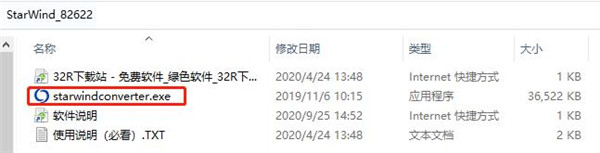
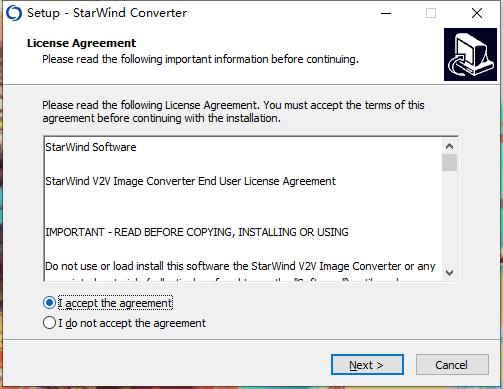
2、阅读软件的许可协议,阅读完成后点击我接受许可协议,必须接受协议才能继续安装软件
3、点击“Browse”选择软件安装位置
安装向导默认设置的软件默认安装路径为C:\Program Files\StarWind Software\StarWind V2V Image Converter

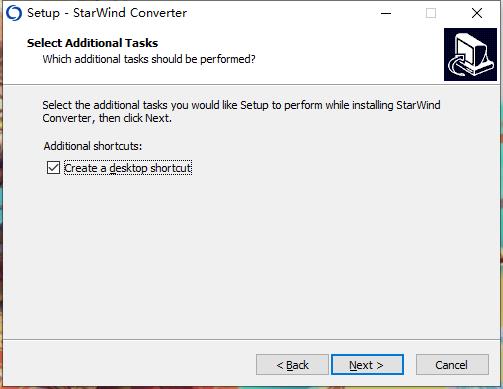
4、选择附加任务,不需要的将勾去掉,点击Next
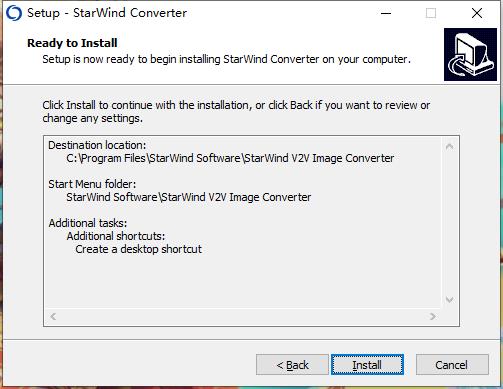
5、确认安装信息,无误,点击Install进行安装
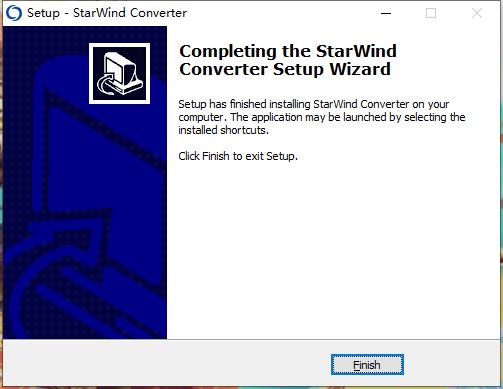
6、软件安装完成,安装向导会提示完成软件安装向导,点击Finish
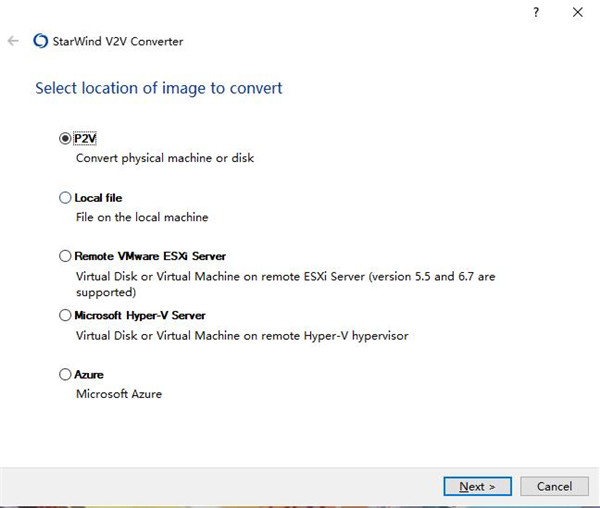
7、双击打开StarWind V2V Converter软件,如下图用户可以放心使用软件
使用方法
1、运行StarWind V2V Converter,将出现向导欢迎页2、单击下一步向导的下一个源图像位置步骤
3、在文件名字段中填写用于转换的原始图像文件的路径及其名称
4、单击下一步向导的目标图像格式步骤,请注意,如果满足所有修复模式要求,则向导的修复模式步骤将出现在目的地图像格式步骤之前
5、选择要将源文件转换为的虚拟磁盘的类型,然后单击相应的单选按钮
6、单击下一步向导的下一步
7、向导的目的文件步骤上的文件名字段应填入到输出文件位置的路径及其所需名称
8、单击下一步按钮启动转换过程
9、在图像转换完成后,向导将显示100%进度条,请单击完成按钮































共有 0条评论