
历史记录
清空历史记录
    首页 > 电脑软件 > drive health中文版 v2.0.30

    drive health中文版

    v2.0.30

    • 软件大小:511K
    • 软件版本:v2.0.30
    • 软件类型:国产软件
    • 软件分类:电脑软件
    • 软件语言:简体中文
    • 更新时间:2026-01-27
    • 安全检测:无插件360通过腾讯通过金山通过瑞星通过小红伞通过

    • 软件评分:

    普通下载

    手机扫一扫快捷方便下载
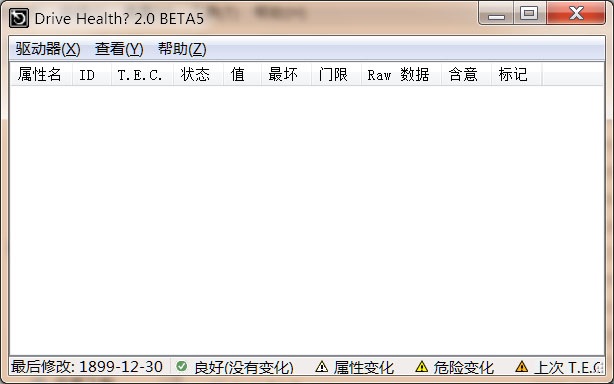
    我得说,drive health中文版这个软件真的挺实用的,尤其是对我们这种天天用电脑的人来说。硬盘就像电脑的心脏,每天处理那么多数据,万一哪天突然罢工,资料全没了那可真是欲哭无泪。这款软件用S.M.A.R.T技术来分析硬盘健康,能提前预测可能出现的故障,这点让我觉得特别安心。它占用资源很少,放在后台运行也不会拖慢电脑,这点很加分。教程部分讲得很详细,比如看进度条判断寿命,还有那些状态码的含义,OK、Dangerous changes这些,一目了然。我觉得最贴心的是能设置报警和保存报告,万一真有问题,能及时备份数据,避免损失。总的来说,这工具就像给硬盘请了个私人医生,时刻监控着健康状况,让人用电脑时更踏实。drive health中文版是一款实用的能检测硬盘寿命的软件。你的硬盘是不是每天都要“吞吐”大量的数据,每天都要面对你同时操作几个大型程序的“折磨”?它现在健康状况如何?Drive Health 就能解答你的谜团,它能帮你判断硬盘的“生命之火”到底燃烧得怎样。这个工具允许你预测硬盘可能出现的错误并防止你丢失重要的数据。估算硬盘生命的程序利用了专业的S.M.A.R.T 技术,对硬盘的各个指标作出科学的评判。此外,Drive Health 提供了对硬盘驱动访问的监视,对其稳定性与可靠性实现了实时报警,所占的 CPU 与内存也非常地小,可以安心的使用。你可以借助drive health中文版预测硬盘可能出现的错误,及时判断硬盘的寿命,以便及时备份数据。

    中文版使用教程

    1.查看硬盘的可用寿命
      在窗口的左上方有一个绿色的进度条,进度条的长度代表着硬盘的可用寿命,如果进度条充满整栏,说明你的硬盘寿命良好。假如进度条已向左侧移动一段距离,说明寿命正在减少之中;越向左,则说明可用寿命越短。
    2.查看硬盘的各个指标状态
      Drive Health会自动检测当前硬盘的健康状况,并显示在主窗口的列表中。这里提供了RawRead Error Rate、Spin Up Time等项目,对我们来说最重要的是“Status”栏下面显示的值。下面笔者简单介绍各值的含义:
    OK:情况良好
    Attribute changed:某项特性被更改
    Dangerous changes:危险
    Pre T.E.C warning:警告
    如果该项数值为“OK”,即“AttributeName”前面显示为“√”的话,则说明一切正常,你用不着担心;如果数值为“Dangerous changes”或“Pre T.E.C warning”,即“AttributeName”前面显示为“!”的话,那就需要谨慎了。不过,如果显示为“UNLOCK IT!”则说明你的硬盘可能不支持或者未激活该功能。
    3.保存硬盘检测结果
    选择“Drive”菜单下的“Save Report→TextFile”项,可以将当前的检测结果保存到文本文件中。另外,在“Common Drive Settings”窗口中可以设置对硬盘可能出现的错误等级进行监测,并且还可以设置检测频率。
    4.查看硬盘信息
      激活“View”菜单下的“ShowDisk lnformation”项,我们可以在窗口的右侧查看到硬盘的相关信息,这一功能类似于硬件检测工具。从这里可以了解到硬盘的生产厂家、型号、产品序列号、Fireware版本、块大小、总的容量、当前扇区数、总的扇区数、磁道、磁头等资料,更重要的是在这里还可以查看硬盘的Ultra DMAT作模式,以及查看硬盘是否支持温控设置。如果支持温控,在Drive Temperature一项中会显示当前硬盘的温度。
      Drive Health占用的系统资源很少,我们可以将它添加到“启动”组中作为操作系统的一个后台服务运行,这样就可以在硬盘发生问题时及时得到警告,为重要资料的保存赢得宝贵的时间

    网友评论

    共有 0条评论

    captcha 评论需审核后才能显示

    应用推荐

    游戏推荐