历史记录
清空历史记录
    首页 > 电脑软件 > GFortran编译器

    GFortran编译器

    • 软件大小:
    • 软件版本:
    • 软件类型:国产软件
    • 软件分类:电脑软件
    • 软件语言:简体中文
    • 更新时间:2026-02-01
    • 安全检测:无插件360通过腾讯通过金山通过瑞星通过小红伞通过

    • 软件评分:

    普通下载

    手机扫一扫快捷方便下载
    GFortran这玩意儿其实挺香的,作为GNU编译器家族的一员,它完全免费开源,对咱们这种想学科学计算或者搞工程仿真的人来说简直是福音。我特别喜欢它的一点是它对现代Fortran标准的支持相当到位,从Fortran 95一路覆盖到2018的大部分特性,这意味着你写的那些新潮的代码语法它都能认得。而且它跨平台做得不错,不管你是用Linux、macOS还是Windows都能跑,这次分享的Windows版本更是方便,直接集成在MinGW里,省去了很多配置环境的麻烦。从我个人的使用体验来看,它的稳健性和优化能力确实没得说,编译出来的程序执行效率高,能充分利用系统资源,这点在处理大规模数据运算时感受特别明显。 功能上它也很全面,自带集成开发环境,编辑、编译、链接、调试一条龙服务,不用在不同软件间来回切换。可视化设计Windows图形界面这个功能我觉得对初学者很友好,降低了写GUI程序的门槛。更让我惊喜的是它还能和Visual C++、MASM甚至Visual Basic混合编程,这在实际项目开发中太实用了,毕竟现在很多系统都需要多语言协同工作。安装验证也简单,命令行敲个gfortran --version就能看到版本信息,一目了然。 至于编译控制选项,像-x可以强制指定文件类型,-c只编译不链接,-o自定义输出文件名这些,用起来非常灵活。特别是-###这个选项,能显示编译器调用的完整命令行却不实际执行,对于调试编译脚本或者理解构建过程特别有帮助。总的来说,GFortran不仅功能强大,而且上手门槛低,无论是做学术研究还是工程开发,它都是个值得信赖的工具,强烈推荐给需要Fortran环境的朋友。GFortran For Windows(编译工具)官方版下载

    功能介绍

    1、具有集成开发环境,程序设计者可以在集成开发环境中方便地进行编辑、编译、连接和调试。
    2、提高了代码的执行效率,更加充分地利用了系统资源。
    3、可以可视化地进行Windows用户图形界面设计、设置编译连接选项和编译连接。
    4、可以方便地与Visual c/c++、MASM和Visual Basic进行混合语言编程。

    怎么验证GFortran编译器否安装成功?

    WIN+R打开运行框,输入“cmd”,点击确定。在出现的命令窗口中输入“gfortran --version”
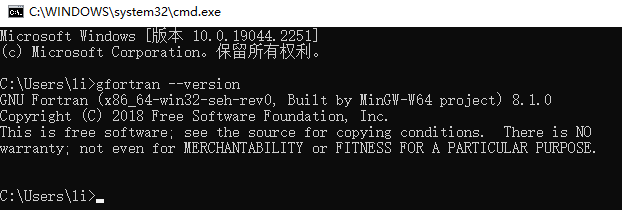
    显示上述内容,说明安装成功!

    GFortran编译器控制文件类型的选项介绍

    -x language:明确指定而非让编译器判断输入文件的类型。language可为:
    1、c、c-header、c-cpp-output
    2、c++、c++-header、c++-cpp-output
    3、objective-c、objective-c-header、objective-c-cpp-output
    4、objective-c++、objective-c++-header、objective-c++-cpp-output
    5、assembler、assembler-with-cpp
    6、ada
    7、f95、f95-cpp-input
    8、java
    9、treelang
    当language为none时,禁止任何明确指定的类型,其类型由文件名后缀设定。
    1、-c:仅编译成对象文件(.o文件),并不进行链接。
    2、-o file:指定生成的文件名。
    3、-v:详细模式,显示在每个命令执行前显示其命令行。
    4、-###:显示编译器、汇编器、链接器的调用信息但并不进行实际编译,在脚本中可以用于捕获驱动器生成的命令行。
    5、–help:显示帮助信息。
    6、–target-help:显示目标平台的帮助信息。
    7、–version:显示编译器版本信息。
    网友评论

    共有 0条评论

    captcha 评论需审核后才能显示

    应用推荐

    游戏推荐