

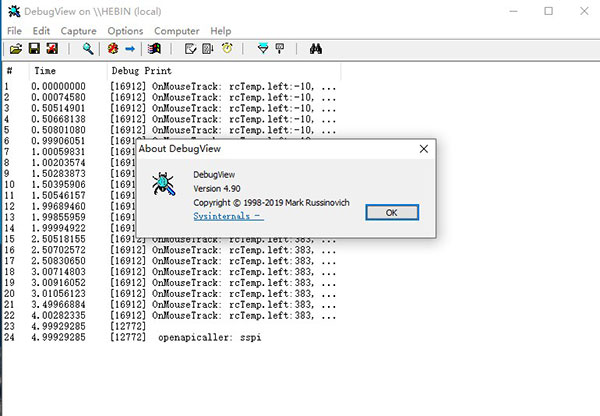
win7运行方式
在Win7中开程序的人来说,也许会发现DebugView在Win7中无法查看OutputDebugString所抛出的消息,这对像Timer或者是连续发生的(Event)事件(比如:OnPaint或Mouse移动等Event)进行DEBUG非常不方
便,也许这是微软为了安全原因考虑,所以把此功能给关闭。
※如果要打开此功能,请依照如下步骤进行:
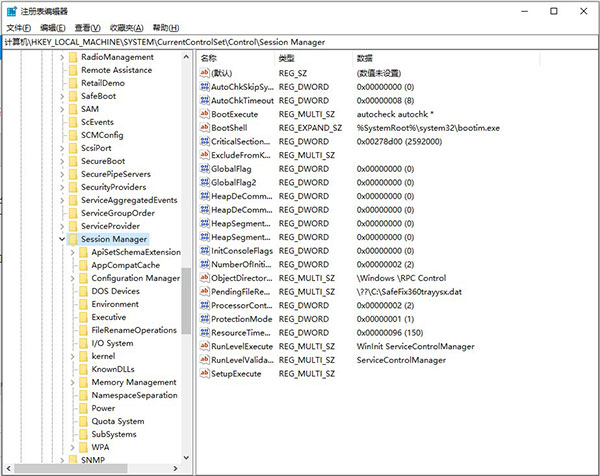
1.打开注册表(在Run -> regedit)。
2.打开这个键:[HKEY_LOCAL_MACHINE\SYSTEM\CurrentControlSet\Control\Session Manager]。
3.建立[Debug Print Filter]这个新键。
4.新增加一个“DEFAULT”的DWORD值,将其内容设置0x0f,如下图所示:
5.重启OS后生效。
界面介绍和使用方法
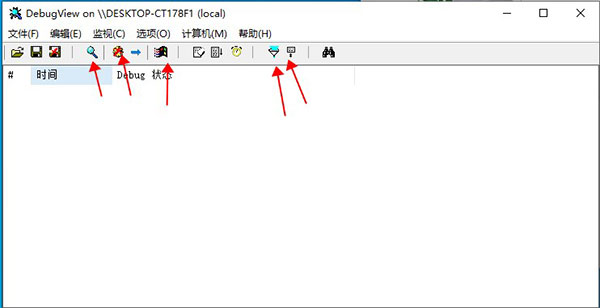
一、界面介绍①:表示是否开启捕捉服务
②:表示是否捕获系统内核的Debug信息
③:表示是否捕获一般Win32应用,也就相当于我们的应用的Debug信息(注意:只有调用了WinDebug中方法的地方的输出Debug信息才能被DebugView捕获。)
④:新建过滤器,只查看我们自己想看到的信息
⑤:表面显示的记录条数
二、使用方法
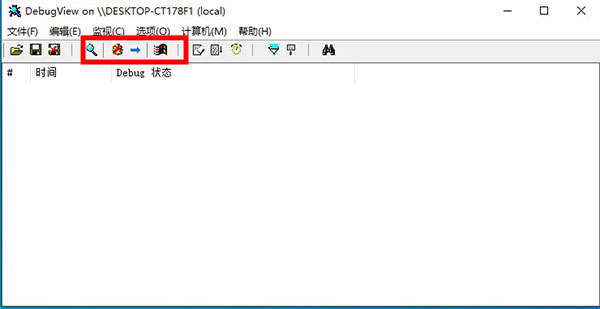
1、用户使用时只需要将相应按钮上的×点掉即可,本来没有的点一下就是禁止,再点一下就是运行。
2、如果仅需要查看用户需要的内容,那就点击过滤器,就是漏斗一样的东西。比如我们只需要包含IP的信息就在图中输入IP。

3、当然用户还可以定制监视输出的调试信息,在选项中进行设置,勾选的就是用户需要的。
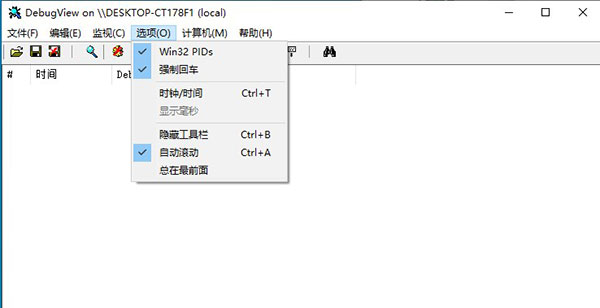
4、同时debugview中文版还支持远程捕捉调试信息,首先需要在远程机器上通过如下命令启动DebugView:
DebugView.exe /a /t /g /s
DebugView就会以服务的方式运行。
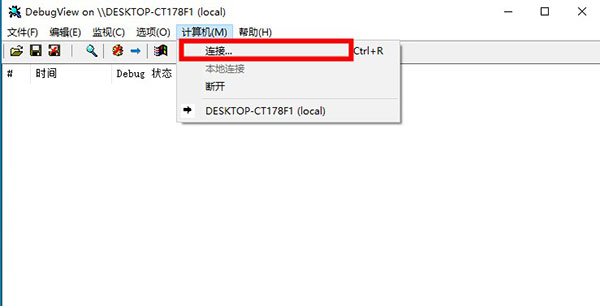
5、后我们在本地机器上启动DebugView,并通过Connect连接到远程机器的DebugView,当远程机器中有调试信息输出时,本地就会捕获到,并展示出来:
软件功能
debugview中文版支持Windows XP SP2,DebugView现在在Windows XP SP2中捕获内核模式的调试输出。更多突出更加突出的过滤器过滤器。
日志文件包装:一个新的日志文件选项debugview中文版中的日志文件达到指定的大小限制时,开始环绕。
较大的缓冲区更大的Win32和内核模式缓冲区,减少调试输出下降的机会。
清除输出字符串:当DebugView中看到的特殊的调试输出字符串“DBGVIEWCLEAR的”清除输出。
客户端最小化到托盘:现在,您可以运行客户端最小化托盘。
时钟切换:你现在可以切换之间的时钟时间和经过时间模式。
支持日志文件滚动更新:为了更好地支持长时间运行的捕获,debugview中文版可以现在创建一个新的日志文件中的每一天,可以清除显示,这样做的时候。
客户端全局捕捉选项:一个新的选项允许客户端捕捉到控制台Win32调试输出终端服务器系统上运行时,从非控制台会话。
提高过滤:过滤器可以是更长的时间,现在适用于Win32的进程ID,进程ID包含在输出时。
崩溃转储支持改进:一些相关的崩溃转储中提取内核模式输出的错误是固定的,现在,DebugView中产生的日志文件加载。
更多的亮点过滤器:DebugView中现在有10个亮点过滤器,从5。
插入注释:一个新的菜单项,您可以插入注释输出。
开关:新的命令行开关允许你指定的历史深度和负载日志文件。
更新日志
v4.90版本版本 4.90 新增功能:
支持 Windows Vista 32 位和 64 位



























共有 0条评论