历史记录
清空历史记录
    首页 > 电脑软件 > exescope绿色中文版6.50

    exescope绿色中文版6.50

    • 软件大小:
    • 软件版本:
    • 软件类型:国产软件
    • 软件分类:电脑软件
    • 软件语言:简体中文
    • 更新时间:2026-01-27
    • 安全检测:无插件360通过腾讯通过金山通过瑞星通过小红伞通过

    • 软件评分:

    普通下载

    手机扫一扫快捷方便下载
    嘿,你要是搞程序开发或者喜欢折腾软件,那exescope这工具你肯定不陌生。它是个特牛的exe文件修改器,上手简单,改资源也厉害,好多人都爱用。不过版本那么多,哪个好用呢?我推荐exescope 6.50简体中文版,带注册机能完美激活,我试过确实行。这版比老版本强多了,界面清爽是简体中文,改菜单、对话框啥的特方便。软件还小,绿色没毒,不用安装,解压就能用。最棒的是它免费,能自己设置程序、重构操作,需求全满足。功能上,打开、导入图片、导出保存、改字体、二进制编辑、对话框编辑、预览效果、记录日志这些按钮一应俱全,用起来顺手。安装也简单,下载解压,运行程序和注册机,点生成序列号复制进去就激活了。怎么用呢?打开软件选文件打开你想改的程序,就能看到资源,随便改版本信息、换XP样式,还能开日志防出错。改图标的话,找EXE文件点资源选图标导入新图标保存就行。提取.dll或.exe里的图标也容易,打开文件展开图标菜单导出ICO格式就成。这软件完全免费,能指定文件修改、查看编辑程序信息、支持多语言编码,还能自己设置应用重构,真心推荐你试试,绝对不亏!对于程序设计者而言,一定并不陌生exescope。这是一款十分出色的exe文件修改工具,该软件凭借其强悍文件资源修改功能,简单易用的上手方式,受到了许多用户的青睐。但由于许多朋友不知道exescope哪个版本好用?为此小编带来了exescope 6.50简体中文版,附带的注册机可帮助用户完美激活软件,从而无限制进行使用全部功能,小编亲测有效。不仅如此,该版本类别于之前的版本而言为用户带来了更多的改进,首当其冲的就是清爽简洁的简体中文界面,用户可根据自身需求,轻松的修改菜单、对话框、字符串和位图等信息。其次,软件体积小巧,绿色无毒,无需繁琐的安装过程,下载解压即可轻松使用。甚至最为一提的是,这款exescope 6.50中完全免费,支持用户设置属于自己的应用程序以及对程序重构操作,很好地满足了用户的各种需求。另外,许多小伙伴都不知道exescope怎么用?为此下文还奉上了详细的使用教程供大家参考。简而言之,如果你想自定义应用程序,那么请一定不要错过这款用户爱不释手的exescope6.50汉化版。下文快来下载体验吧。

    功能介绍

    1、打开按钮:用来打开可执行文件(*.EXE);
    2、输入按钮:在进行编辑时,用来导入图片;
    3、输出按钮:在进行编辑前,您可以用它把编辑对象导出来保存;
    4、保存更新按钮:顾名思义,是用来保存您对文件的编辑的;
    5、选择字体按钮:用来改变编辑状态下的字体;
    6、二进制按钮:可以把编辑切换到二进制状态;
    7、对话框编辑器按钮:编辑对话框;
    8、测试显示按钮:预览编辑后的效果。
    9、开始记录按钮:编辑资源时的记录能存入日志文件,相同的编辑功能可以重复使用(re-play)。当你为新版本的目标文件做相同的编辑工作时,这个特性非常有用。

    exescope6.50汉化版安装教程

    1、在本站下载解压,得到exescope 6.50简体中文版程序和注册机;
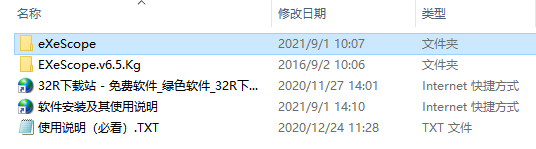
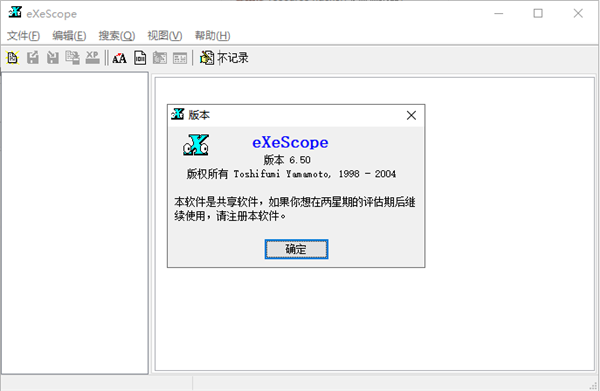
    2、双击运行eXeScope.exe程序,可以看到软件已经成功汉化,但还未注册;
    3、然后再回到软件包中,运行Keygen.exe注册机,准备激活;
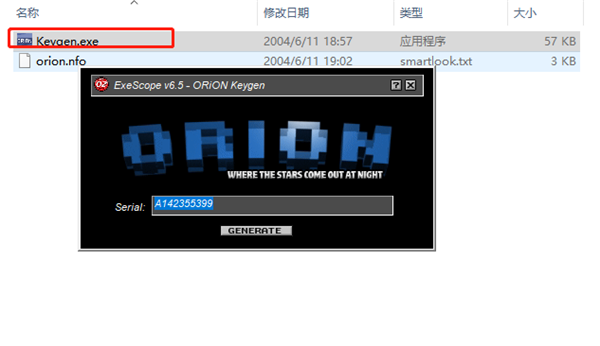
    4、点击帮助-注册弹出注册界面,再点击Generate生成注册序列号,将其复制到界面中;
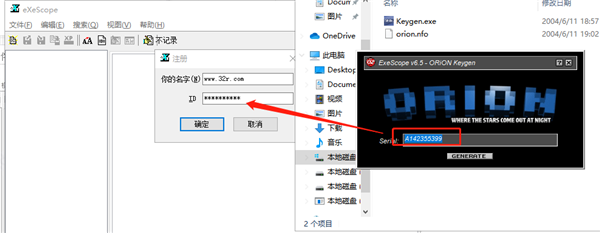
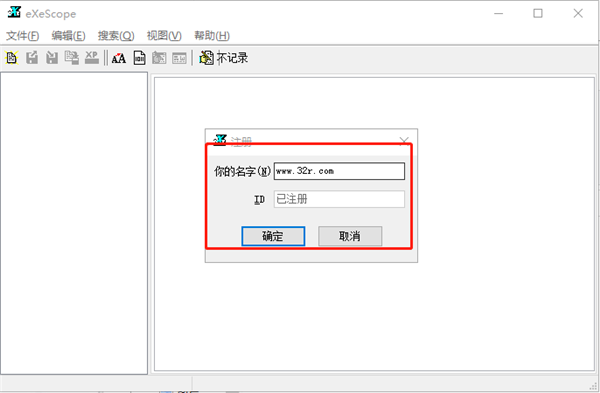
    5、最后,便可以看到软件已经成功激活啦,如下图所示:

    exescope怎么用

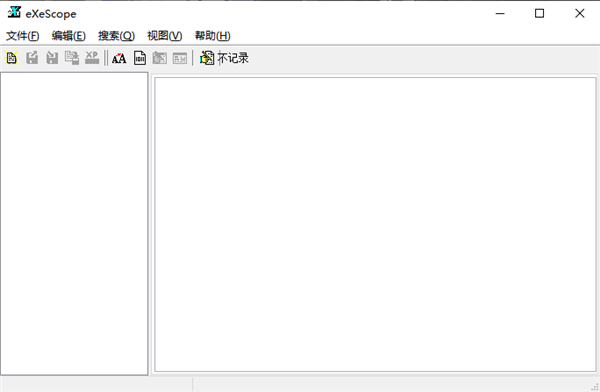
    1、首先打开exescope汉化版,你可以一目了然的看到软件的所有功能。
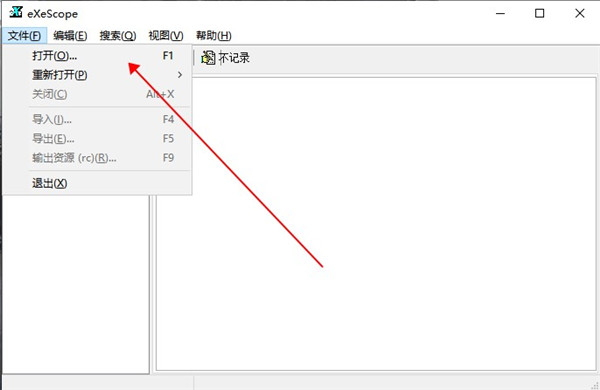
    2、接下找到文件功能,选择打开,你可以选择想自定义的应用程序。
    3、当选择程序之后,你可以直观的看到应用程序的编制资源。
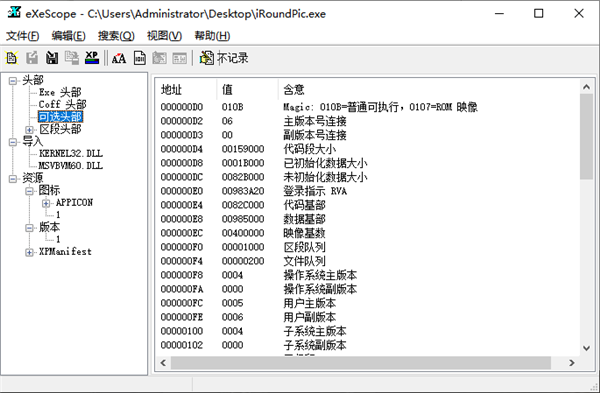
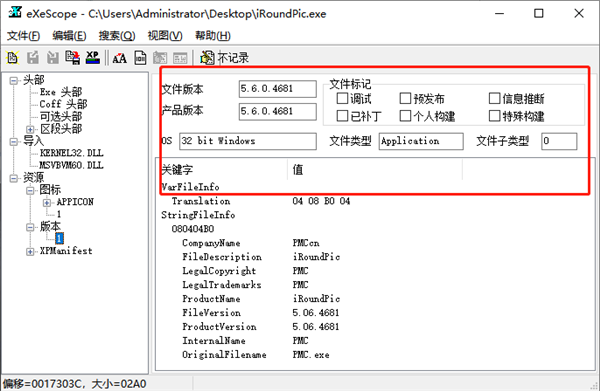
    4、你可以自由修改程序的设置,如:文件版本、产品版本、文件标记等信息。
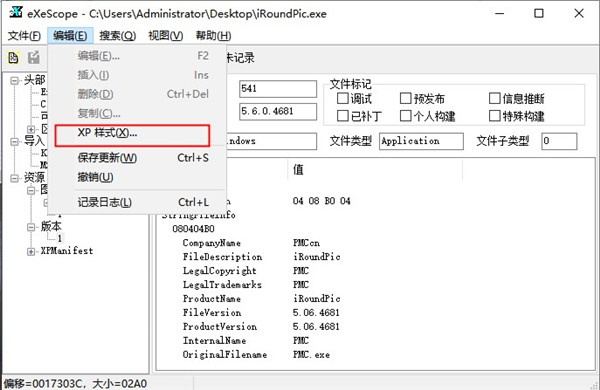
    5、如果程序资源不是XP样式,你还可以在编辑功能内将其更换。
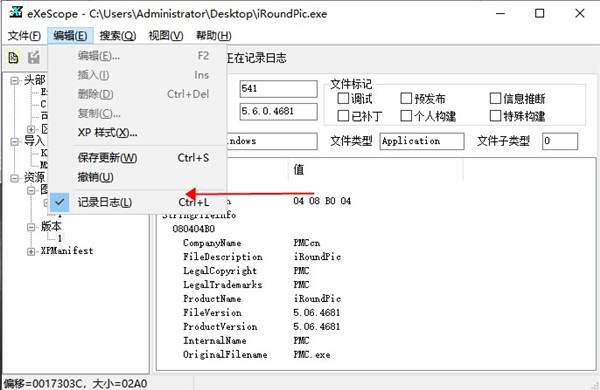
    6、甚至为了防止自己操作时出现错误,你还可以启用记录日志,来复查流程。
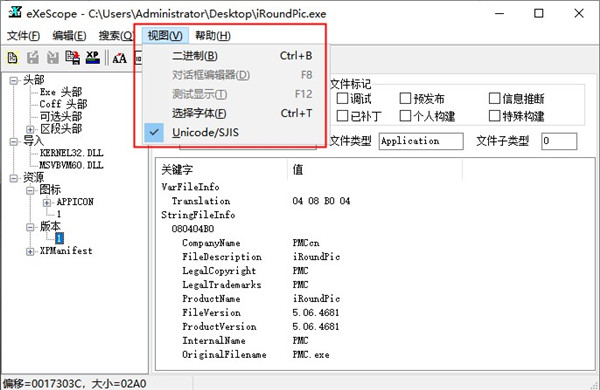
    7、在视图功能中,你可以自由设置字体、二进制等多项功能。
    8、当你更改字体,更改菜单,更改对话框排列等多项需求后,点击文件中的输出资源,即可进行保存。
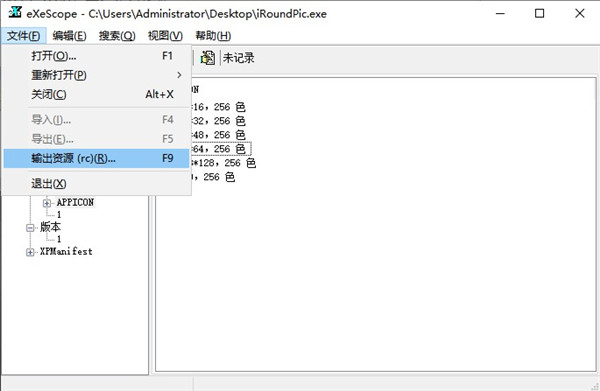
    9、以上就是exescope大致的使用方法了,希望能帮助到有需要的朋友更好的进行使用。

    exescope怎么修改exe程序教程

    1、打开软件,找到要修改图标的EXE文件;
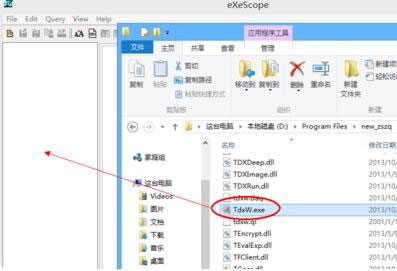
    2、点击“资源”,再点击“图标”,然后选择需要修改的图标;
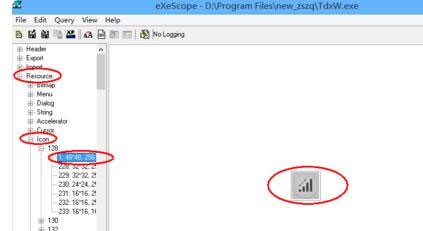
    3、点击“导入”,找到对应的更换的图标,点击“保存更新”然后继续重复操作,更换其他的图标;
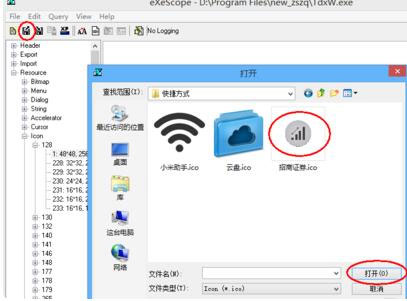
    4、最后点击“File(文件)”——“关闭”(或按ALT+X),退出修改EXE文件就可以了。
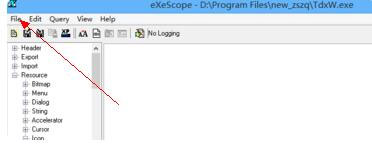
    eXeScope怎么提取.dll或.exe类型文件中的图标资源

    1、进入到软件操作的主界面,选择文件打开菜单选项。
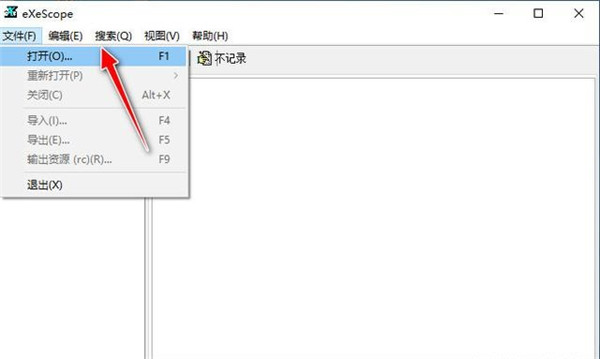
    2、从本地计算机选择打开一个带图标素材的 exe可执行应用程序,如c:\tftpd32.exe。
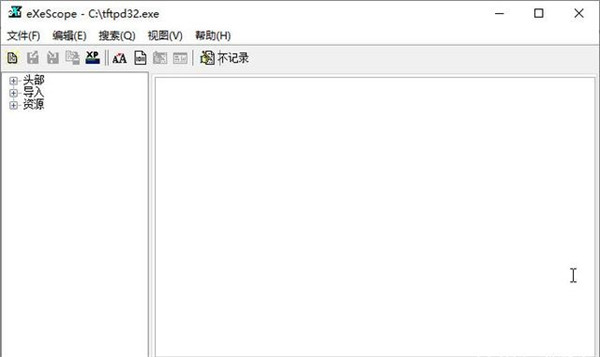
    3、展开图标资源图标菜单项。
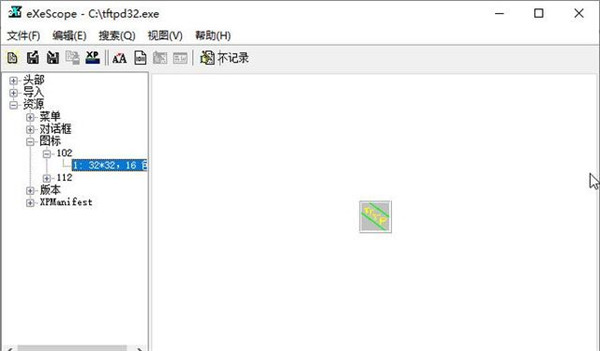
    4、选择文件导出菜单,将提取的图标以ICO格式文件导出到电脑上。
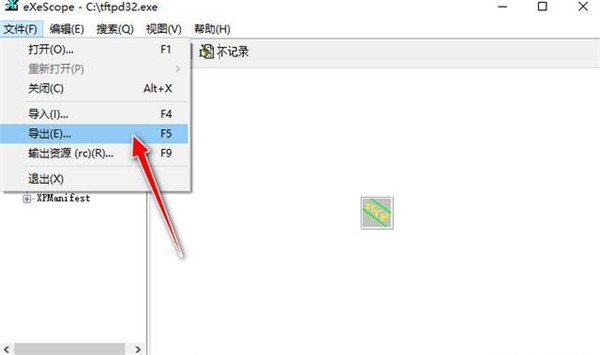
    5、查看导出到电脑上的ICO图标文件。

    软件优势

    1、完全免费,免除用户使用权限;
    2、指定文件或者程序修改;
    3、查看相关程序的信息和内容,提供编辑操作;
    4、支持多语言编码的程序修改操作;
    5、设置属于自己的应用程序,支持程序的重构操作。

    网友评论

    共有 0条评论

    captcha 评论需审核后才能显示

    应用推荐

    游戏推荐